第一次組裝電腦怎麼開始?預算分配、零件相容性與組裝電腦還是買品牌機(2026)
機誌編輯部 · 發布 2026年10月15日 · 約 3 分鐘
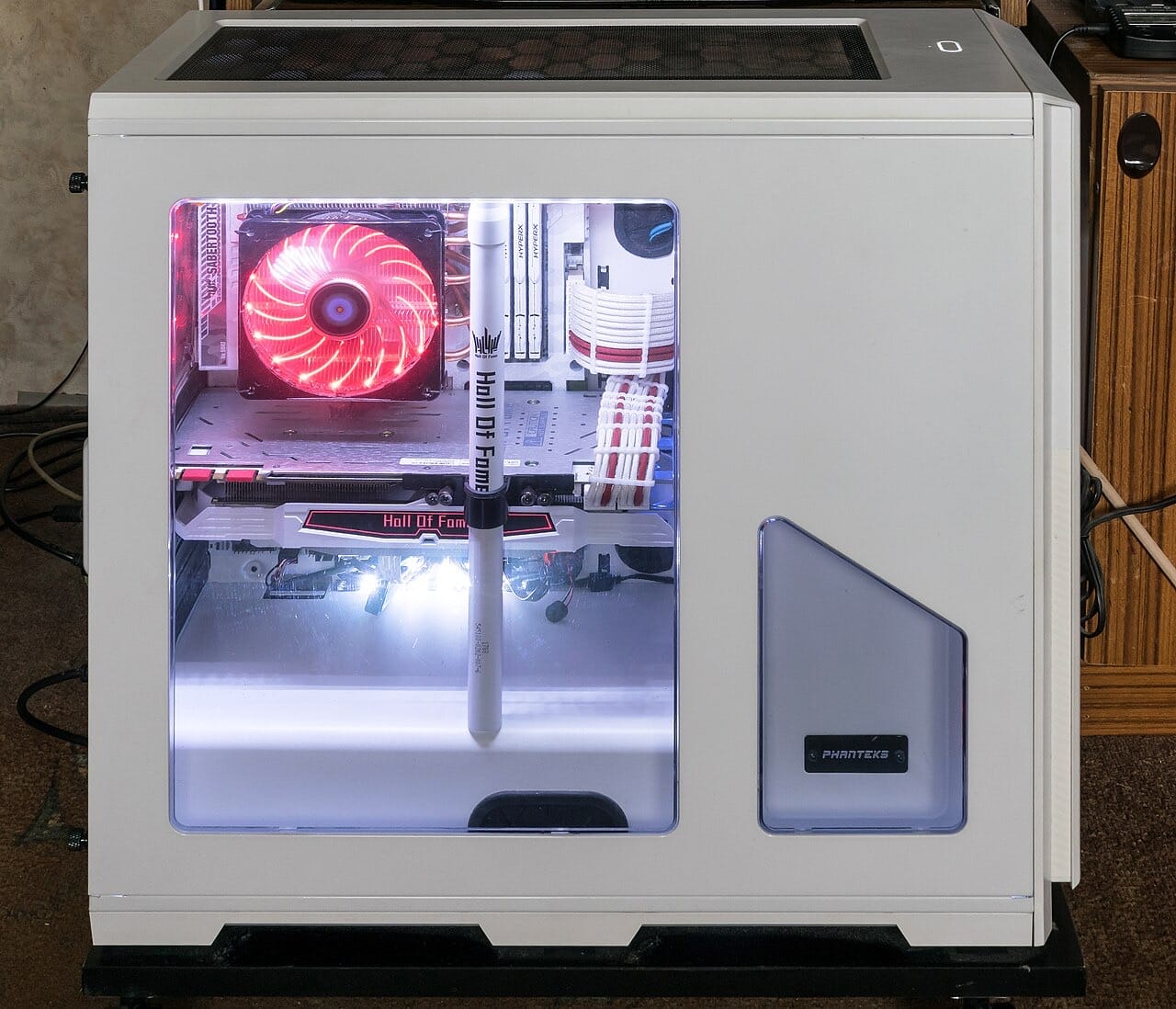
想玩 PC 遊戲,要自己組電腦嗎?網路上很多人說「自組最划算」,但第一次組很容易買錯零件、買到不相容的配件,甚至一不小心就超預算。
這篇不推薦特定型號,而是教你怎麼分配預算、怎麼檢查相容性,讓你有能力看懂別人的菜單。
本文的性質: 這是選購邏輯的整理,不是產品實測。零件價格波動大(尤其顯示卡與記憶體),請買之前查最新行情與評測,並確認各零件的相容性。
先決定:自組、品牌機還是筆電?
| 方式 | 優點 | 缺點 | 適合誰 |
|---|---|---|---|
| 自組桌機 | 規格自由、升級容易、性價比高 | 要自己研究與組裝,保固分散 | 願意學習、想長期升級的人 |
| 品牌預組機 | 省時間、整機保固 | 價格較高,零件可能被限制 | 不想研究的人 |
| 電競筆電 | 可攜帶、一台搞定 | 同價位效能較低、難升級 | 常移動的人,見:電競筆電怎麼挑 |
如果只是想玩主機遊戲,可看:PS5、Switch 2 還是電腦。
預算分配:顯卡優先
玩遊戲時,顯示卡是最影響效能的零件。常見的分配思路:
- 顯示卡: 預算中最大的一塊,通常占總預算很大比例。
- CPU: 夠用即可,不需要比顯卡高一個等級,避免 CPU 與顯卡不平衡。
- 主機板、記憶體、SSD、電源、機殼、散熱: 品質夠用、不要省電源,其他可以依預算調整。
不平衡的搭配很浪費:太弱的 CPU 配高階顯卡,顯卡發揮不出來;反過來太弱的顯卡配高階 CPU,也沒意義。
各零件怎麼看
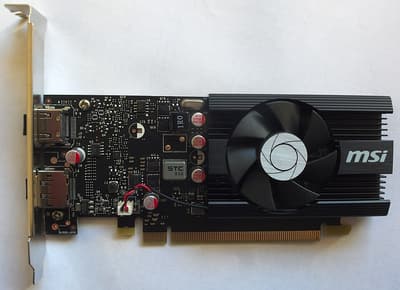
顯示卡(GPU)
- 決定遊戲的幀率與可玩的解析度,見:電競螢幕怎麼選。
- 注意長度與厚度,機殼放不放得下。
- 注意供電接口與建議電源瓦數。
CPU(處理器)
- 遊戲以單核心效能與快取為重,核心數夠用即可。
- 要確認腳位與主機板相容,並看是否附散熱器。
主機板
- 必須與 CPU 腳位相容,並決定記憶體類型(DDR4 或 DDR5)。
- 看擴充槽、M.2 SSD 數量、網路與 USB 接口,以及供電設計。
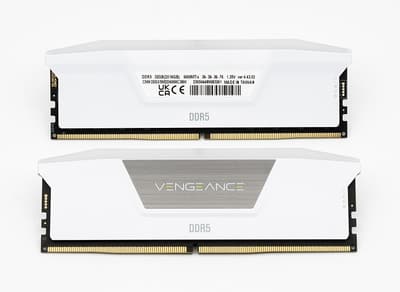
記憶體(RAM)
- 類型要和主機板一致,雙通道(兩條)通常比單條更好。
- 遊戲常見的起點是 16GB,想同時開直播或剪輯,32GB 更從容。
- 價格波動大,買前查行情。
儲存(SSD)
- 系統與遊戲放在 NVMe SSD,載入速度明顯更快,見:行動硬碟還是外接 SSD 的儲存觀念。
- 想要大量遊戲庫,容量比速度更值得多花預算。
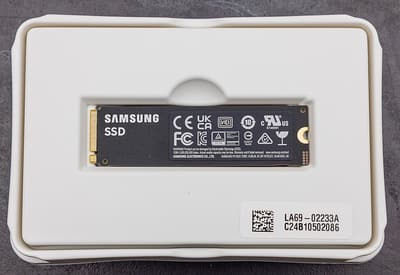
WD_BLACK SN850X NVMe SSD
常見於 PS5 擴充儲存的 M.2 SSD 型號之一,購買前務必確認主機官方相容規格。
電源供應器(PSU)
- 不要省電源。 電源品質影響整機穩定與安全。
- 瓦數要比整機峰值耗電高,預留餘裕,並確認有顯卡需要的供電接口。
- 看 80 Plus 認證與保固年限。
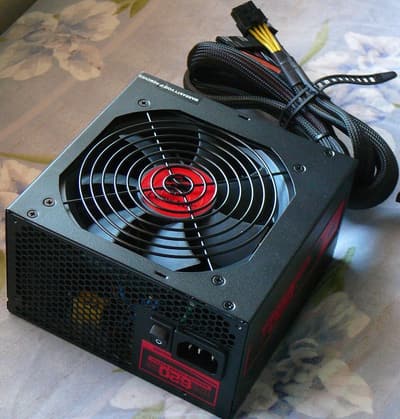
PC 電源供應器
電源品質影響整機穩定與安全,瓦數要依顯示卡與 CPU 預留餘裕。
機殼與散熱
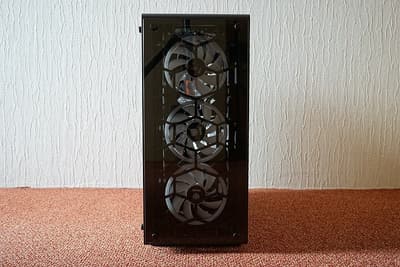
- 看主機板尺寸(ATX、M-ATX、ITX)、顯卡長度與風道設計。
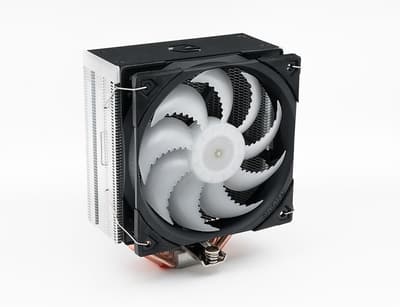
- CPU 散熱器要確認腳位相容與機殼可容納的高度。
相容性檢查清單
組裝前把這些對一遍:
- CPU 腳位 = 主機板腳位?
- 記憶體類型(DDR4/DDR5)= 主機板支援?
- 顯卡長度 ≤ 機殼可容納長度?
- 電源瓦數與接口 = 顯卡與 CPU 的需求?
- CPU 散熱器高度 ≤ 機殼限制?
- 主機板尺寸 = 機殼支援尺寸?
- M.2 SSD 介面 = 主機板插槽規格?
組裝流程概覽
- 準備工具(螺絲起子)與乾淨的工作區域,並做好靜電防護。
- 先在機殼外把 CPU、記憶體裝到主機板上,再裝散熱器。
- 主機板固定進機殼,接上電源線與機殼線。
- 安裝 SSD 與顯示卡。
- 整理線材,接上電源開機。
- 進 BIOS 確認零件辨識,再安裝作業系統與驅動。
第一次組裝建議找影片教學或請有經驗的人陪同,也可以請店家代組。
常見的坑
- 買了不相容的零件: 最常見是腳位與記憶體類型。
- 只看價格買電源: 風險高,不值得省。
- 忽略機殼風道: 散熱不良導致降頻。
- 沒預留升級空間: 主機板與電源選太低階。
- 忘記買作業系統與周邊: 預算要把鍵盤、滑鼠、螢幕、耳機算進去,見:電競滑鼠與電競耳機怎麼選。
買之前的檢查清單
- 我的目標解析度與幀率是什麼?
- 預算以顯卡為主,CPU 沒有拖後腿?
- 七項相容性我都確認過了嗎?
- 電源瓦數與接口足夠?
- 預算包含作業系統、螢幕與周邊?
延伸閱讀
PS5、Switch 2 還是電腦?遊戲玩家怎麼選平台(2026 選購指南)
想開始玩遊戲,PS5、Nintendo Switch 2 與遊戲電腦該選哪個?從遊戲類型、攜帶性、預算、長期成本與家人共玩,再到總花費怎麼算、買了之後的隱藏開銷,整理各平台適合的玩家,幫你不買錯。
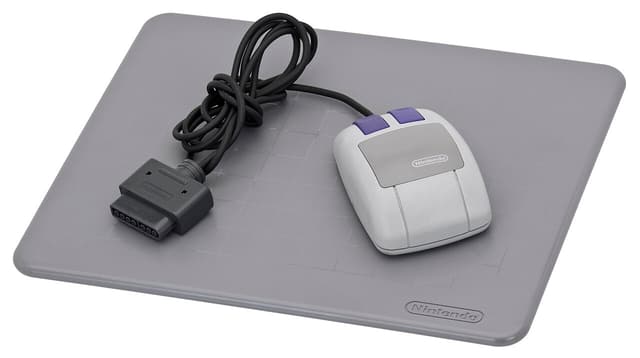
電競滑鼠墊怎麼選?速度型、控制型、尺寸與材質,搭配滑鼠才會準(2026)
滑鼠墊真的會影響準度嗎?整理布面、硬質與玻璃滑鼠墊的差異、速度型與控制型手感、尺寸與桌面配置、底部防滑與邊緣車線、清潔保養,以及搭配滑鼠腳貼與感應器的選擇,幫你挑出最順手的那一塊。
電競螢幕怎麼選?更新率、面板、反應時間、HDMI 2.1,主機與 PC 玩家各看哪些規格(2026)
電競螢幕規格一堆:144Hz、240Hz、1ms、HDR、G-Sync。整理更新率與顯卡效能的關係、IPS、VA、OLED 面板差異、反應時間行銷陷阱,以及 PS5、Switch 2 主機玩家該看 HDMI 2.1 與 120Hz 的重點。