iPhone Duo 沒有 Face ID:Touch ID 怎麼設定、Apple Pay 與銀行 App 要注意什麼(台灣,2026)
機誌編輯部 · 發布 2026年11月15日 · 約 5 分鐘
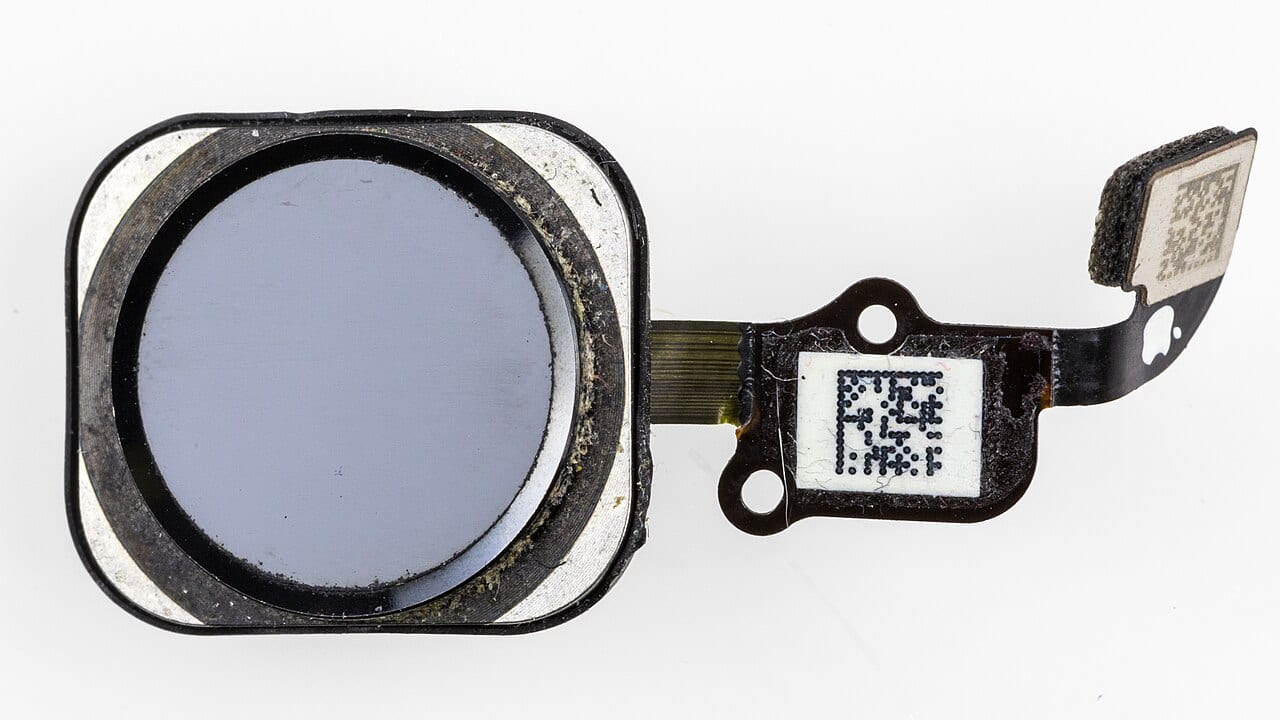
先說結論:iPhone Duo 沒有 Face ID,官方頁面寫的是側邊按鈕的 Touch ID;在 Apple Pay 上它是官方列出的驗證方式之一,設定也不難,但銀行 App 能不能用,目前我們查不到針對這支手機的官方說明。 Touch ID 取代 Face ID 是這支手機被拿來討論退貨的原因之一(見退貨投票與退貨規則整理),所以收到手機後,先把這篇的設定做完再決定去留,會比較有依據。
資料來源與限制(查證日期 2026-11-15): 本文實際讀過的頁面:Apple 台灣的 iPhone Duo 頁面、Apple 支援頁:使用 Touch ID(繁中)、Apple 支援頁:Touch ID 安全技術(繁中)、Apple 台灣的 Apple Pay 頁面、自由時報 3C 的退貨原因報導與渣打銀行台灣的行動裝置綁定升級說明。我們沒有實機測試。已知限制: Apple 的 Touch ID 設定頁是通用說明,不是專為 iPhone Duo 寫的,選單名稱可能因 iOS 版本而不同,以官方說明與實際系統版本為準;Apple Pay 的「錢包」加卡逐步畫面,我們沒有讀到繁中官方逐步頁,因此只引用 Apple 台灣 Apple Pay 頁的概述;銀行部分只讀到渣打一家的官方說明,其他銀行與 iPhone Duo 的相容性資料不足。
iPhone Duo 的驗證方式:官方怎麼寫
依 Apple 台灣的 iPhone Duo 頁面,iPhone Duo 採用 Touch ID,並整合到側邊按鈕,所以不論裝置打開或闔起,都用同樣的方式驗證。該頁沒有提到 Face ID,也沒有說明 iPhone Duo 的 Apple Pay 細節。至於為什麼不用 Face ID,我們沒有看到 Apple 的官方說明,部分媒體的解釋屬於推測,本文不採用。
| 項目 | 官方頁怎麼寫 | 出處 |
|---|---|---|
| iPhone Duo 的解鎖 | Touch ID,整合在側邊按鈕,打開或闔起都用同樣方式驗證 | Apple 台灣 iPhone Duo 頁 |
| 指紋數量 | 最多可登記五枚指紋,新增越多辨識時間可能稍微增加 | Apple 支援頁(Touch ID) |
| Touch ID 可用於 | 「密碼」、「iTunes 與 App Store」、「Apple Pay」,可分別開關 | Apple 支援頁(Touch ID) |
| Apple Pay 付款驗證 | 每一筆付款都須使用 Face ID、Touch ID 或密碼 | Apple 台灣 Apple Pay 頁 |
| 必須輸入密碼的情況 | 重新啟動後、超過 48 小時未解鎖、新增或刪除指紋、變更密碼或安全設定、連續五次辨識失敗 | Apple 支援頁(Touch ID 安全技術) |
步驟一:設定 Touch ID 與指紋
以下路徑取自 Apple 繁中支援頁的通用說明,請以你手上 iPhone Duo 的實際畫面為準:
- 確認手指與感測器乾淨、乾燥。
- 打開「設定」>「Touch ID 與密碼」,輸入密碼(要先設定密碼才能加指紋)。
- 點一下「加入指紋」。
- 用平常拿手機、觸碰感測器的方式,手指輕觸但不要按壓,直到感覺到快速震動或被要求放開。
- 慢慢抬起、放下手指,每次微調觸碰位置;依畫面指示調整握持方式,並用指尖邊緣再登記一次。
設定的小提醒(來自官方頁): 如果某一根手指登不進去,改用別的手指;最多登記五枚,所以可以把兩手的常用手指都登記起來。要刪除指紋,到同一頁點一下該指紋再點「刪除指紋」。因為 iPhone Duo 打開與闔起時都是側邊按鈕驗證,建議你分別在打開與闔起兩種握法各練習登記一次,再看辨識順不順(這是我們的使用建議,不是官方說明)。
步驟二:確認 Touch ID 用在 Apple Pay
同一頁「Touch ID 與密碼」裡,可以分別開關 Touch ID 用於「密碼」、「iTunes 與 App Store」與「Apple Pay」。如果你想用指紋付款,確認「Apple Pay」那一項是開的。
Apple 台灣的 Apple Pay 頁說明的流程概述是:打開「錢包」App,點一下加號,把符合資格的信用卡或簽帳金融卡輕觸 iPhone 背面,或依畫面步驟手動加入,過程中銀行或發卡機構會驗證資訊。付款時,每一筆都須使用 Face ID、Touch ID 或密碼其中一種驗證。該頁同時列出台灣支援的銀行(如中國信託、國泰世華、台新、玉山、台北富邦等),完整名單以頁面連結為準。詳細的卡片管理與對帳可看綁卡檢查整理,悠遊卡、一卡通等台灣卡片見電子錢包整理。
我們沒有查到的部分: iPhone Duo 在「錢包」App 的實際加卡畫面、Touch ID 與嘗試次數的細節,Apple 台灣的 iPhone Duo 頁沒有說明,請以手機實際畫面與 Apple 客服為準。
步驟三:銀行 App 與生物辨識,只能寫查到的
銀行 App 通常用手機內建的生物辨識(指紋或臉部)驗證,但我們沒有查到任何銀行針對 iPhone Duo 的公告或相容說明。能確認的只有渣打銀行台灣官網的行動裝置綁定升級說明:頁面寫行動銀行提供行動裝置內的「Face ID」或「指紋辨識」登入,不再提供「圖形登入」;升級後可用「臉部辨識(Face ID)」、「指紋辨識(Touch ID)」或「交易推播確認」完成轉帳交易;已升級但沒有設定 Face ID 或 Touch ID 的客戶,則會以「推播確認」方式確認交易。該頁寫明可綁定最多三個裝置,但沒有說換新手機是否要重新綁定。
換句話說,銀行 App 能不能用指紋,要看各家銀行的 App 設定,而不是 iPhone 型號:
- 有生物辨識的銀行: 常見做法是在 App 內開啟「指紋登入」之類的選項,而選項名稱各家不同,本文不憑印象列出。
- 換機後: 多數情況需要重新驗證或綁定裝置,各行規則不同,我們只查到渣打這一家,其餘資料不足,請在換機前先看銀行 App 的說明或客服。
- 最保險的做法: 收到 iPhone Duo 後,14 天退貨期內逐一打開常用的銀行、證券與繳費 App,實際走一次登入與轉帳驗證,再決定是否保留。
設定後的實用提醒
- 備妥密碼: Touch ID 在重新啟動、超過 48 小時未解鎖或連續五次辨識失敗時,一定要輸入密碼(Apple 支援頁),所以不要忘記密碼,也不要只靠指紋。
- 手濕或戴手套: 官方頁的建議是保持手指與感測器乾燥;辨識常失敗時,可以多登記幾枚指紋。
- 遺失與被盜: 生物辨識不等於可以不設防,遺失防護見尋找與遺失模式設定;帳號被盜的處理見帳號被盜復原指南。
- 保固與維修: 側邊按鈕與感測器若故障,保固與維修費見iPhone Duo 保固與維修費整理;想看整體評價見iPhone Duo 值不值得買。
設定完成後的檢查清單
- 「設定」>「Touch ID 與密碼」已加入至少兩枚指紋,且在打開與闔起兩種握法都試過。
- 「Apple Pay」的 Touch ID 開關是開啟狀態。
- 實際用 Apple Pay 付一筆小額款項,確認驗證流程順暢。
- 常用的銀行 App 都實際登入並做一次驗證,記下哪些 App 需要重新綁定。
- 記住裝置密碼,並保留銀行客服電話以備換機或驗證失敗時使用。
- 還在退貨期內的人,把「Touch ID 用起來習不習慣」列入去留評估,期限見退貨規則文。
警語: 本文是依官方頁整理的設定參考,不保證每台裝置與每個 App 都能使用,生物辨識與支付設定請以 Apple 與銀行的官方說明、實際系統版本為準,不要把密碼或驗證碼提供給任何人。
參考資料
常見問題
依 Apple 台灣的 iPhone Duo 頁面,iPhone Duo 採用 Touch ID,整合在側邊按鈕,裝置打開或闔起都能用同樣方式驗證;該頁沒有提到 Face ID。自由時報 3C 也報導,不習慣 Touch ID 是退貨原因之一。
依 Apple 支援頁(Touch ID 說明),路徑是「設定」>「Touch ID 與密碼」,輸入密碼後點「加入指紋」;最多可登記五枚指紋。該頁是通用說明,iPhone Duo 的實際畫面請以裝置為準。
不用。Apple 台灣的 Apple Pay 頁面寫明每一筆付款都須使用 Face ID、Touch ID 或密碼,Touch ID 是官方列出的驗證方式之一。
資料不足。我們沒有查到任何銀行針對 iPhone Duo 的公告。我們只讀到渣打銀行台灣官網寫明行動銀行可用 Face ID 或指紋辨識(Touch ID)驗證,其他銀行請看各行 App 說明或客服。
Apple 支援頁的疑難排解建議確認手指與感測器乾淨、乾燥,某根手指無法登記就改用其他手指;也可以多登記幾枚指紋。仍然不行時,可以輸入密碼,或洽 Apple 客服。
延伸閱讀
CNET 32 支手機續航測試:iPhone 18 Pro Max 第一,結果能直接套用到台灣買機嗎?
CNET 用 3 小時串流加 45 分鐘混合使用測 32 支手機,iPhone 18 Pro Max 總排名第一、iPhone Duo 並列第四。整理名次、測試方法的限制,以及這份榜單對台灣買機決策的參考程度。
iPhone Duo「3 成買家退貨」是真的嗎?9to5Mac 投票的限制,與台灣 14 天、7 天退貨規則怎麼看(2026)
9to5Mac 約 6,000 人的網路投票顯示約 3 成表示已退回 iPhone Duo,但投票沒有驗證購買。整理投票的限制、常見退貨原因,以及台灣官網 14 天與直營店、電信、通路的退貨規則。
Pixel 10 11 月更新新增極速充電模式:50% 以下怎麼開、會暫停什麼、為什麼不會更快(2026)
Google 11 月 Pixel Drop 讓 Pixel 10 系列用上極速充電模式(Pixel 10a 除外)。依官方說明整理三種開啟方式、電量 50% 以下的限制、會暫停的背景活動、不會提高瓦數的原因,以及台灣可用性。