微軟 Auto SR 正式版:ROG Xbox Ally X 與 AMD Copilot+ PC 怎麼開、哪些機器不支援、效果怎麼看
機誌編輯部 · 發布 2026年11月15日 · 約 3 分鐘
本文含聯盟連結,透過連結購買本站可能獲得分潤。了解更多
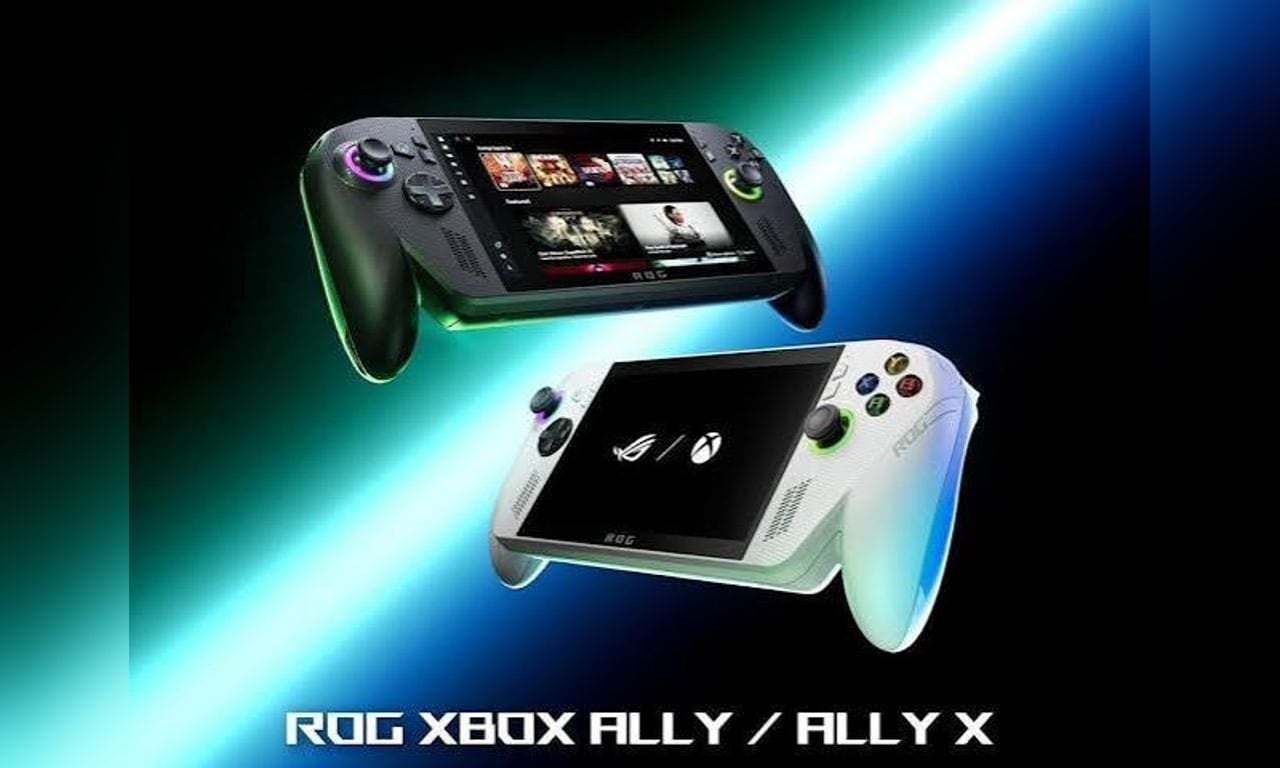
微軟 Auto SR 在 11 月 10 日宣布離開預覽,ROG Xbox Ally X 與 X20 的玩家可以在掌機本體螢幕、使用電池時開啟;部分 AMD Ryzen 的 Copilot+ PC 也加入支援。先說結論:你有 ROG Xbox Ally X/X20,或確認是官方列的 AMD Ryzen AI/其他有 NPU 的 Copilot+ 機型,才值得開來試;標準版 Ally 不在微軟官方文件列的 AMD 裝置範圍內,不用期待。 效能增幅只有微軟自己的數字,開了以後請自己用常玩的遊戲比對。
資料來源與限制(查證日期:2026-11-15): 本文實際讀過的頁面為 微軟 DirectX 開發者部落格:Auto SR 正式版(2026-11-10)、微軟 DirectX 部落格:Auto SR 預覽(2026-04-30)、微軟支援:Automatic Super Resolution(英文版)與 Digital Trends 報導。Xbox Wire 原文、Windows Central 與 gHacks 內文未讀到(403 或內容截斷),只引用搜尋摘要。本站沒有實機測試,所有 FPS 數字都是微軟官方說法;選單名稱取自英文版文件,繁體中文介面的字樣、台灣是否有額外限制,文件均未說明(資料不足)。
它是什麼、誰能用
依微軟支援文件,Auto SR 是 Windows 內建的超解析度功能,以整合顯示晶片加 NPU 運算,適合用較低解析度繪製的遊戲。支援清單(文件列出):
| 平台 | 文件列出的處理器 | 建議的輸入(繪製)解析度 |
|---|---|---|
| AMD | Ryzen AI 處理器,含 ROG Xbox Ally X 與 X20 | 720p 到 1080p |
| Intel | Core Ultra Series 3 或 Arc G3,有 AI Boost NPU(例:MSI Claw 8 EX AI+) | 800p 到 1080p |
| Snapdragon | X 或 X2 系列,Hexagon NPU | 800p |
共通條件:Copilot+ PC 或有 NPU 的掌機、Windows 11 24H2 以上且已更新、顯示解析度 1080p 以上,並更新顯示卡與 NPU 驅動,以及微軟商店的 Auto SR Package。微軟部落格只說「部分 AMD Ryzen Copilot+ PC」,沒列具體型號,買之前請向廠商確認你的機型。
標準版 ROG Xbox Ally 呢?
微軟文件列的 AMD 裝置不含標準版。有搜尋摘要稱標準版不支援,但我們沒讀到該報導原文,標準版是否完全不能用,請以微軟與 ASUS 官方公告為準。標準版的規格與價格見ROG Xbox Ally 值得買嗎。
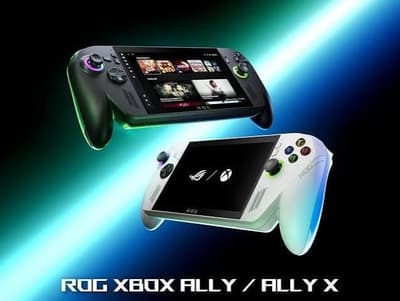
Ryzen AI Z2 Extreme、24GB、80Wh 電池的高階 Xbox Ally。
- 晶片
- AMD Ryzen AI Z2 Extreme
- 螢幕
- 7 吋 1080p 觸控,120Hz,FreeSync Premium
- 續航
- 80Wh 電池
- 重量
- 約 715 g(依 Wikipedia)
- 台灣售價
- 首發建議價 NT$29,999(2025/9 預購報導);ASUS 官方商城 2026/11 活動價 NT$32,999(原價 NT$34,999)
- 其他
- Windows 11;24GB 記憶體、1TB SSD;內含 3 個月 Xbox Game Pass(官網標示)
適合想在掌機上玩較吃效能的遊戲、重視電池容量的人。
不太適合預算有限或只玩輕量遊戲的人。
規格來源:ASUS 台灣官網產品頁(2026-11-14 查核)。規格與售價可能變動,以官方為準。
怎麼開(只寫官方文件看到的)
- Game Bar: 按 Win + G(掌機可按 Xbox 鍵),到 Widgets Menu > Display > Graphics,開啟「Auto SR: 遊戲名稱」,可選開「Show in-game status indicator」。
- Windows 設定: Start > Settings > System > Display > Graphics > Custom settings for applications,選遊戲(或加入 .exe),把「Automatic super resolution」設為 On。
- 全部遊戲: 同一頁的 Default settings 可整體開關;單一遊戲設定會覆蓋預設。
Auto SR 預設為關閉(opt-in)。找不到選項時,微軟預覽文章建議到微軟商店下載頁更新 Auto SR Package。Quality 與 Performance 模式可在 Game Bar 選,也可遊戲中切換(依正式版部落格)。
哪些情況不支援或要注意
- 遊戲條件: 支援 DirectX 10 以上;不支援 x86 遊戲、DirectX 9、Vulkan、OpenGL(支援文件)。
- HDR: 原生 HDR 內容不支援,要關 Auto SR;Auto HDR 可並用(支援文件)。但正式版部落格說「同開」隨 Windows 更新推出,兩份官方說法時程不完全一致,以你機器實際畫面為準。
- 120 FPS Performance 模式: 支援文件寫目標到 120 fps、Quality 約 70 到 75 fps;部落格說 Performance 隨 Windows 更新推出、可能還沒到你的機器。
- 畫質: 文件提到低繪製解析度下文字與介面可能不好看,且 1080p 輸入在內建螢幕「可能不如其他組合理想」。
- 截圖: 擷取工具通常拍不到 Auto SR 後的畫面。
效果怎麼看
微軟官方數字:ROG Xbox Ally X、720p、高畫質,《火箭聯盟》Quality 模式平均約 70 FPS,Performance 模式約 115 FPS。這是微軟官方說法、非本站實測。 預覽文章另稱《極限競速:地平線 5》比原生 1440p 高 30% 以上 FPS 且畫質相近,同樣是官方說法。
自己判斷的方式:同一關卡先關再開,比較 FPS 與文字、細線條;低於 60 FPS 的 3D 大作最有感,已經穩定高 FPS 的遊戲沒必要開。想了解 NPU 本身值不值得為它買單,看AI PC 與 Copilot+ PC 要不要看 NPU;掌機與其他平台的取捨看遊戲掌機怎麼選;筆電方向看電競筆電選購指南。
開之前的檢查清單
- 確認機型: Ally X/X20,或官方列的 Ryzen AI、Core Ultra Series 3、Snapdragon X 系列。
- 更新三件事: Windows 11 24H2 以上、顯卡與 NPU 驅動、Auto SR Package。
- 確認遊戲: DirectX 10 以上、非 x86、非 Vulkan/OpenGL、非原生 HDR。
- 比對自己的遊戲: 開關各跑一次,不要只信官方數字。
- 看不到選項時: 先更新,再用英文版路徑核對,找不到就等後續 Windows 更新。
參考資料
常見問題
依微軟支援文件,Auto SR(Automatic Super Resolution)是內建於 Windows 的超解析度技術,讓既有遊戲庫用較低的繪製解析度跑,再由系統放大,目標是在畫質接近下提高 FPS。它運算在整合顯示晶片與 NPU 上進行。
微軟官方文件列出的 AMD 裝置是 Ryzen AI 處理器,含 ROG Xbox Ally X 與 X20,沒有列標準版。依搜尋摘要,有報導稱標準版不支援,我們沒讀到該報導原文;標準版採 Ryzen Z2 A。請以微軟與 ASUS 官方說明為準。
微軟支援文件寫的路徑:按 Win + G 開 Game Bar,到「Widgets Menu > Display > Graphics」,開啟「Auto SR: 遊戲名稱」;也可到 Windows 設定的 System > Display > Graphics 為單一遊戲或所有遊戲開啟「Automatic super resolution」。選單名稱為英文版文件所見,實際以你的畫面為準。
那是微軟 DirectX 部落格提供的數字:ROG Xbox Ally X、720p、高畫質,Quality 模式平均約 70 FPS、Performance 模式平均約 115 FPS。這是微軟官方說法,不是本站實測,不同遊戲與設定結果會不同。
依微軟支援文件,不支援 x86 遊戲、DirectX 9、Vulkan 與 OpenGL;支援 DirectX 10 以上(x64、x64 模擬或 Arm64)。原生 HDR 內容也不支援,需關閉 Auto SR;Auto HDR 則可與 Auto SR 並用。
延伸閱讀
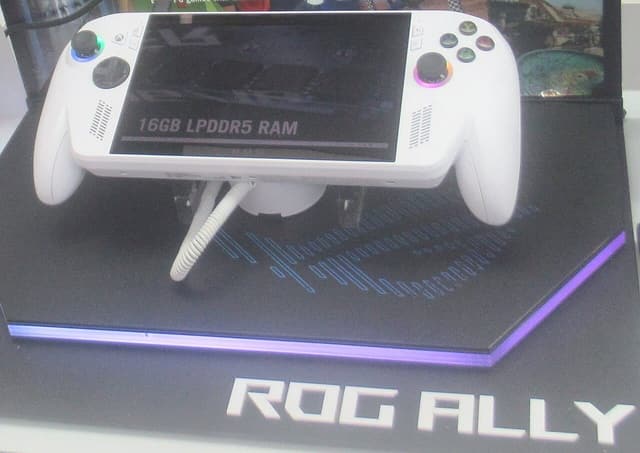
ROG Xbox Ally 值得買嗎?2026 年 11 月台灣官方價、Game Pass 與 Windows 掌機取捨
ROG Xbox Ally 與 Ally X 在 ASUS 官方商城 11 月有現折 2,000 元,但 Ally X 標示價已高於首發的 NT$29,999。依官網與台灣報導整理兩款規格、價格說法不一之處、內含 Game Pass 的條件,以及該買哪一款。
AI PC、Copilot+ PC 有什麼用?買筆電要不要看 NPU:門檻、台灣可用功能與選購順序(2026)
Copilot+ PC 的微軟門檻是 40+ TOPS NPU、16GB 記憶體、256GB 儲存。整理哪些功能真的用到 NPU、繁體中文支援狀況,以及買筆電時 NPU、記憶體、續航、螢幕的看法順序。
遊戲掌機怎麼選?Switch 2、Steam Deck、ROG Ally、Legion Go 的取捨(2026)
想買一台能帶出門的遊戲機,Switch 2 和 Windows、Steam 掌機差在哪?整理遊戲庫、續航、系統操作門檻、散熱與噪音、擴充儲存與配件,依你想玩的遊戲判斷該買任天堂還是掌上型電腦。