通行密鑰(Passkey)與雙重驗證怎麼設:iPhone、Android 的 Google 與 Apple 帳號安全設定(台灣)
機誌編輯部 · 發布 2026年11月3日 · 約 4 分鐘
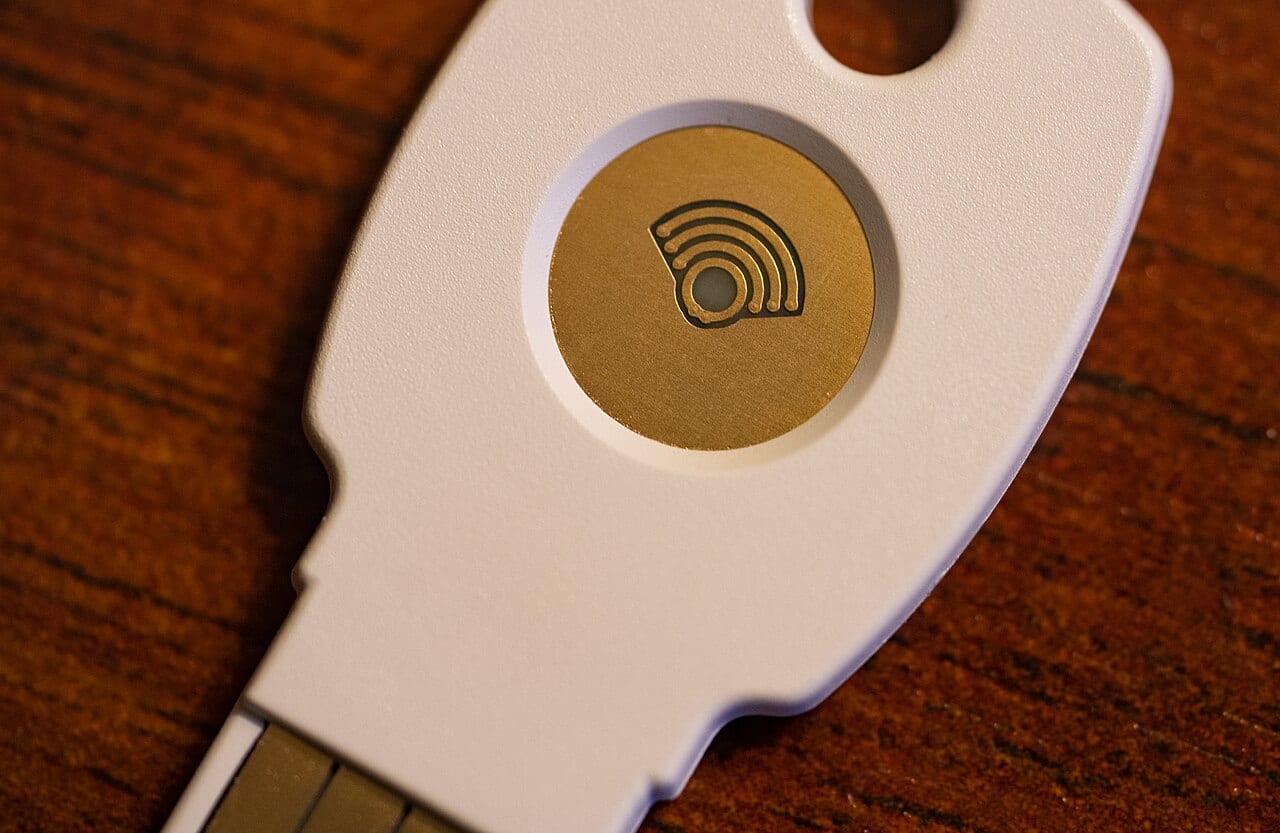
多數人的帳號安全只靠一組密碼,偏偏密碼最容易被釣魚網站騙走、被外洩資料撞庫。先說結論:能用通行密鑰(Passkey)的服務就建立通行密鑰;不能用的,至少把 Google 與 Apple 帳號的雙重驗證打開,並把備用碼存好、確認換機時帳號進得去。 這篇依官方文件整理,不是我們的實機操作心得,也不保證帳號不會被盜。
資料來源與限制(查證日期:2026-11-03): 本文實際讀過的頁面有:Google 帳戶說明:密碼金鑰、Google 帳戶說明:開啟兩步驟驗證、Apple 台灣:關於通行密鑰的安全性、Apple 台灣:Apple 帳號雙重認證、Apple:設定 iCloud 鑰匙圈、FIDO 聯盟:Passkeys(英文)。限制: (1) 沒有實機測試;(2) Apple 的 iPhone 使用手冊通行密鑰頁面,我們只讀到標題與目錄(路徑為「密碼」App),沒讀到步驟全文,所以 iPhone 建立通行密鑰的詳細步驟不寫,只說各網站或 App 的畫面不同;(3) Android 的密碼管理工具官方頁面與 Samsung 台灣官方頁面沒讀到,Galaxy 與 Samsung Pass 的做法資料不足;(4) 台灣銀行與各 App 是否支援通行密鑰,沒找到可靠官方資料,不寫;(5) 選單名稱以官方頁面為準,不同系統版本可能不同;(6) 這是教學整理,不保證帳號安全,請以官方說明與你的系統版本為準。
通行密鑰是什麼:不用輸入密碼的登入方式
依 Apple 說明,通行密鑰可取代密碼,基於 WebAuthn 標準與公用密鑰加密:公用密鑰存在伺服器,私密金鑰不會傳給伺服器,用 Touch ID 或 Face ID 授權登入。Google 則說明,密碼金鑰可用指紋、人臉或手機螢幕鎖定 PIN 碼登入,無法分享、複製或寫在紙上,因此較能防範網路釣魚。FIDO 聯盟頁面也說明它沒有共用密碼,並可透過 iCloud 鑰匙圈或 Google 密碼管理工具等提供者,以端對端加密在同一帳號的裝置間同步。
| 項目 | Apple | Google 帳戶 |
|---|---|---|
| 名稱 | 通行密鑰 | 密碼金鑰 |
| 授權方式 | Touch ID、Face ID | 指紋、人臉或螢幕鎖定 PIN |
| 同步 | 透過 iCloud 鑰匙圈,端對端加密 | 頁面未明確說明同步細節 |
| 前提 | iCloud 鑰匙圈需 Apple 帳號開啟雙重認證 | Android 9 或 iOS 16 以上;需開啟螢幕鎖定 |
| 備註 | 復原需帳號密碼、SMS 驗證與裝置密碼,嘗試上限 10 次 | 新建立的可能要等 7 天才能用於登入;共用裝置不建議建立 |
Google 帳戶:密碼金鑰與兩步驟驗證
建立密碼金鑰: 依 Google 說明,在目前使用的手機或電腦前往 myaccount.google.com/signinoptions/passkeys,選「建立密碼金鑰」並解鎖裝置;要在多部裝置使用,請逐一重複。也可以選「改用其他裝置」,用支援 FIDO2 的實體安全金鑰建立。用 iPhone、iPad 或 Android 手機建立的密碼金鑰,可在支援的電腦上掃 QR code 並在手機確認登入(需開藍牙)。Workspace 帳戶可能不允許只靠密碼金鑰登入。
開啟兩步驟驗證: 依 Google 說明,路徑為 Google 帳戶 → 安全性與登入 → 登入 Google 的方式 → 啟用兩步驟驗證功能,再依畫面完成。公司、學校帳戶可能不適用。
| 方式 | 特點 |
|---|---|
| Google 提示 | 在已登入的 Android 手機或 iPhone 收到推播確認 |
| 密碼金鑰、實體安全金鑰 | 可抵禦網路釣魚;用密碼金鑰登入會略過第二步驟 |
| 驗證碼應用程式 | 例如 Google Authenticator,沒有網路也能產生驗證碼 |
| 簡訊或通話驗證碼 | 6 位數;仍有遭利用電話號碼漏洞破解的風險 |
| 備用碼 | 8 位數,適用遺失手機;請存放安全處,不要給任何人 |
Apple 帳號:雙重認證與 iCloud 鑰匙圈
依 Apple 台灣說明,雙重認證會在密碼外再要求六位數驗證碼,驗證碼顯示在受信任裝置或傳到受信任電話號碼。開啟路徑:iPhone 或 iPad 的「設定」→ 你的姓名 → 「登入與安全性」,開啟雙重認證並依指示完成;也可到 account.apple.com 登入後點「升級帳號安全性」。若帳號是以雙重認證建立就無法移除。
通行密鑰要同步,依 Apple 說明需要 iCloud 鑰匙圈,而 iCloud 鑰匙圈要求 Apple 帳號已啟用雙重認證。開啟路徑(依 Apple 頁面):「設定」→ 你的名字 → 「iCloud」→ 「儲存到 iCloud」下方的「密碼」(iOS 17 或更舊版本為「密碼與鑰匙圈」)→ 「同步此 iPhone」。若要為特定網站或 App 建立通行密鑰,Apple 目錄顯示說明頁在「密碼」App 下,但步驟全文我們沒讀到,各服務畫面也不同,請照該服務的提示操作。
Android 與 Galaxy:能確認的與不能確認的
Google 帳戶密碼金鑰支援 Android 9 以上。Android 手機本身通行密鑰的儲存位置與選單,我們沒有讀到 Google 或 Samsung 台灣官方頁面,Galaxy 的 Samsung Pass 是否與通行密鑰互通同樣資料不足,這裡不寫選單路徑,避免憑印象。可以確定的是:建立前要先開啟螢幕鎖定,Google 頁面也提醒只在個人專屬裝置建立。
台灣視角:銀行與 App 支援度資料不足
我們搜尋時,台灣第三方支付與信用卡領域有導入 FIDO 或支付通行密鑰的報導,但沒有找到可靠的官方資料,能確認各家行動銀行是否已支援通行密鑰登入。因此本文不列任何銀行名單,也不把搜尋摘要當成結論。請以你的銀行官方公告為準;金融 App 常有裝置綁定與簡訊驗證等自己的規則,不要因為本文就停用既有保護。
換機與遺失前要先確認
- **備用碼:**Google 備用碼請存放在安全處,已加入進階保護計畫則不能下載備用碼。
- **受信任電話號碼:**Apple 說明驗證碼會傳到受信任電話號碼,換號碼前先更新,否則可能收不到。
- **iCloud 鑰匙圈復原:**依 Apple 說明,復原需帳號密碼、已註冊電話收簡訊並輸入裝置密碼,嘗試超過 10 次需聯絡 Apple 支援。
- **多裝置:**Google 密碼金鑰要在每部裝置各建立一次。
今天就做的檢查清單
- 確認 iPhone 為 iOS 16 以上、Android 為 9 以上(建立 Google 密碼金鑰的需求)。
- 開啟手機螢幕鎖定與生物辨識。
- Google 帳戶開啟兩步驟驗證,並下載備用碼存好。
- Apple 帳號確認雙重認證已開,受信任電話號碼是現在在用的。
- 打開「設定」→ 你的名字 → 「iCloud」→「密碼」,確認 iCloud 密碼與鑰匙圈已同步。
- 到 myaccount.google.com/signinoptions/passkeys 為自己的 Google 帳戶建立密碼金鑰(僅在個人裝置)。
- 不要把任何驗證碼或備用碼給別人,遇到索取驗證碼的訊息先看詐騙防範指南。
延伸閱讀
- 手機遺失前的設定:手機遺失或被偷前先設定。
- 換機搬資料:手機換機資料轉移指南,換機前先確認帳號能登入。
- 穿戴資料與隱私:穿戴裝置健康資料匯出與刪除。
- 舊手機停止支援:LINE 停止支援舊版 iOS、Android,系統太舊也可能無法使用新驗證方式。
參考資料
常見問題
依 Apple 與 FIDO 聯盟說明,通行密鑰採公開金鑰加密,伺服器只存公開金鑰、私密金鑰不會傳給伺服器,用 Face ID、Touch ID、指紋或螢幕鎖定來授權登入,因此沒有可被分享或在外洩時被偷走的共用密碼,也較能防範網路釣魚。
依 Google 說明,手機需 Android 9 或 iOS 16 以上;電腦為 Windows 10、macOS Ventura 或 ChromeOS 109 以上;瀏覽器為 Chrome 109、Safari 16、Edge 109、Firefox 122 以上。建立前需開啟手機螢幕鎖定,Apple 裝置需開啟 iCloud 鑰匙圈。
依 Google 說明,使用密碼金鑰登入時系統會略過第二步驟,因為密碼金鑰本身已包含驗證。但不是每個網站與 App 都支援通行密鑰,沒支援的服務仍建議開啟雙重驗證。
依 Apple 台灣說明,若帳號是以雙重認證建立就無法移除;較早建立的帳號若最近才啟用,可在註冊後兩週內選擇降低帳號安全性。實際以 Apple 官方頁面為準。
資料不足。我們沒有找到可靠的官方資料說明各家銀行行動銀行是否支援通行密鑰登入,不寫成已支援或不支援,請查詢你的銀行官方公告。
Google 說明簡訊或通話驗證碼仍有遭利用電話號碼漏洞破解的風險,驗證碼應用程式(例如 Google Authenticator)則可在沒有網路或行動服務時產生驗證碼。是否改用要看各服務支援哪些方式,並請先備妥備用碼。
延伸閱讀
換手機前先搬驗證器:Google Authenticator、Microsoft Authenticator、Apple 雙重認證與備用碼怎麼準備(台灣)
換新手機最怕驗證碼進不去帳號。依 Google、Microsoft 與 Apple 官方說明,整理 Google Authenticator 帳戶同步與 QR code 轉移、Microsoft Authenticator 備份還原、Apple 受信任電話號碼與 Google 備用碼的換機順序,不教繞過驗證。
Google 與 Apple 帳號授權的第三方 App 怎麼清:年底資安大掃除(台灣 2026)
年底大掃除別只清裝置:依 Google 帳戶說明與 Apple 台灣支援頁面,整理怎麼查看並移除有權存取你 Google 帳戶的第三方應用程式,以及 Apple「使用 Apple 登入」的 App 清單,並註明移除後的影響、查證日期與以實際畫面為準的提醒。
Google 與 Apple 帳號登入裝置怎麼查:檢查陌生裝置並登出的步驟(台灣 2026)
怕帳號被別人登入?依 Google 帳戶說明與 Apple 台灣支援頁面,分開整理怎麼查看已登入的裝置、Google 近 28 天安全性活動、怎麼登出或移除不認得的裝置,並註明兩家頁面的差異、查證日期與以實際畫面為準的提醒,不保證完全防止盜用。