USB-C 傳輸線怎麼買?充電、傳資料、影像輸出,外型一樣規格差很多(2026)
機誌編輯部 · 發布 2026年10月14日 · 約 2 分鐘
USB-C 的接頭長得都一樣,但線裡面的規格可以天差地遠:有的線只能充 5V 小電流,有的線能給筆電 100W 以上的電,還能傳 4K 影像。
很多人換了快充頭,充電速度卻沒變,原因常常就在這條線。
本文的性質: 這是規格觀念的整理,不是產品實測。各裝置支援的規格請以官方說明為準。
一條 USB-C 線,要看四件事
1. 能通過多少瓦數
- 一般 USB-C 線:多半標示支援到約 60W。
- 高瓦數線:標示支援到 100W 甚至更高,內建晶片(e-marker)告知充電器可以放行高功率。
- 要幫筆電、平板充電,先查裝置的充電瓦數需求,再選線。
充電器的瓦數觀念可看:充電器與行動電源怎麼買。
2. 資料傳輸速度
有些 USB-C 線只做「充電用」,傳資料很慢,甚至只有 USB 2.0 的速度。如果你要接行動硬碟或外接 SSD,用到慢線會完全發揮不了硬碟的速度。
| 規格 | 理論傳輸速度(約) | 常見用途 |
|---|---|---|
| USB 2.0 | 480 Mbps | 充電線、鍵盤滑鼠,傳大檔案很慢 |
| USB 3.2 Gen 1 | 5 Gbps | 一般隨身碟、行動硬碟 |
| USB 3.2 Gen 2 | 10 Gbps | 外接 SSD、速度快的儲存裝置 |
| USB4/Thunderbolt 3、4 | 約 20–40 Gbps | 高速外接 SSD、擴充座、外接螢幕 |
外接 SSD 的選擇可看:行動硬碟還是外接 SSD。
3. 能不能傳影像
想用一條線把筆電或手機接到螢幕,需要線材與雙方裝置都支援 DisplayPort Alt Mode(或 Thunderbolt)。只充電的線不能輸出影像。螢幕端的規格可看:螢幕怎麼選。
4. 長度與品質
- 線越長,傳輸速度與供電能力越有可能受限,高速線通常較短。
- 價格過低、沒有品牌的線,可能偷工減料或沒有通過安規,使用上有發熱甚至損壞裝置的風險。
怎麼看商品頁標示?
挑線的時候,往商品頁找這些資訊:
- 標示瓦數(例如 60W、100W、240W)
- 標示傳輸速度(例如 480Mbps、10Gbps、40Gbps)
- 是否支援影像輸出
- 長度與材質
- 品牌與保固
如果商品頁只寫「快充線」,沒有任何瓦數與速度數字,建議不要買來充筆電或傳大檔案。
依用途怎麼選
| 你的用途 | 選線重點 |
|---|---|
| 手機日常充電 | 一般 USB-C 線即可,品牌可靠最重要 |
| 筆電充電 | 選標示 100W 以上的線,並確認充電器夠力 |
| 外接 SSD、傳大檔案 | 選標示 10Gbps 以上,並確認 SSD 本身的規格 |
| 接螢幕 | 選標示支援影像輸出或 Thunderbolt/USB4 的線 |
| 旅行、車上 | 短線或多合一線,但注意多合一線的各孔瓦數常較低 |
Anker USB-C 充電傳輸線
從一般充電線到支援高瓦數快充的款式都有,購買前核對瓦數標示。
多合一充電線
旅行攜帶方便,但要注意各接頭支援的瓦數往往較低。
以上僅供搜尋參考,本站沒有實測。每條線的規格差異大,下單前請依商品頁標示核對。
常見迷思
- 「線越粗越快」: 不一定。外觀粗細不等於規格,要看標示。
- 「Thunderbolt 線通用於所有 USB-C 孔」: 接頭可以插,但裝置本身不支援的話,線的規格就用不上。
- 「原廠線才安全」: 不一定,只要選有安規認證、規格標示清楚的品牌線即可。
安全提醒
- 線材外皮破損、接頭鬆動、發燙時,請立即汰換。
- 不要用劣質線充電,充電時避免蓋著棉被。
- 有 BSMI 商品檢驗標識與保固的更安心,購買管道可參考:蝦皮買 3C 防詐騙指南。
買之前的檢查清單
- 我要用線做什麼:充電、傳資料還是接螢幕?
- 商品頁有標示瓦數與傳輸速度嗎?
- 兩端的裝置(充電器、手機、筆電、硬碟)規格都跟得上嗎?
- 長度合適、品牌可靠、有保固嗎?
延伸閱讀
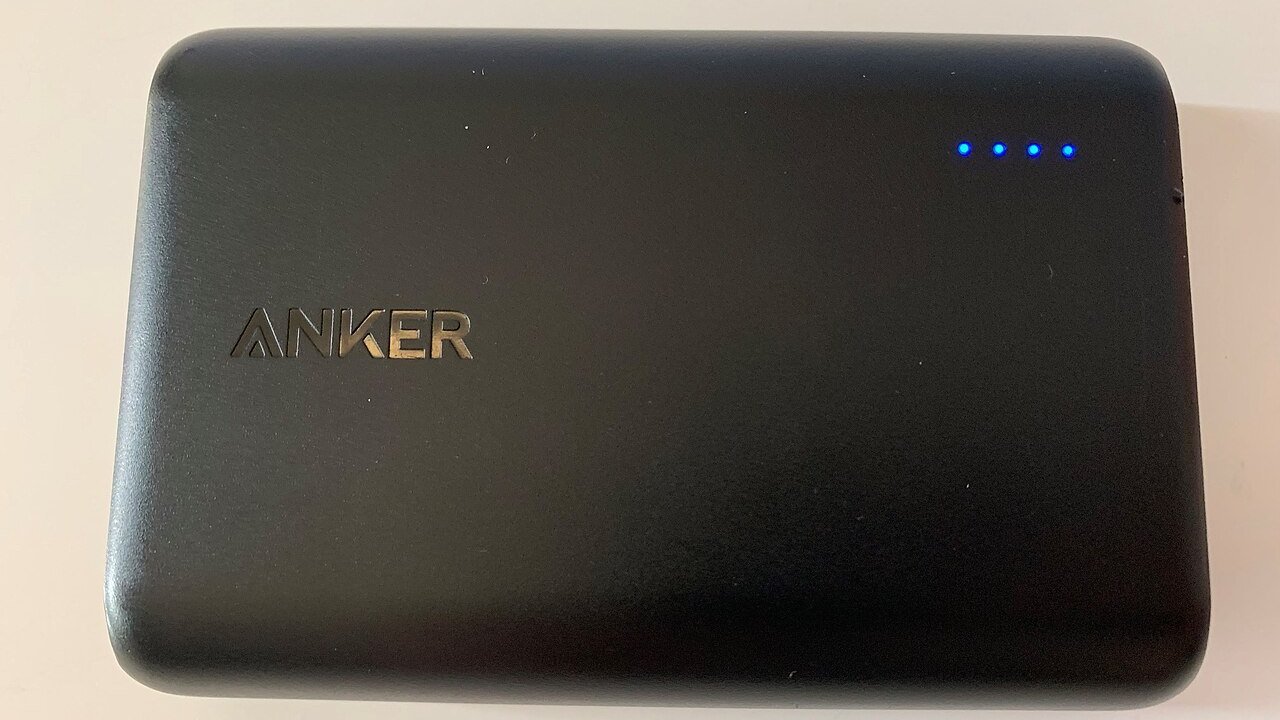
充電器與行動電源怎麼買?瓦數、PD 快充、容量看懂不踩雷(2026)
充電器標 65W 就一定充得快嗎?行動電源 10000mAh 為什麼實際只能充不到兩次?整理瓦數、USB PD 快充、充電線、GaN 氮化鎵與行動電源容量換算,教你用手上裝置挑出剛好夠用的充電配件。
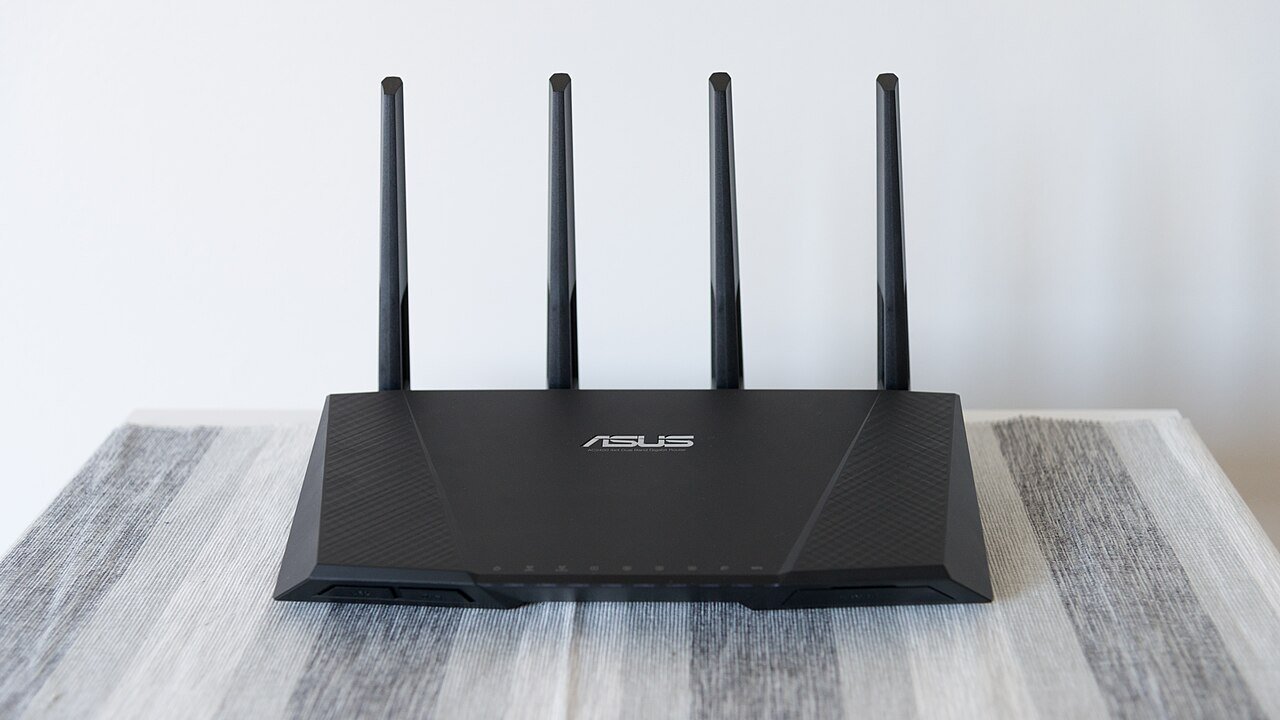
路由器怎麼選?Wi-Fi 6、Wi-Fi 7、Mesh 一次看懂,不再被網速宣傳騙(2026)
家裡 Wi-Fi 訊號差、網速不如預期?整理 Wi-Fi 5/6/6E/7 的差異、2.4GHz 與 5GHz 怎麼選、單機路由器與 Mesh 的取捨、有線網路埠與擺放位置,幫你判斷真正該升級的是什麼。
電視怎麼選?OLED、Mini LED、QLED 差在哪,尺寸、更新率與遊戲需求一次看懂(2026)
買電視被 OLED、QLED、Mini LED 搞暈?整理面板技術差異、尺寸與觀看距離、HDMI 2.1 與 120Hz 對 PS5、Switch 的意義、燒屏與反光問題,以及依客廳亮度與用途判斷該買哪一種。