家裡 Wi-Fi 很慢怎麼辦?先排查再花錢:路由器位置、頻道、有線、Mesh 的順序(2026)
機誌編輯部 · 發布 2026年10月15日 · 約 2 分鐘
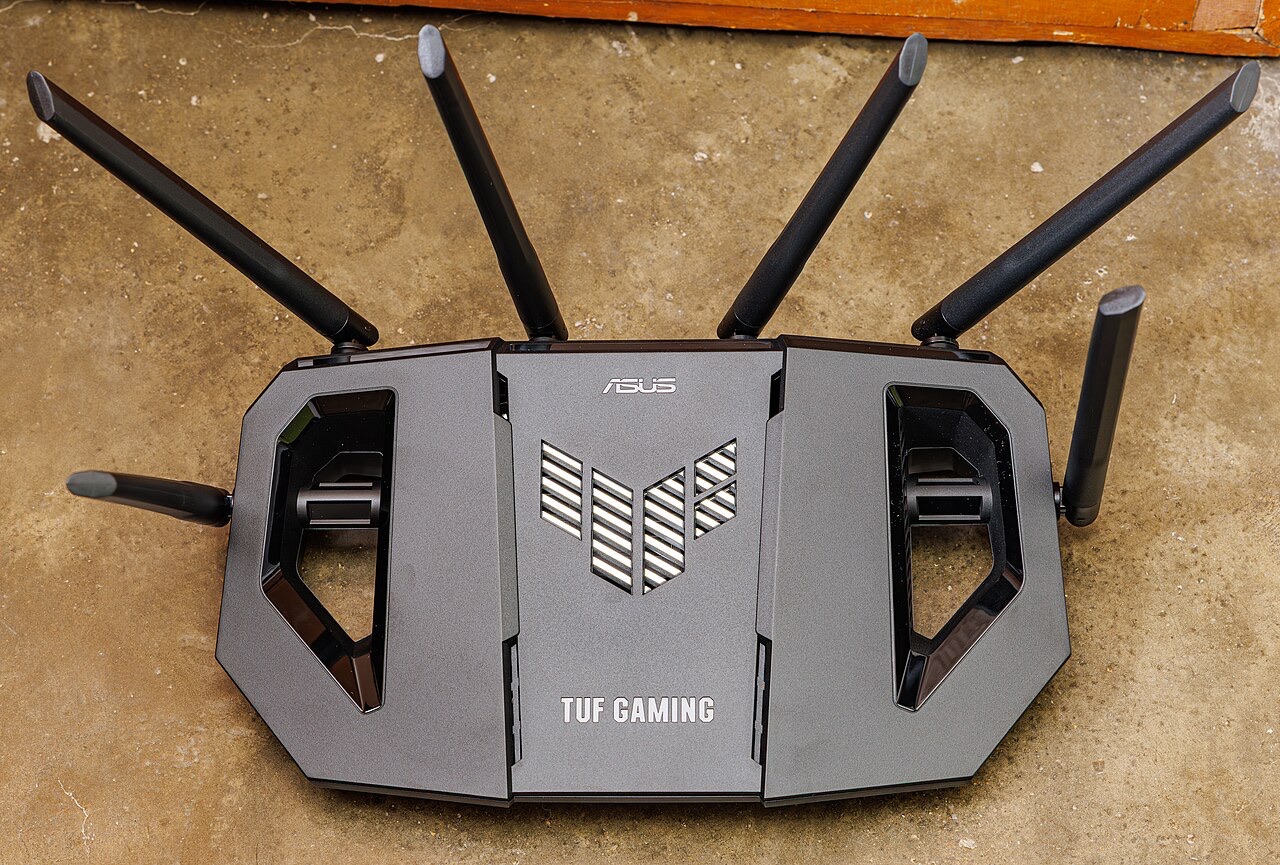
追劇卡、視訊會議斷線、遊戲延遲高……很多人遇到第一個反應是「換路由器」。但大部分的網路慢,不是路由器太爛,而是擺放、頻段、裝置或網路方案的問題。
這篇告訴你依照成本由低到高的順序排查,不用一開始就花大錢。
本文的性質: 這是排查邏輯的整理,不是產品實測。不同品牌的設定介面不同,細節請以說明書為準;若懷疑是網路方案問題,請洽電信或網路業者。
第一步:確認問題在哪
用有線方式把電腦接到路由器,測一次速度:
- 有線也很慢: 問題多半在網路方案、數據機、或業者線路,與 Wi-Fi 無關,請聯絡業者。
- 有線快、Wi-Fi 慢: 問題在 Wi-Fi 的訊號、頻段或干擾,往下看。
- 只有某個裝置慢: 可能是該裝置的 Wi-Fi 規格較舊或有問題。
第二步:零成本的調整
- 重新啟動: 把路由器與數據機斷電等一分鐘再開,能解決很多暫時性問題。
- 調整位置: 路由器放在家中央、離地面有一點高度、遠離牆角與金屬物件,不要藏在櫃子裡或電視後面。
- 遠離干擾源: 微波爐、無線電話、藍牙設備可能干擾 2.4GHz。
- 天線角度: 有外接天線的,嘗試垂直與水平各擺一支。
- 更新韌體: 檢查路由器是否有更新。
- 改頻段: 靠近路由器的裝置用 5GHz(速度快),較遠或穿牆的用 2.4GHz(覆蓋廣)。
2.4GHz 與 5GHz(與 6GHz)差在哪?
| 頻段 | 優點 | 缺點 |
|---|---|---|
| 2.4GHz | 穿牆好、覆蓋廣 | 速度較慢、干擾多(鄰居與家電) |
| 5GHz | 速度快、干擾較少 | 穿牆能力較弱,距離遠訊號下降 |
| 6GHz(Wi-Fi 6E/7) | 頻道乾淨、速度潛力高 | 覆蓋更短,需要裝置也支援 |
第三步:低成本升級
改用有線
固定位置的設備(電視、電腦、遊戲主機、NAS)直接拉網路線,是最穩、最便宜的方法,也能減輕 Wi-Fi 的負擔。
Cat6 網路線
固定設備改用有線連接,是最直接改善穩定度的方法。
訊號延伸器
適合小坪數、只有一兩個死角的情況。但要注意:
- 延伸器會使速度減半或更慢,且切換不一定順暢。
- 大坪數或多房間,建議直接考慮 Mesh。
Wi-Fi 訊號延伸器
小坪數補訊號的低成本方案,大坪數或需要漫遊建議考慮 Mesh。
第四步:換路由器或 Mesh
如果以上都做過,或是家裡坪數大、樓層多、牆壁厚,再考慮升級:
- 路由器: 選擇符合你網路方案速度與裝置數量的規格,見:路由器怎麼選。
- Mesh(多節點): 多台設備組成一個網路,讓訊號覆蓋全家,漫遊更順暢。
- 若你的網路方案本來就只有幾十 Mbps,換更貴的路由器也不會變快。
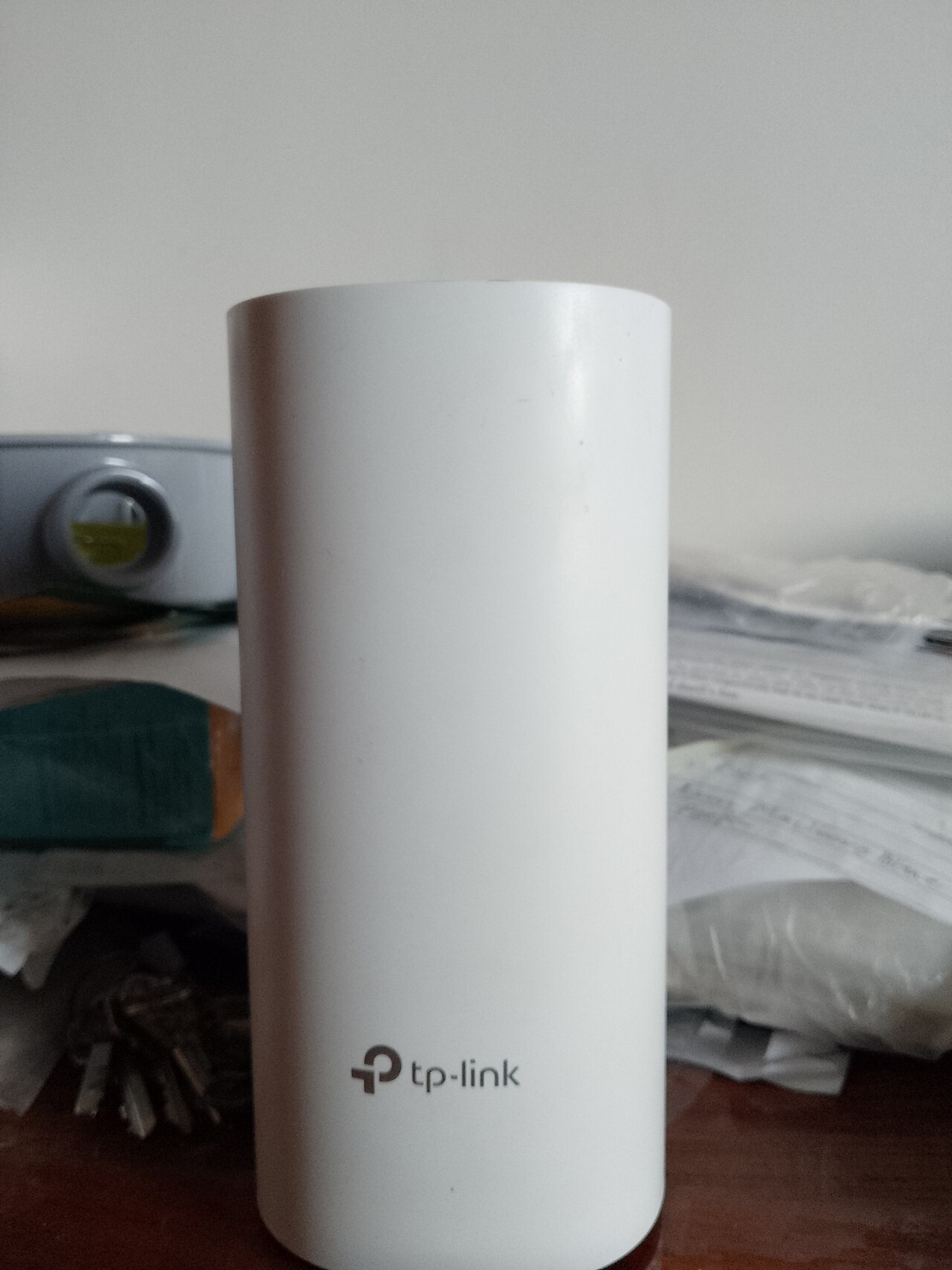
TP-Link Deco 系列 Mesh Wi-Fi
多顆節點組成的 Mesh 系統,適合坪數大或隔間多的住家。
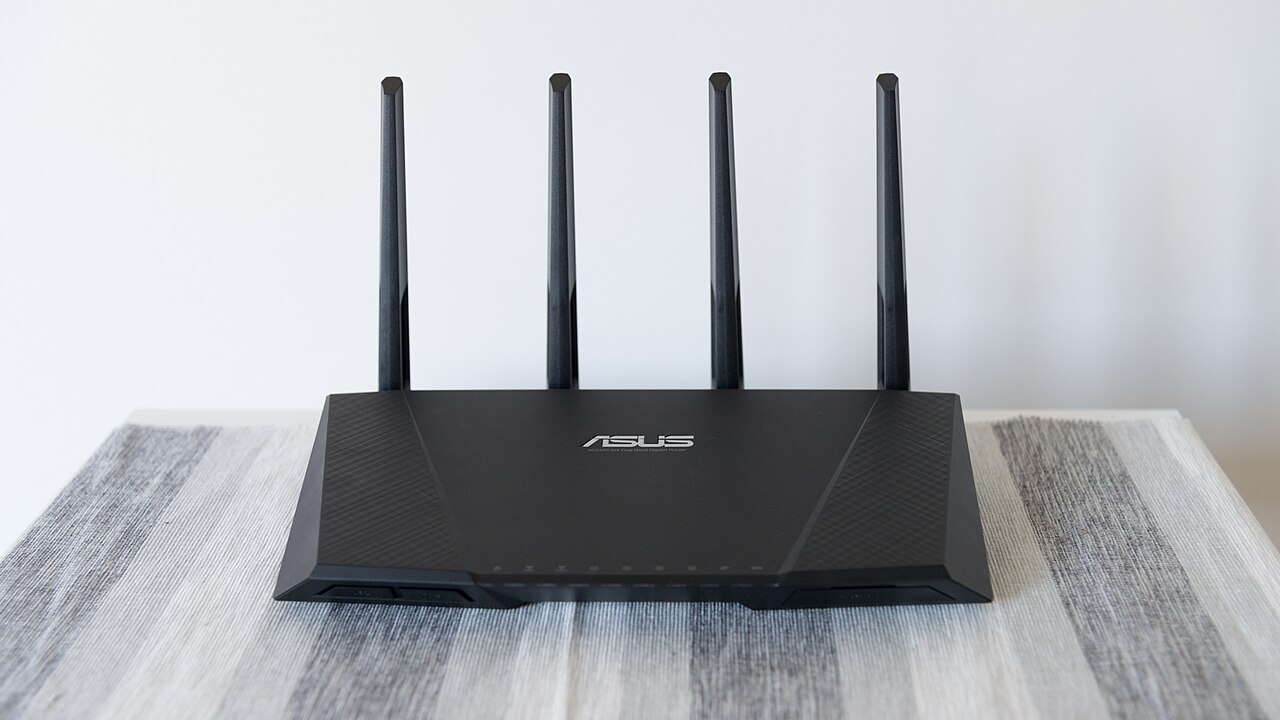
ASUS 無線路由器
產品線完整,從入門到進階都有,韌體設定項目豐富。
圖片來源:Wikimedia Commons/Daniel Aleksandersen from Norway/CC BY-SA 2.0
以上僅供搜尋參考,本站沒有實測。購買前核對規格、節點數量與覆蓋坪數。
常見迷思
- 「路由器越貴越快」: 速度上限仍取決於你的網路方案與裝置。
- 「Wi-Fi 7 一定比 Wi-Fi 6 好」: 需要你的裝置也支援,否則沒有差別。
- 「天線越多越好」: 不一定,設計與演算法更重要。
- 「一次買最大的」: 小套房買高階路由器可能是浪費。
智慧家居與裝置數量
設備越多,路由器負擔越大。智慧家居、攝影機、手機、電視全部同時連線時,要選能支援更多連線的設備,見:智慧家居入門。
排查清單
- 有線測速正常嗎?(排除業者問題)
- 路由器位置與遮蔽物調整過了嗎?
- 裝置有切換到合適的頻段嗎?
- 固定設備能改成有線嗎?
- 韌體更新、重新啟動過了嗎?
- 以上都做過,才考慮延伸器或 Mesh。
延伸閱讀
路由器怎麼選?Wi-Fi 6、Wi-Fi 7、Mesh 一次看懂,不再被網速宣傳騙(2026)
家裡 Wi-Fi 訊號差、網速不如預期?整理 Wi-Fi 5/6/6E/7 的差異、2.4GHz 與 5GHz 怎麼選、單機路由器與 Mesh 的取捨、有線網路埠與擺放位置,幫你判斷真正該升級的是什麼。
智慧家居入門怎麼開始?智慧插座、居家攝影機、語音助理與平台怎麼選(2026)
想打造智慧家居卻不知從何下手?整理 Matter、Apple 家庭、Google Home、Alexa 等平台差異,從智慧插座與居家攝影機入門的選購重點,以及隱私與資安的注意事項,避免買了一堆互不相容的設備。
家用 NAS 值得買嗎?照片備份、3-2-1 原則與入門選購重點(2026)
手機照片、家人影片只存在一個地方,壞掉就全沒了。整理 3-2-1 備份原則、NAS 與外接硬碟的差別、槽位數與 RAID 的真正意義、NAS 專用硬碟怎麼選,以及哪些人其實不需要買 NAS。