家用 NAS 值得買嗎?照片備份、3-2-1 原則與入門選購重點(2026)
機誌編輯部 · 發布 2026年10月15日 · 約 2 分鐘
手機容量滿了就刪照片、重要檔案只放在筆電裡……直到硬碟壞掉才知道痛。備份不是有錢人的功課,而是每個人都該有的習慣。
NAS(網路儲存伺服器)是其中一種方案,但不是唯一,也不一定最適合你。
本文的性質: 這是備份觀念與選購邏輯的整理,不是產品實測。各品牌型號與功能請以官方頁面為準。
先搞懂:備份的 3-2-1 原則
- 3 份副本: 原始檔案加上兩份備份。
- 2 種媒體: 例如電腦硬碟加外接硬碟或 NAS,不要全放同一種。
- 1 份異地: 至少一份放在不同地點(雲端或放在別處),避免火災、竊盜、水災一次全毀。
RAID 不是備份。 它只能在其中一顆硬碟壞掉時讓資料繼續可用,但誤刪、中毒、整台設備損毀時,資料一樣會消失。
NAS、外接硬碟、雲端怎麼選
| 方式 | 優點 | 缺點 | 適合誰 |
|---|---|---|---|
| 外接硬碟/SSD | 便宜、簡單、隨插即用 | 要手動備份、容易忘記、單顆壞掉就沒了 | 備份量不大、願意定期手動備份的人 |
| NAS | 自動備份、多人共用、可遠端存取、可串流影音 | 初期成本高、要設定與維護、耗電、會有噪音 | 家中多裝置、資料量大、想自動化的人 |
| 雲端空間 | 免維護、異地備份 | 長期月費、速度受網路影響、隱私顧慮 | 資料量中小、想要最低門檻的人 |
外接硬碟的選擇可看:行動硬碟還是外接 SSD。
NAS 入門選購重點
槽位數
- 單槽: 便宜,但無備援,壞了資料就沒了。
- 雙槽: 可做鏡像備援,是家用最常見的起點。
- 四槽以上: 容量與效能更大,適合進階使用者或小型辦公室。
硬碟不一定附在機器裡
大多數 NAS 是不含硬碟的空機,要另外買硬碟,預算要把這個算進去。
一定要用 NAS 專用硬碟嗎?
NAS 需要長時間運轉,專用硬碟針對這種情境設計,通常耐用度與震動容忍更好。一般桌機硬碟不一定適合長期放在 NAS 裡,建議選擇原廠標示支援 NAS 的型號,並對照 NAS 品牌提供的相容清單。
CPU 與記憶體
只做備份與檔案共用,入門規格就夠;要跑影音轉檔、虛擬機或同時很多人使用,才需要更高規格。
網路孔
家中網路若只有 1Gbps,NAS 的網路孔再快也發揮不出來。網路觀念可看:路由器怎麼選。
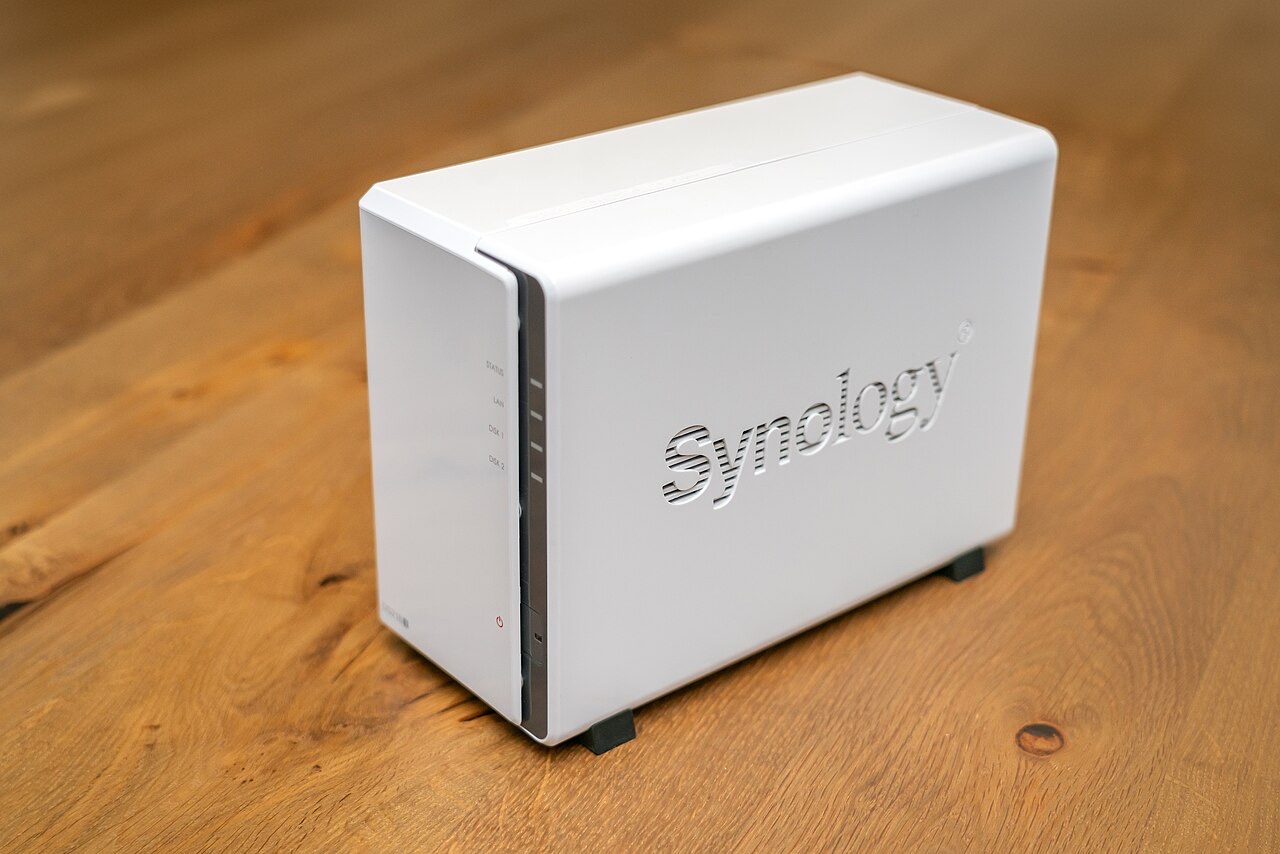
Synology NAS
家用與小型辦公室常見的 NAS 品牌,需另購硬碟,購買前核對槽位數。
NAS 專用硬碟
針對長時間運轉設計,與一般桌機硬碟的耐用度與設計不同。
以上僅供搜尋參考,本站沒有實測。購買前請核對 NAS 與硬碟的相容性清單。
買 NAS 之前先問自己
- 我的資料量有多大? 幾百 GB 的話,外接硬碟加雲端可能就夠。
- 我願意花時間設定與維護嗎? NAS 要更新韌體、監控硬碟健康。
- 要不要遠端存取? 外網存取會牽涉安全設定,要懂得避免暴露在網路上。
- 預算是多少? 加上硬碟,總成本常比想像中高。
- 有沒有異地備份計畫? 只有 NAS 沒有異地,仍然不符合 3-2-1。
使用 NAS 的安全提醒
- 更改預設帳號密碼,開啟雙因素驗證。
- 非必要不要把 NAS 直接開放到外網,需要時用 VPN 或官方的安全連線機制。
- 定期更新系統。
- 留意硬碟健康警示,壞了馬上換。
- 重要資料仍要有一份異地備份。
哪些人其實不需要 NAS?
- 資料量小、只有一兩台裝置。
- 不想花時間維護。
- 預算有限:兩顆外接硬碟交替備份,加上一份雲端,成本更低,也符合 3-2-1。
手機與相機的備份
- 手機照片可設定自動上傳雲端,同時定期匯出到電腦或外接硬碟。
- 相機記憶卡不要當唯一的備份,見:microSD 記憶卡怎麼選。
- 傳輸線與介面速度,見:USB-C 傳輸線怎麼買。
買之前的檢查清單
- 我的備份符合 3-2-1 嗎?
- NAS 的槽位數、硬碟預算、相容性我確認了嗎?
- 家中網路速度跟得上嗎?
- 我了解基本的資安設定嗎?
- 有異地備份的計畫嗎?
延伸閱讀
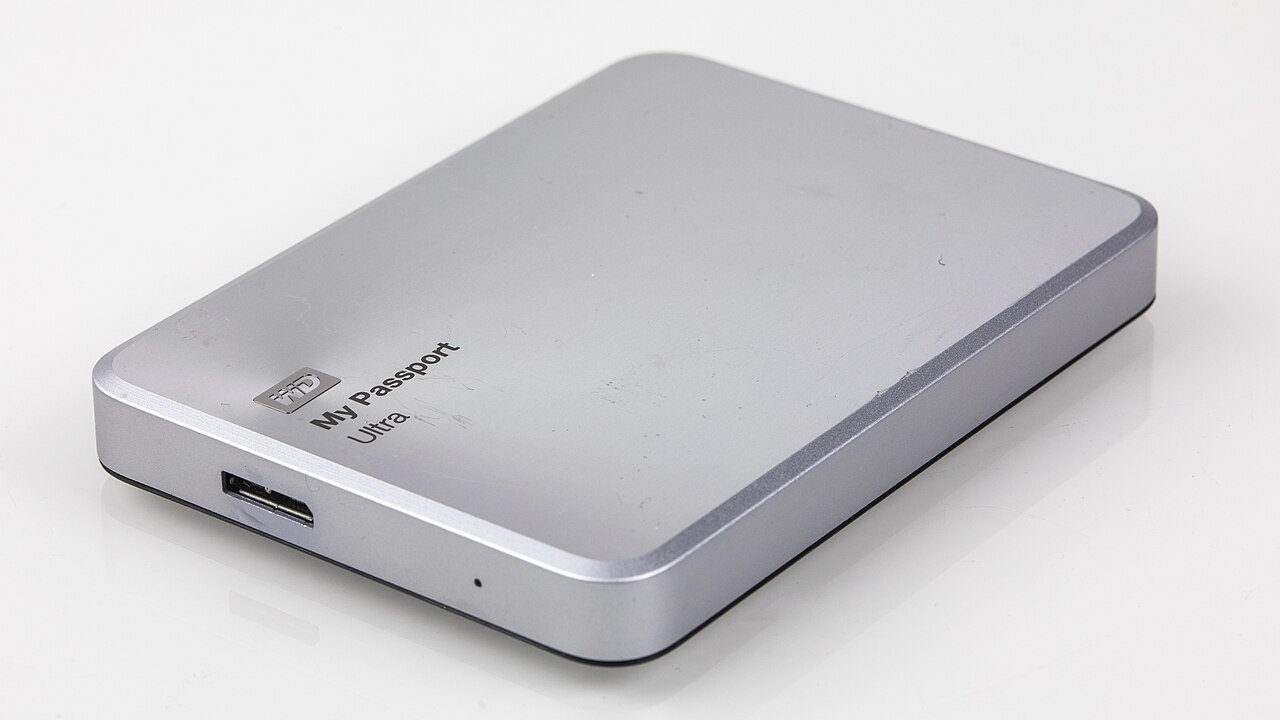
行動硬碟還是外接 SSD?容量、速度、備份觀念一次看懂(2026)
備份照片、拍影片、擴充主機空間,該買傳統行動硬碟 HDD 還是外接 SSD?整理兩者差異、容量與速度怎麼看、介面與線材、3-2-1 備份觀念,以及資料救援與保養提醒。
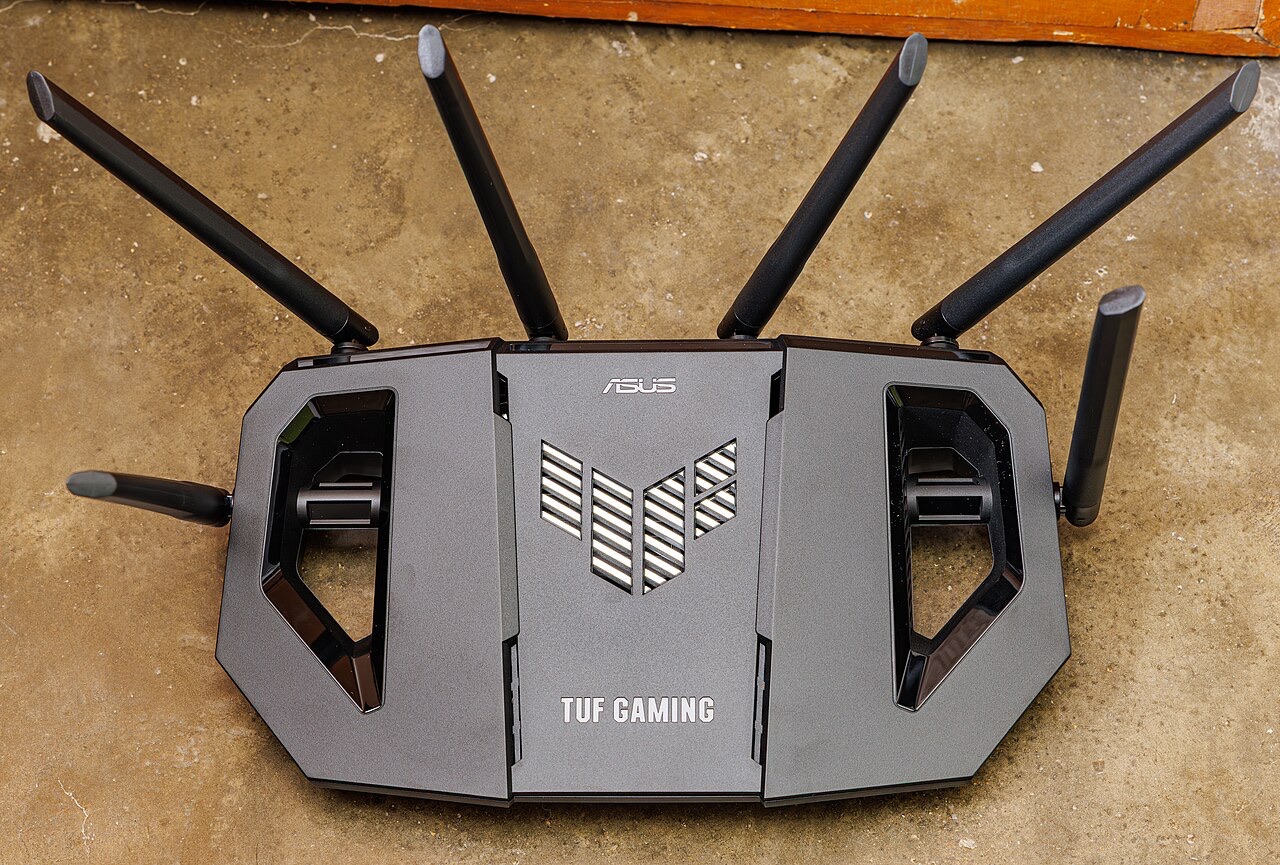
家裡 Wi-Fi 很慢怎麼辦?先排查再花錢:路由器位置、頻道、有線、Mesh 的順序(2026)
網路慢先別急著換路由器。整理判斷是網路方案、路由器、位置還是裝置的問題,依序檢查擺放位置、2.4GHz 與 5GHz、重新啟動、改用有線,最後才考慮延伸器或 Mesh,用最少成本改善訊號。
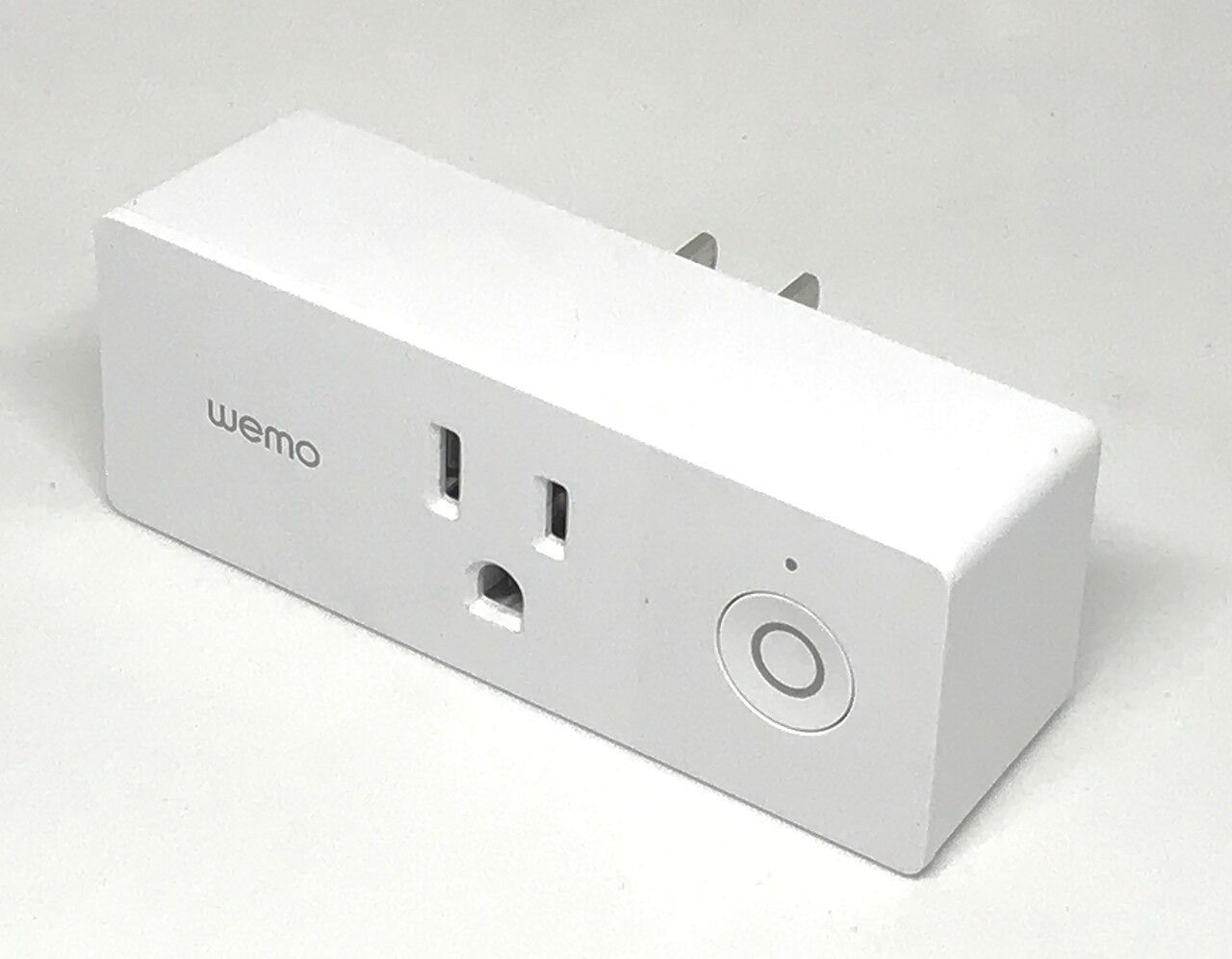
智慧家居入門怎麼開始?智慧插座、居家攝影機、語音助理與平台怎麼選(2026)
想打造智慧家居卻不知從何下手?整理 Matter、Apple 家庭、Google Home、Alexa 等平台差異,從智慧插座與居家攝影機入門的選購重點,以及隱私與資安的注意事項,避免買了一堆互不相容的設備。