電競桌面怎麼規劃?螢幕支架、桌面高度、線材整理與護眼,打造舒服的遊戲角落(2026)
機誌編輯部 · 發布 2026年10月15日 · 約 3 分鐘
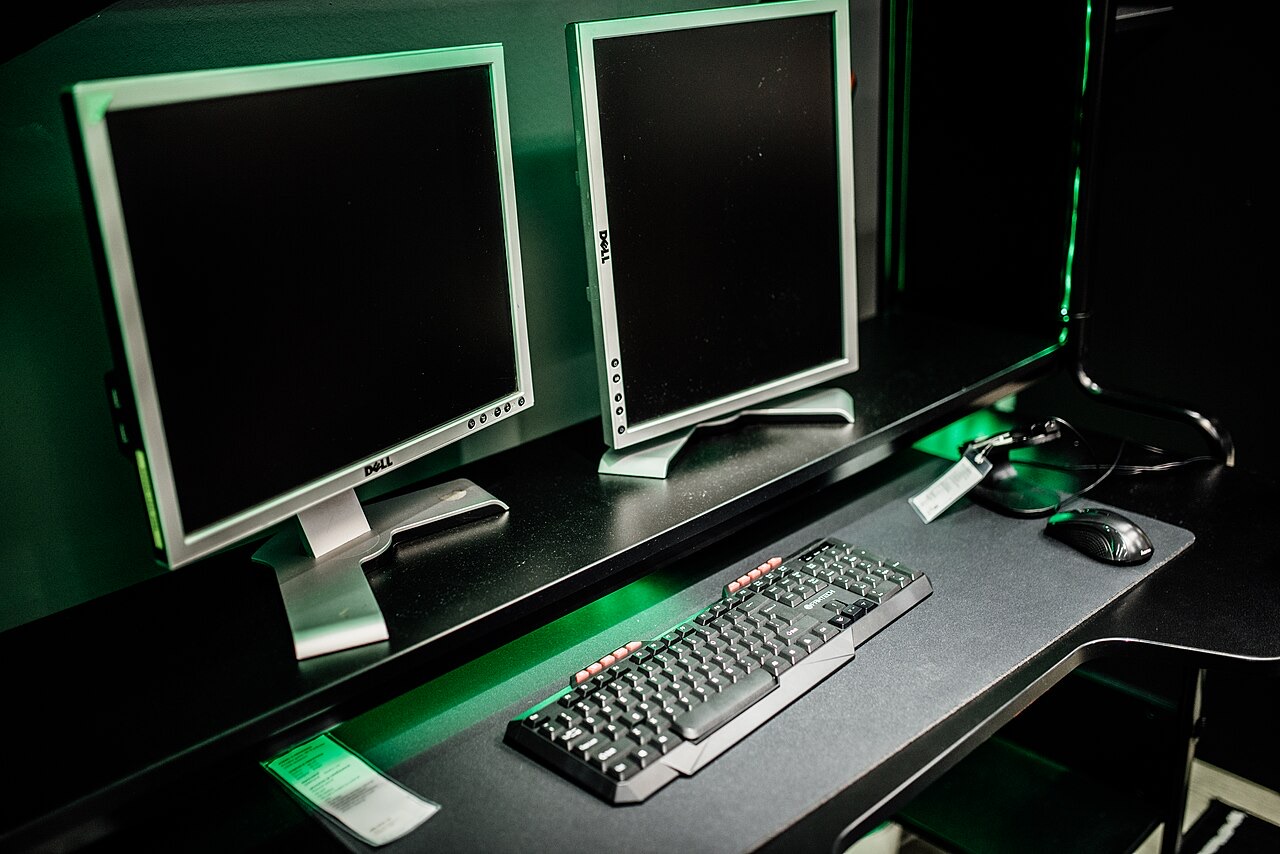
很多人買了好電腦、好螢幕、好鍵盤,結果桌面一團亂、螢幕太低、手腕壓著桌緣,玩久了肩頸與眼睛都不舒服。
桌面規劃是成本最低、效果最明顯的升級之一。這篇告訴你怎麼配置。座椅的選擇,見:電競椅還是人體工學椅。
本文不是醫療建議。 姿勢與用眼習慣的建議為一般性觀念。若長期肩頸、手腕疼痛、視力不適,請就醫評估,不要只靠調整桌面解決。
先看:基本的人體工學原則
- 螢幕上緣約與眼睛同高或略低,視線略微向下,避免低頭或仰頭。
- 螢幕距離約一個手臂長,大尺寸螢幕可略拉遠。
- 手肘大致呈直角,肩膀放鬆,前臂可水平擺放,不需要聳肩。
- 手腕自然平放,避免長時間過度彎折或壓在桌緣。
- 雙腳能平放地面,必要時使用腳踏墊。
- 筆電使用者不要長時間低頭看螢幕,可墊高並搭配外接鍵盤滑鼠,見:筆電配件指南。
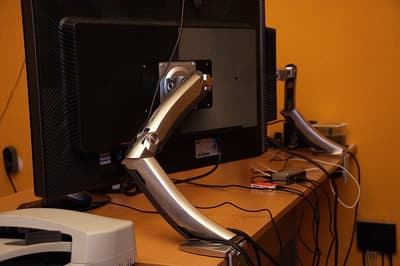
螢幕支架:最划算的升級
| 項目 | 說明 |
|---|---|
| 好處 | 釋放桌面空間、調整高度與距離、可多螢幕並排、改善姿勢 |
| 桌面條件 | 看桌面厚度與材質,夾式與鎖孔式的安裝限制不同 |
| 螢幕條件 | 螢幕重量與是否有 VESA 孔位,支架承重與螢幕尺寸要相容 |
| 調整範圍 | 升降、旋轉、傾斜、直立,彈性越高越好調 |
| 穩定度 | 品質差的支架會晃動或慢慢下垂,要看承重與耐用度 |
桌子:固定高度還是升降桌?
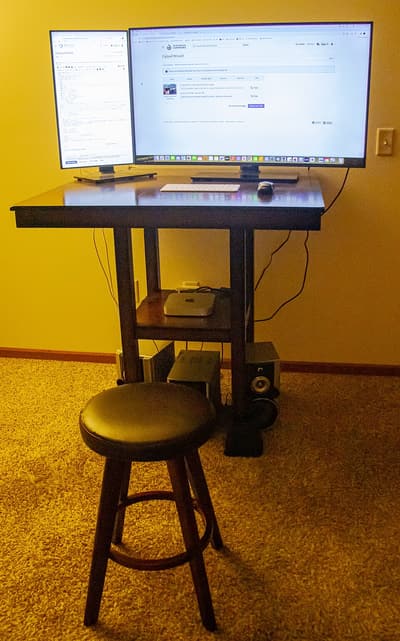
- 固定高度桌: 便宜、穩定,但無法調整,要靠椅子與腳踏墊適配。
- 電動升降桌: 可以站可以坐,換姿勢更方便,也能針對不同身高調整,價格較高,要看承重、高度範圍、穩定度與保固。
- 桌面大小要放得下螢幕、鍵盤、滑鼠墊與必要設備,見:電競滑鼠墊怎麼選。
鍵盤、滑鼠與手臂
線材整理:少花錢、很有感
- 理線槽、理線夾、魔鬼氈束帶,把電源線與訊號線整理到桌面下方。
- 延長線與電源固定在桌下,不要放在地上,方便清潔也避免絆倒。
- 線材要留一點彈性,避免拉扯接口。
- 整理好之後,桌面更乾淨,也降低灰塵與意外拉扯。
- 充電與線材的選擇,見:USB-C 傳輸線怎麼買、充電器與行動電源怎麼買。
燈光與環境
- 避免螢幕正對窗戶或背對強光,反光與逆光會造成眼睛疲勞。
- 環境光要足夠:只開螢幕、全室漆黑,眼睛容易疲勞。
- 想要氣氛可以使用不過度刺眼的燈條或背光,亮度與色溫適中。
- 視訊或直播需要補光,見:遊戲直播與錄影入門、網路攝影機怎麼選。
護眼與休息習慣
- 20-20-20 法則: 每使用約 20 分鐘,看 20 英尺(約 6 公尺)遠處約 20 秒。這是常見的護眼建議。
- 調整螢幕亮度與環境接近,避免過亮或過暗。
- 定時起身活動,伸展肩頸與手腕。
- 注意眨眼頻率,乾澀時可以使用人工淚液,但持續不適請就醫。
- 所謂「藍光」過濾的實際效果與必要性,研究與建議並不一致,比起特殊鏡片,休息與環境更重要。
低預算怎麼開始?
- 先把螢幕墊高到視線高度(用書或專用增高架),不花錢也有效。
- 整理線材。
- 加一張滑鼠墊或桌墊。
- 預算再多一點: 螢幕支架,再來是椅子與升降桌。
買之前的檢查清單
- 螢幕高度與距離適合我了嗎?
- 桌面與椅子的高度搭配得起來嗎?
- 螢幕有 VESA 孔嗎?桌面厚度能裝支架嗎?
- 線材整理好,桌面有足夠空間?
- 環境光線與反光處理了嗎?
- 我有定時休息與護眼的習慣嗎?
#電競桌面#螢幕支架#升降桌#桌面整理#護眼
延伸閱讀
遊戲·
方向盤、格鬥搖桿、飛行搖桿怎麼選?賽車、格鬥與飛行模擬的專用控制器指南(2026)
賽車遊戲用手把不夠擬真?格鬥遊戲想換街機搖桿?整理賽車方向盤的力回饋與踏板、格鬥搖桿的按鍵與搖桿手感、飛行搖桿與油門的用途、各主機與 PC 的相容性、桌面固定與預算,判斷哪些玩家真的需要專用控制器。
遊戲·
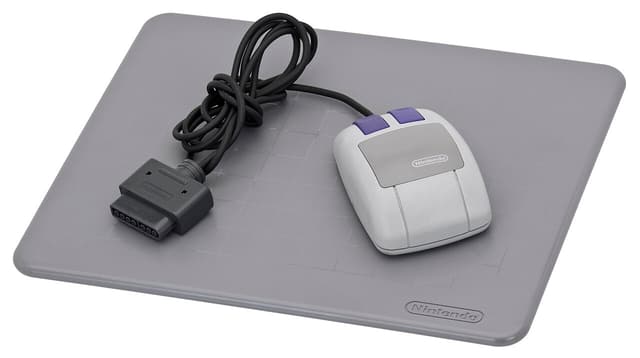
電競滑鼠墊怎麼選?速度型、控制型、尺寸與材質,搭配滑鼠才會準(2026)
滑鼠墊真的會影響準度嗎?整理布面、硬質與玻璃滑鼠墊的差異、速度型與控制型手感、尺寸與桌面配置、底部防滑與邊緣車線、清潔保養,以及搭配滑鼠腳貼與感應器的選擇,幫你挑出最順手的那一塊。
遊戲·
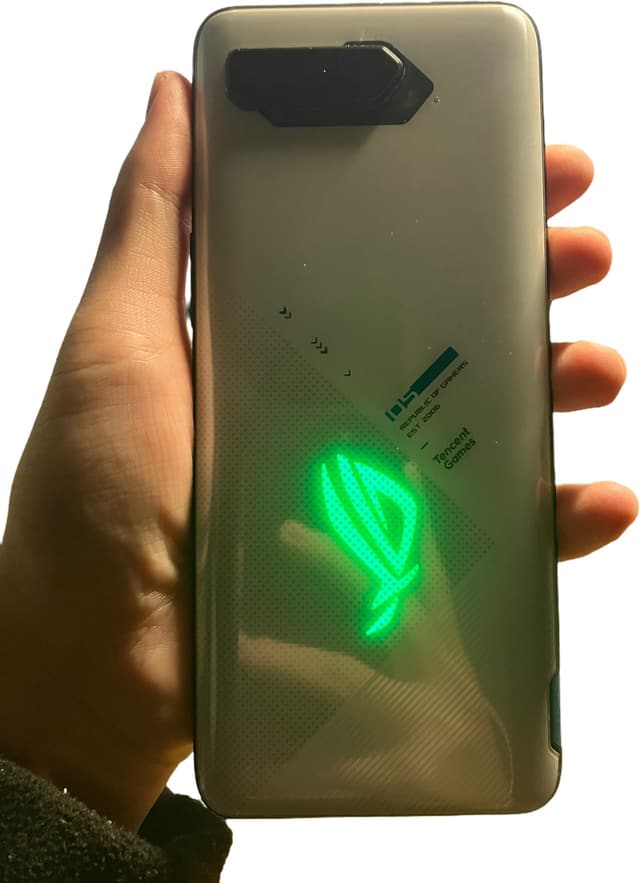
手遊玩家的手機怎麼選?散熱、更新率、觸控與電競手機值不值得買(2026)
玩手遊一直降頻、發燙、掉幀?整理手機的晶片效能、散熱、螢幕更新率與觸控取樣率、電池與充電、肩鍵與外接手把,並說明電競手機與一般旗艦手機的差異,以及怎麼判斷自己需不需要。