買筆電後還要買什麼?擴充座、支架、後背包、滑鼠 5 樣配件優先順序(2026)
機誌編輯部 · 發布 2026年10月14日 · 約 2 分鐘
買完筆電,很多人下一步是「再買一堆配件」,結果一半用不到。
這篇整理哪些配件真的有感、什麼順序買最划算。
本文的性質: 這是選購邏輯的整理,不是產品實測。配件是否相容請以你的筆電規格為準。
優先順序:先解決最痛的問題
- 保護與攜帶(後背包/電腦包):筆電最怕摔和碰撞。
- 擴充座:輕薄筆電孔位少,接外接裝置很麻煩。
- 支架+外接鍵盤滑鼠:長時間使用的姿勢與效率。
- 充電器與線材:旅行或雙地點使用。
- 其他:散熱墊、清潔用品、保護貼。
1. 筆電包:尺寸對了最重要
- 確認尺寸: 筆電是 13、14、15.6 吋,包款有標示可容納的尺寸,買大一號會晃,小一號塞不進。
- 有保護層: 電腦隔層有緩衝、貼身設計。
- 背負舒適度: 每天通勤的人,肩帶厚度與背板透氣很重要。
- 防潑水: 下雨天有基本的防護,但不等於完全防水。
筆電後背包
通勤與出差用,挑選時確認可容納的筆電尺寸與背負舒適度。
2. USB-C 擴充座(Hub)
許多輕薄筆電只有 1–2 個 USB-C,沒有 HDMI、USB-A、讀卡孔。擴充座能一次補齊。
| 重點 | 說明 |
|---|---|
| 孔位 | 依需求:HDMI、USB-A、讀卡機、網路孔、PD 供電孔 |
| 影像輸出 | 確認支援的解析度與更新率,例如 4K 30Hz 或 60Hz;筆電本身也要支援,螢幕可看:螢幕怎麼選 |
| PD 穿透供電 | 能一邊接擴充座一邊幫筆電充電,瓦數要夠,見:充電器與行動電源怎麼買 |
| 傳輸速度 | USB 孔速度影響外接 SSD 效能,見:USB-C 傳輸線怎麼買 |
| 發熱 | 多功能擴充座長時間使用可能發燙,留意散熱與品質 |
| 相容性 | 部分筆電與擴充座搭配可能出現問題,購買前查評論 |
UGREEN USB-C 擴充座
補足輕薄筆電缺少的 HDMI、USB-A 與讀卡孔。
3. 筆電支架與外接鍵盤滑鼠
筆電螢幕低、鍵盤高,是造成頸部與肩膀疲勞的主因。
- 筆電支架: 把螢幕墊到接近視線高度,搭配外接鍵盤滑鼠使用。
- 外接鍵盤滑鼠: 長時間打字、剪輯建議配置,選擇可看:鍵盤滑鼠怎麼選。
- 外接螢幕: 預算許可時效率提升最明顯。
筆電散熱支架
墊高螢幕、改善手腕與頸部姿勢,也有助通風。
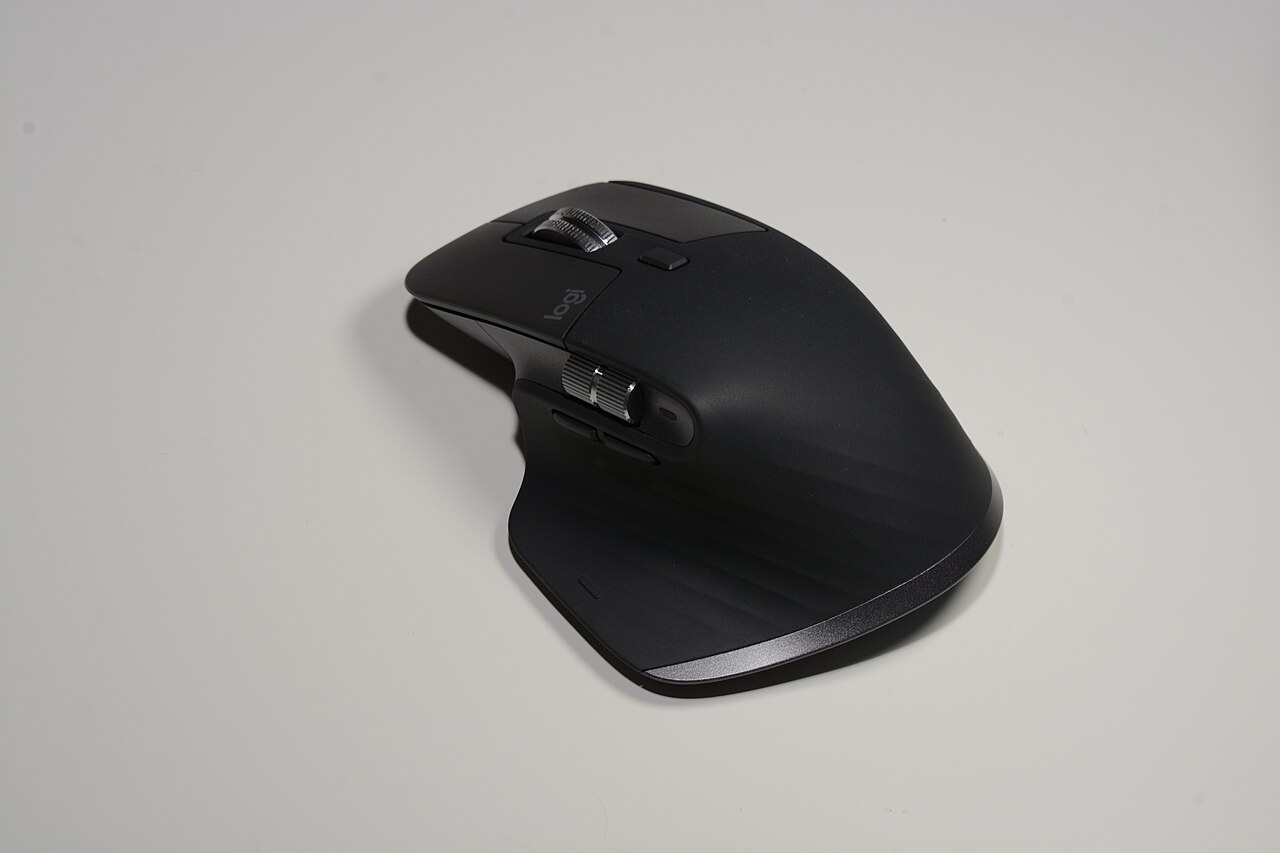
Logitech MX Master 系列滑鼠
人體工學外型的生產力滑鼠,常見於長時間辦公與創作者。
4. 保護配件
- 保護殼: 部分筆電殼會影響散熱與開闔,選擇透氣設計。
- 鍵盤膜: 防潑水與灰塵,但太厚會影響手感,也可能壓傷螢幕。
- 螢幕保護貼: 多數人不需要,除非有特殊需求。
- 筆電內袋: 放進後背包裡的緩衝層,比整個換包便宜。
5. 不太需要買的
- 便宜的萬用配件: 品質差且可能損壞裝置。
- 過度宣稱的散熱墊: 輕薄筆電通常效果有限,電競筆電可以考慮,見:電競筆電怎麼挑。
- 一次買齊: 先用兩週,確定不方便的地方再補買。
筆電電池與充電
出差或雙地點使用,可以準備第二顆充電器或支援 PD 的小充電器。日常保養可看:手機、筆電電池怎麼保養。
買之前的檢查清單
- 我的筆電有哪些孔位?缺什麼?
- 常需要外接螢幕、硬碟或網路線嗎?
- 每天使用多久?需要改善姿勢嗎?
- 筆電包尺寸對嗎?
- 配件品牌與保固可靠嗎?
延伸閱讀
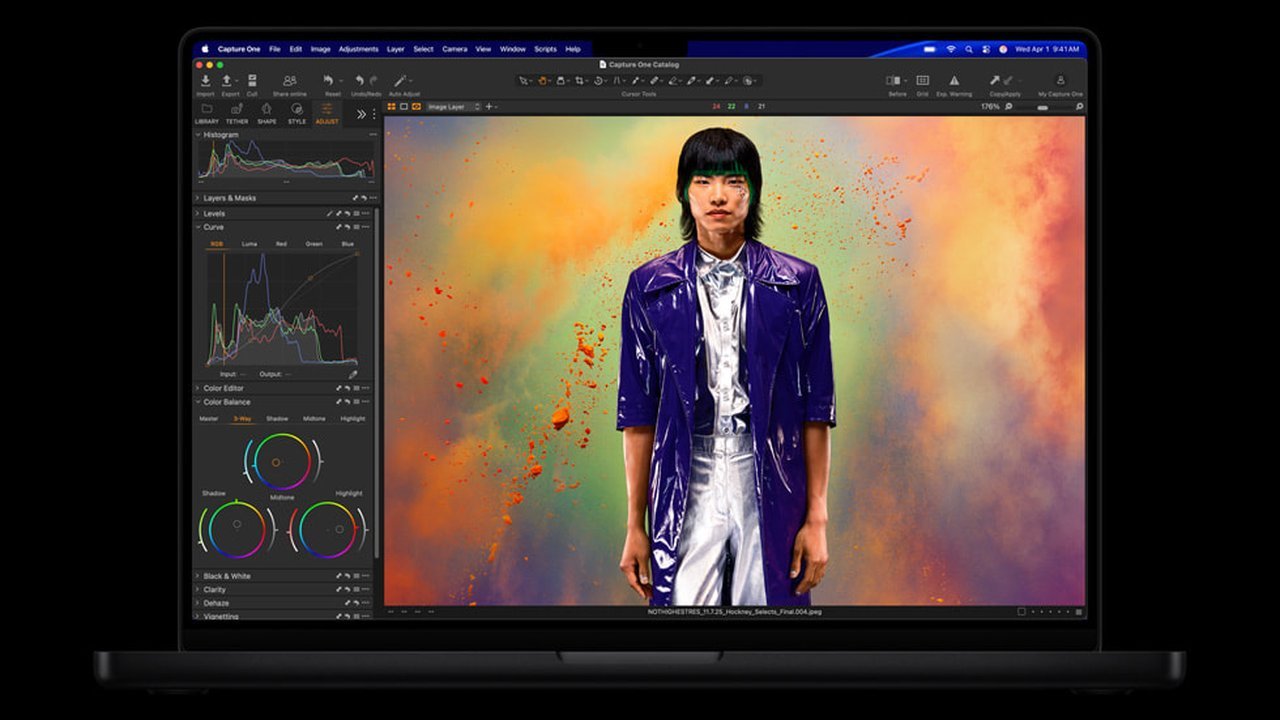
MacBook Pro 怎麼選?M5、M5 Pro、M5 Max 差在哪,要不要選 Pro 而不是 Air(2026)
MacBook Pro 14 吋有 M5、M5 Pro、M5 Max 三種晶片,16 吋提供 M5 Pro 與 M5 Max。依 Apple 台灣官網整理記憶體、儲存、連接埠與外接螢幕差異,並分析什麼人該買 Pro、什麼人 MacBook Air 就夠。
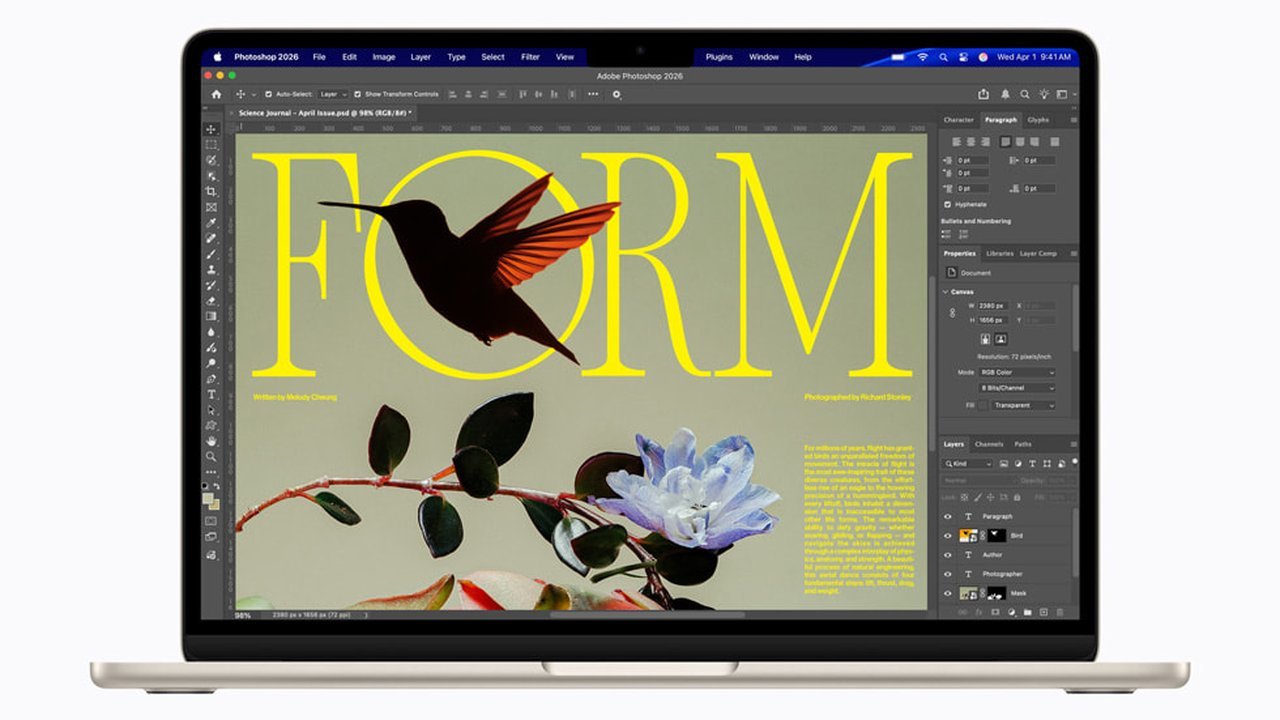
MacBook Air M5 值不值得買?誰適合、誰該選別台、怎麼選配置(2026)
MacBook Air 13 吋 M5 適合哪些人?依 Apple 台灣官網整理晶片、螢幕、續航、重量、連接埠,並分析學生、上班族、創作者與 Windows 用戶該不該買,以及記憶體與儲存怎麼選才不後悔。
2026 筆電推薦清單:依用途與預算怎麼選?學生、文書、創作、電競一次整理
不知道該買哪台筆電?依輕薄長續航、Windows 輕薄、電競效能、入門文書四種需求,整理 MacBook Air 13 吋 M5、ASUS Zenbook 14 OLED、Lenovo Legion 5、Acer Aspire Go 15 的適合對象與取捨,並附挑選順序。