手機省電設定怎麼調?iPhone、Pixel、Galaxy 低電量模式與背景更新整理(2026)
機誌編輯部 · 發布 2026年11月7日 · 約 6 分鐘
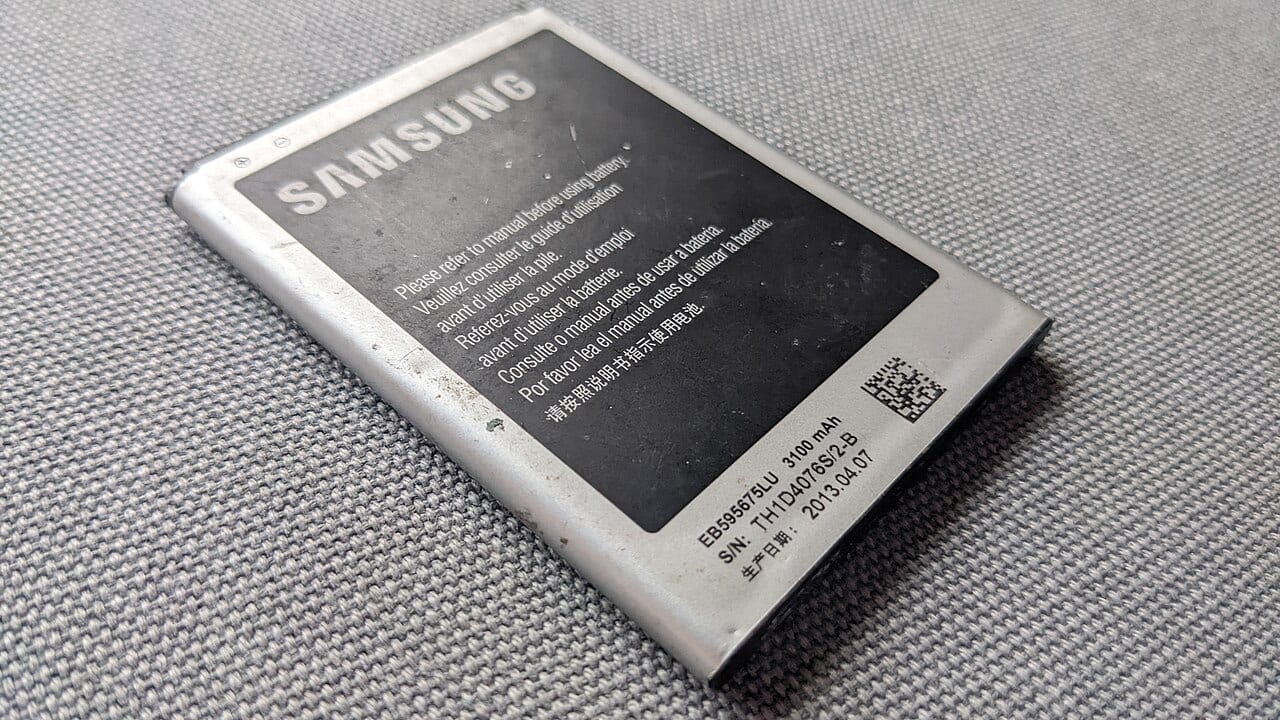
手機電量掉得快,很多人第一反應是「開省電模式」,結果通知晚到、背景同步停掉,又趕快關回來。結論先行:省電設定的重點不是全開,而是知道每個選項「省了什麼、犧牲什麼」,再挑自己能接受的組合。 日常放著不管的,用系統內建的自動管理;出門前電量吃緊時,再手動開低耗電或省電模式。
這篇只講日常設定與取捨,不談電池老化與換電池:電池保養原理看 手機、筆電電池保養 6 個重點,續航明顯變短、想知道換電池或換機哪個划算,看 手機電池換不換、費用與換機時機。
資料來源與限制(查證日期:2026-11-07): 實際讀過的頁面:Apple 台灣:使用低耗電模式(2026-10-01 發布)、Apple 台灣:關於充電上限與最佳化電池充電(2025-12-12 發布)、Google Android 說明:省電模式(頁面被截斷,只讀到部分)、Google Pixel 說明:自動調節電池用量、Google Pixel 說明:省電模式與超級省電模式、Samsung 新加坡站:Galaxy 電池使用建議(英文)(2022-08 更新)。限制: (1) 三星台灣官網沒有找到對應頁面,Galaxy 內容引用新加坡站英文頁與搜尋摘要(Samsung One UI 6.1 電池保護),台灣機型畫面可能不同;(2) Pixel 的「充電最佳化」我們只讀到媒體搜尋摘要,沒有讀到官方頁,不寫操作路徑;(3) iPhone「背景 App 重新整理」的單獨設定路徑未讀到 Apple 官方頁,只有搜尋摘要中的媒體說法;(4) 我們沒有實機測試,不提供「可多撐幾小時」這類數字,續航受機型與使用情境影響很大;(5) 選單以官方頁面為準,不同機型與系統版本畫面會不同。
三平台一覽:省電功能怎麼對照
| 項目 | iPhone | Pixel | Galaxy |
|---|---|---|---|
| 手動省電 | 低耗電模式 | 省電模式、超級省電模式 | 省電模式 |
| 路徑 | iPhone 15 以後:設定 > 電池 > 電源模式;14 以前:設定 > 電池 | 設定 > 電池 > 省電模式 | 設定 > 電池與裝置維護 > 電池 > 省電模式 |
| 自動管理背景 | 低耗電時關閉背景 App 重新整理 | 自動調節電池用量;逐 App「最佳化」 | 背景使用限制(休眠 App) |
| 充電保護 | 充電上限、最佳化電池充電 | 官方頁未讀到,資料不足 | 電池保護(One UI 6.1 以上,依搜尋摘要) |
| 自動關閉 | 充到 80% 以上自動關 | 可設電量達 90% 時關閉 | 官方頁未提及 |
iPhone:低耗電模式與充電設定
低耗電模式。 依 Apple 台灣支援頁,開啟路徑為:iPhone 15 及後續機型「設定」>「電池」>「電源模式」;iPhone 14 及之前機型「設定」>「電池」。也能用控制中心的電池圖像或 Siri。頁面列出會暫時減少或關閉的項目:自動鎖定設為 30 秒、降低顯示器亮度、關閉部分視覺效果、暫停「iCloud 照片」、關閉自動下載、關閉電子郵件擷取、關閉「背景 App 重新整理」;iPhone 12 與 13 在串流與大型下載時還會維持 5G 連線。充電到 80% 以上時會自動關閉,頁面也提到開啟「適應性電量」時,電量低於 20% 會自動啟動。
取捨: 它是把一組設定一次打包。好處是不用逐項調;代價是照片不同步、信箱不自動抓、App 在背景不更新。適合出門前一天電量吃緊時開,回到家充電後自動關掉,不需要整天開著。
背景 App 重新整理。 Apple 的低耗電頁面確認它會被低耗電模式關閉,但我們沒有讀到 Apple 官方頁說明單獨關閉的路徑與影響,資料不足。媒體(搜尋摘要)說法是在「設定」的「一般」底下,可選 Wi-Fi 或 Wi-Fi 加行動網路,也能逐 App 開關,且關閉後通知可能延遲;這不是官方說明,請以你的手機畫面為準,並先從不急著收通知的 App 開始關。
充電上限與最佳化電池充電。 這屬於充電習慣的設定。依 Apple 說明:iPhone 15 及之後機型在「設定」>「電池」>「充電」,可在 80% 到 100% 之間每 5% 選一個上限;iPhone 14 及之前機型在「設定」>「電池」>「電池健康度與充電」開關「最佳化電池充電」。「最佳化電池充電」需要至少 14 天學習你的充電習慣,且要在特定位置完成至少 9 次、每次超過 5 小時的充電才生效;Apple 也提到上限低於 100% 時,iPhone 偶爾仍會充到 100% 以維持電量估計準確。要快速充滿,可長按鎖定畫面通知點「立即充電」。
Pixel(Android):省電模式、超級省電與自動調節
省電模式。 依 Pixel 說明頁:路徑為「設定」>「電池」>「省電模式」。可設「根據電池電量開啟」、「電量達 90% 時關閉」與提醒;也可從下拉快速設定的圖塊開關。說明頁寫明它會減少背景活動、讓桌布變暗、關閉 Ok Google 聆聽等,且部分功能依機型受影響,例如 5G 機型可能切到 4G。
超級省電模式。 路徑為「設定」>「電池」>「省電模式」>「超級省電模式」,適用 Pixel 3 及後續機型。它會暫停大多數 App(暫停的 App 不發通知)、降低 CPU 速度、關閉熱點與網路共用、閒置 30 秒關螢幕;可在「必要的應用程式」挑出要保留的 App。這是緊急用:如果你需要收 LINE 或電話,務必先把它們設為必要的應用程式,否則會漏訊息。
自動調節電池用量。 路徑為「設定」>「電池」>「省電模式」>「自動調節電池用量」,系統會找出少用的 App,不使用時降低其執行頻率。Google 說明這可能降低效能並延遲通知;新裝置或還原原廠設定後,可能要幾週才學會你的使用習慣。逐 App 的設定在「設定」>「應用程式」>「查看所有應用程式」>選 App >「應用程式電池用量」>「允許在背景使用」>「最佳化」,若有 App 關掉最佳化,仍會耗用不必要電力。
其他 Android 手機。 Google 通用說明頁提到省電模式路徑為「設定」>「電池」>「省電模式」,開啟後會限制背景活動並啟用深色主題,且只有部分 Android 手機內建,部分步驟只適用 Android 13 以上;各品牌請看製造商說明。
充電最佳化(Pixel): 官方頁我們沒有讀到,資料不足。媒體報導(搜尋摘要)說這項功能會依習慣放慢充電、需要設鬧鐘才會啟動,路徑已有變動,請在手機「電池」設定中自己查看。
Galaxy(Samsung):省電模式與背景使用限制
依 Samsung 新加坡站英文頁(2022 年更新,台灣站未找到對應頁,畫面可能不同):
- 省電模式: 設定 > 電池與裝置維護 > 電池 > 省電模式,開啟頂部開關。官方寫明會降低效能、背景 App 可能收不到更新或通知。
- 背景使用限制: 設定 > 電池與裝置維護 > 電池 > 背景使用限制。可開「讓未使用的應用程式進入休眠」,並有「休眠應用程式」「深度休眠應用程式」(永不在背景執行)與「永不休眠應用程式」清單;官方不建議在想省電時使用「永不休眠」。
- 螢幕逾時與亮度: 設定 > 顯示 > 螢幕逾時(官方說選 15 秒最省電,預設 30 秒);亮度滑桿與「自適應亮度」也在顯示設定。
- 不用時關閉 Wi-Fi 與藍牙: 設定 > 連線。
另依搜尋摘要所引的 Samsung 各國支援頁,One UI 6.1 以上有「電池保護」(基本、自適應、最大三種,最大為 80% 停充),路徑在「設定」>「電池」;這我們只讀到搜尋摘要,詳情請看 One UI 9 更新整理或手機畫面。
設定組合:先固定的,和臨時開的
- 日常固定做(影響小): 開啟自適應亮度或適度降低亮度、縮短螢幕逾時(Galaxy 官方建議 15 秒)、不用時關掉 Wi-Fi 與藍牙、Pixel 保持「自動調節電池用量」開啟、iPhone 與 Galaxy 視需要設定充電上限。
- 臨時開(影響大): 低耗電模式、省電模式、Pixel 超級省電模式。適合出遠門、演唱會、停電等場景,用完回到正常模式。
- 不要為了省電做的事: 不要把 LINE、行事曆、通訊 App 的背景權限全關,結果漏掉重要訊息;也不要一直開超級省電還抱怨通知晚到。
- 如果設定都調了還是撐不住一天: 先看電池用量找出耗電的 App,仍不夠,再考慮電池健康度,這部分請看前面的換電池文章;想買續航較大的手機,可看 大電量手機 2026 整理,出門備用則看 充電器與行動電源選購。
新手機剛設定時,可一併看 iPhone 首週設定清單 或 Android 新機首週設定。
設好省電後的檢查清單
- 知道自己手機的低耗電或省電模式在哪裡,也試過從控制中心或快速設定開關。
- 確認 LINE、通話、行事曆這類重要 App 在省電模式下仍收得到通知。
- iPhone 檢查充電上限或最佳化電池充電是否符合自己的使用習慣。
- Pixel 確認「自動調節電池用量」為開啟;使用超級省電前先設好必要的應用程式。
- Galaxy 檢查背景使用限制,沒有把常用 App 放進深度休眠。
- 到電池用量頁面看有沒有異常耗電的 App。
- 設定都調過仍明顯撐不住,再評估電池健康度與換電池或換機。
參考資料
常見問題
依 Apple 台灣支援頁(2026 年 10 月發布):會暫時將自動鎖定設為 30 秒、降低顯示器亮度、關閉部分視覺效果、暫停 iCloud 照片、關閉自動下載、關閉電子郵件擷取與背景 App 重新整理。充電到 80% 以上時會自動關閉。
依 Apple 說明:iPhone 15 及後續機型是「設定」>「電池」>「電源模式」;iPhone 14 及之前是「設定」>「電池」。也可從控制中心點電池圖像,或請 Siri 開關。實際畫面以你的 iOS 版本為準。
依 Google Pixel 說明頁:省電模式會減少背景活動、讓桌布變暗並關閉 Ok Google 聆聽等;超級省電模式會暫停大多數 App(暫停的 App 不發通知)、降低 CPU 速度、關閉熱點與網路共用,並在閒置 30 秒後關螢幕,適用 Pixel 3 及後續機型。
依 Samsung 官方英文支援頁(新加坡站,2022 年更新,台灣站未找到對應頁):「設定 > 電池與裝置維護 > 電池」有省電模式與背景使用限制。台灣機型實際選單名稱請以手機為準。
官方頁面沒有直接回答。搜尋摘要中的媒體實測報導說,關閉後不會讓 App 完全不推播,但可能延遲;這是媒體說法,不是 Apple 官方說明,請自行觀察重要 App(如 LINE、行事曆)是否受影響。
延伸閱讀
手機發燙怎麼辦?iPhone、Pixel、Galaxy 降溫做法與送修時機
手機發燙是正常還是故障?依 Apple、Google、Samsung 官方說明整理常見原因、安全的降溫步驟,以及持續過熱、膨脹、冒煙、異味時該停用並送修的判斷。
手機截圖、螢幕錄影、分割畫面怎麼用:iPhone、Pixel、Galaxy 官方操作整理(台灣)
依 Apple、Google 與三星台灣官方說明,分開整理 iPhone、Pixel、Galaxy 的長截圖、背面輕點、螢幕錄影錄聲音、分割畫面與子母畫面,並標明機型與系統限制。
長輩手機設定教學:放大字體、簡易模式、防詐騙來電與緊急聯絡,iPhone 與 Android 一次設好(台灣)
依 Apple、Google、Samsung 官方說明,整理幫長輩設定手機的順序:放大字體、iPhone 輔助取用與 Galaxy 簡易模式、過濾陌生來電,以及 165 防詐原則,並標明台灣資料不足之處。