iPhone 新機到手第一週該設定的事:備份、尋找、Face ID、通知、電池健康與保固查詢(2026 台灣)
機誌編輯部 · 發布 2026年11月4日 · 約 7 分鐘
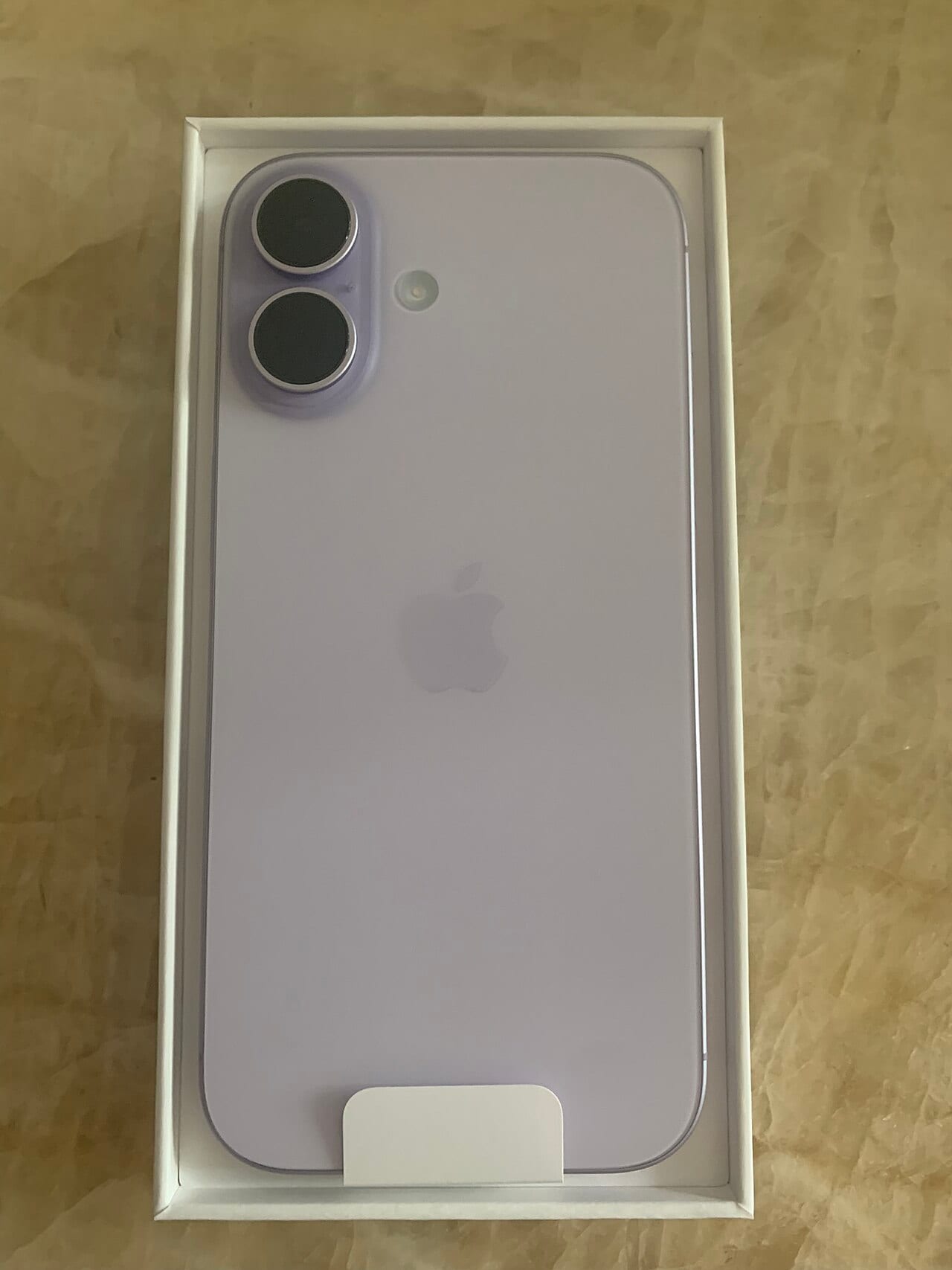
新 iPhone 拆封後,多數人第一件事是裝 App、傳照片。但有幾項設定事後補很麻煩,甚至補不回來:備份沒做,換機出事就沒退路;「尋找」沒開,手機不見才發現來不及。先說結論:第一週先做六件事,依序是備份、開「尋找」、Face ID 與密碼、整理通知、看電池健康與充電設定、確認保固狀態,每項大約幾分鐘。這些都是官方文件有寫的功能,但不保證找回手機或資料,實際以你的 iOS 版本與機型為準。
資料來源與限制(查證日期:2026-11-04): 本文實際讀過的 Apple 頁面有:如何使用 iCloud 備份 iPhone(英文,發佈 2026-09-24)、iPhone 或 iPad 的備份方式(台灣繁中,發佈 2026-11-03)、如何備份 iPhone(台灣繁中,發佈 2026-05-20)、如何開啟「尋找」(英文,發佈 2026-09-14)、Face ID 進階技術(英文,發佈 2026-09-18)、使用通知(英文,發佈 2026-09-14)、iPhone 電池與效能(英文,發佈 2026-06-01)、充電上限與最佳化電池充電(英文,發佈 2025-12-08)、查詢保固或 AppleCare 方案(英文,發佈 2026-05-07)、Apple 台灣:檢視保固、關於 Apple 裝置的保固範圍(英文,發佈 2025-07-24)、Apple 法律條款:iPhone 有限保固,亞太繁體中文版、Apple 法律條款:台灣 AppleCare+ 服務專案、Apple:AppleCare(美國版頁面)、更新 iPhone 或 iPad(台灣繁中,發佈 2026-09-24)。關於 iOS 版本: 這些 Apple 頁面的內文大多沒有標示適用的 iOS 版本;iPhone 使用手冊頁面有 iOS 27 到 iOS 12 的版本切換,但我們讀到的內文沒有顯示選取的是哪一版;台灣的「更新 iPhone」頁面則在內文提到 iOS 26 的更新項目並列出升級到 iOS 27 的選項。所以我們無法確認每個選單路徑對應的 iOS 小版本,請以你手機實際畫面為準。其他限制: (1) 本站沒有實機測試,全文為「依 Apple 說明」;(2) 多數頁面是英文版,選單名稱以英文原文列出,繁中介面的用字請以手機為準;(3) iCloud 免費容量、台灣現行 AppleCare+ 方案與價格、遺失竊盜保障,我們讀到的頁面都沒有清楚寫出,標示為資料不足;(4) 本文是教學整理,功能不保證找回手機或資料,一切以 Apple 官方說明與實際系統版本為準。
先看總表:六件事、機型限制與台灣能不能用
| 設定 | 官方文件寫到的路徑(英文介面) | 機型或系統限制 | 台灣可用? |
|---|---|---|---|
| iCloud 備份 | Settings → 你的名稱 → iCloud → iCloud Backup | 頁面未寫機型限制;自動備份要電源、Wi-Fi、螢幕鎖定 | 台灣頁面有同主題說明;免費容量資料不足 |
| 尋找 | Settings → 你的名稱 → Find My → Find My iPhone | 頁面未寫機型限制 | 台灣有「尋找」說明頁;各功能因地區而異,請以官方為準 |
| Face ID | Settings → Face ID & Passcode | 需先設定密碼;機型清單頁面未列 | 無地區限制說明(頁面沒提) |
| 通知 | Settings → Notifications | 部分功能依 iOS 版本(見下文) | 頁面沒提地區限制 |
| 電池健康與充電 | Settings → Battery → Battery Health;充電設定依機型 | 充電上限限 iPhone 15 及之後 | 頁面沒提地區限制 |
| 保固查詢 | Settings → General → AppleCare & Warranty | 頁面未寫機型限制 | 台灣有「檢視保固」頁 |
1. 備份:先確認能備份,不是等出事才弄
Apple 台灣的備份說明頁列出三種方式:iCloud 備份、用 Mac 備份、用 PC 備份,並建議先了解 iCloud 備份與電腦備份的差異再選。
iCloud 手動備份(依 Apple 英文頁面,發佈 2026-09-24):連上 Wi-Fi,Settings → 點你的名稱 → iCloud → iCloud Backup → Back Up Now,並保持 Wi-Fi 直到完成。自動備份則要確認「Back Up This iPhone」是開的,並讓裝置連接電源、連上 Wi-Fi、螢幕鎖定,滿足條件才會自動進行。
- 容量: 兩個頁面都沒有寫免費容量,台灣頁面只寫付費方案「最多可以儲存 12 TB」(Apple One Premier 為 14 TB)。免費容量是多少、夠不夠用,資料不足,請看手機上顯示的容量與 Apple 官方說明。
- 備份不等於換機轉移: 換機的完整流程,包含 LINE、驗證器、銀行 App,已整理在換手機資料怎麼轉移。
- 重要提醒: 第一次備份完成後,記得看「Back Up Now」下方顯示的最後備份時間(依搜尋摘要,Apple 頁面有此說明,本站未逐字讀到,請以手機畫面為準)。
2. 尋找:Apple 說要在遺失前開
依 Apple 英文頁面(發佈 2026-09-14),iPhone 的路徑是 Settings → 點你的名稱 → Find My → Find My iPhone,並開啟。同一頁面還可開啟 Find My network(離線時仍可被定位)與 Send Last Location(電量很低時把最後位置傳給 Apple)。
至於遺失模式怎麼用、失竊裝置保護、停話與報案順序,請看手機遺失或被偷前先設定,本文不重複。另外建議順手設好緊急 SOS 與醫療卡。
「尋找」不保證找回手機。裝置要開機並有網路等條件才能定位,是否適用也因國家與地區而異,請以 Apple 官方說明為準。
3. Face ID 與密碼
依 Apple 英文頁面(發佈 2026-09-18):可以在初次設定時註冊臉部,之後也能到 Settings → Face ID & Passcode 設定。要點如下:
- 要先有密碼: 設定 Face ID 前必須先設定裝置密碼。
- 距離: TrueDepth 相機要看得到你的臉或眼睛,Apple 說明約在手臂長度(約 25 到 50 公分)以內效果最好。
- 外貌改變: 化妝、鬍子的漸進變化會自動適應;大幅改變(例如剃掉整臉鬍子)需要輸入密碼後才會更新臉部資料。
- 戴口罩: Apple 頁面寫 iPhone 12 或以上可搭配口罩使用,要設定並讓相機看得到眼睛。
- 機型: 頁面沒有完整的機型清單,只說明使用於 iPhone 與 iPad Pro,並連到另一份機型支援說明。你的機型是否支援 Face ID,請查 Apple 官方。
另外,通行密鑰與雙重驗證建議同一週一併設定,見Passkey 與雙重驗證設定指南。
4. 通知:先整理,不然每天被轟炸
依 Apple 英文頁面(發佈 2026-09-14),頁面列出的路徑如下:
- 鎖定畫面預覽:Settings → Notifications → Show Previews(頁面範例為 Always)。
- 顯示方式(iOS 16 起):Settings → Notifications → Display As,可選 Count、Stack、List。
- 單一 App 的聲音與提醒樣式:Settings → Notifications → Notification Style → 該 App。
- 通知摘要(Summarize Notifications,頁面標示 iOS 18.1):Settings → Notifications → Summarize Notifications。
- 優先通知(Priority Notifications,頁面標示 iOS 18.4):Settings → Notifications → Priority Notifications。
- 鎖定畫面上向左滑動通知,可選靜音一小時或今天、查看設定或關閉。
台灣能不能用: 頁面沒有講地區限制,但摘要與優先通知這類 AI 相關功能在台灣的支援情況,我們沒有在這一頁讀到,請見手機 AI 功能在台灣與iOS 27 新功能台灣實用指南的整理,並以手機實際選單為準。「排程摘要」的操作步驟,我們讀到的頁面只有連結而無步驟,資料不足。
5. 電池健康與充電設定
看電池健康度
依 Apple 英文頁面(發佈 2026-06-01):Settings → Battery → Battery Health。
- 最大容量: 相對於電池全新時的容量,隨化學老化下降,可能讓每次充電的使用時數變少。頁面說明新 iPhone 可能顯示略低於 100%,取決於製造到啟用相隔多久。
- 尖峰效能: 同一畫面會顯示電池是否能支援尖峰效能,例如「正常支援」,或因意外關機而啟用了效能管理等訊息。
- 設計壽命: iPhone 14 及更早機型,在理想條件下設計為完整充電循環 500 次後保留 80% 原始容量;iPhone 15 機型為 1000 次。實際會因使用與充電習慣而不同。
- 當畫面提示「電池健康大幅下降」: Apple 說明可由 Apple 授權服務商更換電池,並寫明這不代表安全問題。
充電設定:看機型
依 Apple 英文頁面(發佈 2025-12-08):
- iPhone 15 及之後: Settings → Battery → Charging,可使用充電上限滑桿。
- iPhone 14 及更早: Settings → Battery → Battery Health & Charging,只有最佳化電池充電的開關。
- 啟用最佳化電池充電時,iPhone 會在預測會長時間充電的情況下,延後超過 80% 的充電;Apple 說明它需要至少 14 天學習你的充電習慣。
更完整的電池養護觀念見3C 電池保養指南;若電池已經老化,要不要換電池或換機,見手機電池更換費用與換機判斷。
6. 保固與 AppleCare:先確認狀態,不必急著決定
怎麼查
- 手機上: 依 Apple 英文頁面(發佈 2026-05-07),路徑是 Settings → General → AppleCare & Warranty,點你的裝置。
- 網頁: Apple 台灣的檢視保固頁需要輸入裝置序號。另一條路是到 mysupport.apple.com,用 Apple 帳號登入、選擇裝置,再點 View Proof of Coverage。
- 保固期間: 依亞太繁體中文版 iPhone 有限保固(版本標示為 2024 年 6 月 14 日起,購買地區列有台灣),從原零售購買日起算一年,涵蓋材料與製造瑕疵;電池被列為消耗品,但因材料或製造瑕疵導致的故障不在此限。意外損壞等不在保固內。
- 要不要登記: Apple 說明「無論是否註冊,保固都相同」。但送修時 Apple 可能要求銷售收據或 AppleCare 保障證明,所以收據與發票請保存,見3C 保固、發票與水貨查證指南。
AppleCare+ 在台灣:資料不足的部分要老實講
- 我們讀到的台灣 AppleCare+ 服務專案條款(頁面標示的最新版本為 v1.4)列出 iPhone 為涵蓋對象,但明確把遺失、遭竊列為不涵蓋;意外損壞服務費在該版本為只有螢幕損壞 NT$900、其他損壞 NT$3,200。這是舊版文件,現行方案名稱、價格與條款請以 apple.com/tw 為準。
- 該版本條款寫電池容量低於原規格 80% 時可提出硬體服務理賠。
- Apple 美國版頁面列有「AppleCare+ with Theft and Loss」,且新購產品後 60 天內可在設定中加購,但該頁是美國版、沒提台灣,台灣是否同樣提供,資料不足。
- 新機 AppleCare 的加購期限、台灣現行價格:我們沒有讀到台灣官方現行頁面,不寫。
若你買的是 iPhone Duo,保固與維修的整理另見iPhone Duo 保固、維修與 AppleCare 指南。
這週容易踩的雷
- 只開 iCloud 同步,沒確認備份: 同步與備份是不同東西,請到 iCloud Backup 看「最後備份時間」。
- 開了尋找,卻忘了 Apple 帳號密碼: 帳號資料請另存安全處,雙重驗證要先設好。
- 把保固等同於「電池掉到多少都免費換」: 我們讀到的一年有限保固條款並沒有電池容量門檻,80% 的說法出現在台灣 AppleCare+ 條款(舊版),兩者不要混為一談。
- 更新前沒備份: Apple 台灣的更新說明寫,無線更新前先備份裝置,並接上電源與 Wi-Fi。
第一週檢查清單
- 進入 iCloud Backup,確認「Back Up This iPhone」已開,手動按一次「Back Up Now」,並看最後備份時間。
- 開啟 Find My iPhone、Find My network 與 Send Last Location。
- 設定裝置密碼與 Face ID,並確認你的機型支援 Face ID。
- 逛一遍 Settings → Notifications,把不需要的 App 通知調整或關閉。
- 看 Battery Health 的最大容量,確認你的機型的充電設定位置(iPhone 15 以後在 Charging)。
- 在 Settings → General → AppleCare & Warranty 或台灣檢視保固頁確認保固狀態。
- 拍下或保存購買證明、發票與序號,存放在手機以外的地方。
- 若考慮 AppleCare,先到 apple.com/tw 確認現行方案、價格與是否涵蓋你要的情境,不要只看美國頁面。
參考資料
- Apple:How to back up your iPhone or iPad with iCloud(英文)
- Apple 台灣:iPhone 或 iPad 的備份方式
- Apple 台灣:如何備份 iPhone、iPad 和 iPod touch
- Apple:How to turn on Find My(英文)
- Apple:About Face ID advanced technology(英文)
- Apple:Use notifications on your iPhone or iPad(英文)
- Apple:iPhone battery and performance(英文)
- Apple:About Charge Limit and Optimized Battery Charging on iPhone(英文)
- Apple:Find information about your warranty or AppleCare plan(英文)
- Apple 台灣:檢視保固
- Apple:About the warranty coverage for your Apple device(英文)
- Apple 法律條款:iOS Warranty Rest of APAC Traditional Chinese
- Apple 法律條款:AppleCare+ 台灣(繁體中文)
- Apple:AppleCare(美國版頁面)
- Apple 台灣:更新 iPhone 或 iPad
常見問題
本站整理的優先順序是:先確認 iCloud 備份能運作,再開啟「尋找」(Apple 說明要在遺失前就開啟),接著設定 Face ID 與裝置密碼,然後整理通知,最後看一眼電池健康度與充電設定,並到官方頁面確認保固狀態。順序是本站建議,不是 Apple 規定的流程。
依 Apple 英文支援頁面(發佈日期 2026 年 9 月 24 日),手動備份的路徑是「Settings」→點你的名稱→「iCloud」→「iCloud Backup」→「Back Up Now」,並保持 Wi-Fi 直到完成。要自動備份,需開啟「Back Up This iPhone」,且裝置連接電源、連上 Wi-Fi、螢幕鎖定。該頁沒有寫免費的 iCloud 容量,容量不足的處理請依系統提示與 Apple 官方說明。
依 Apple 英文頁面(發佈日期 2025 年 12 月 8 日),iPhone 15 及之後的機型在「Battery」→「Charging」可使用充電上限;iPhone 14 及更早機型只有最佳化電池充電的開關,路徑為「Battery」→「Battery Health & Charging」。啟用最佳化電池充電時,iPhone 會在特定情況下延後超過 80% 的充電,且需要至少 14 天學習你的充電習慣。
Apple 沒有在我們讀到的頁面給出一個「幾 % 就該換」的通用數字。Apple 說明最大容量是相對電池全新時的容量,會隨老化下降;當健康度大幅下降時,畫面會顯示可由 Apple 授權服務商更換電池的提示,且 Apple 說這不代表安全問題。台灣的 AppleCare+ 條款(我們讀到的版本)則寫電池容量低於原規格 80% 時可提出硬體服務理賠。是否符合請以 Apple 台灣現行說明與檢測結果為準。
Apple 台灣的「檢視保固」頁面(checkcoverage.apple.com/tw/zh)要輸入裝置序號,也可在 iPhone 上到「設定」→「一般」→「AppleCare 與保固」查看(路徑出自 Apple 英文頁面)。Apple 說明「無論是否註冊,保固都相同」;依亞太繁體中文版 iPhone 有限保固(列有台灣),保固期間從原零售購買日起算一年。但仍建議保留購買證明,Apple 可能要求提供。
資料不足,請以 Apple 台灣官方為準。Apple 美國頁面列出「AppleCare+ with Theft and Loss」,但該頁是美國版、未提台灣;我們讀到的台灣 AppleCare+ 條款版本(頁面標示 v1.4)明確把遺失、遭竊列為不涵蓋,但那是舊版文件,現行方案與價格請到 apple.com/tw 確認。
延伸閱讀
手機進水怎麼辦?IP68 不等於保固包含,iPhone、Pixel、Galaxy 處理步驟與台灣保固怎麼看
手機進水先做什麼、不要做什麼?依 Apple、Google、Samsung 官方頁面整理處理步驟,並說明 IP68 防水為何不等於保固涵蓋液體損壞,以及 AppleCare+ 與三星台灣保固的差別。
手機儲存空間滿了怎麼辦:iPhone 與 Android 清理順序、哪些能刪、照片與 LINE 怎麼整理(2026 台灣)
手機跳出儲存空間已滿別急著亂刪。依 Apple、Google、Samsung 與 LINE 官方說明整理清理順序:先看誰佔空間、再處理 App、照片與 LINE,標明哪些能刪、哪些刪了無法復原,並附清理前檢查清單。
手機備份與還原完整檢查:iCloud、Google 備份、三星 Smart Switch 備了什麼、沒備什麼(台灣)
備份開了不代表什麼都在。依 Apple、Google、三星台灣官方文件,三平台分開整理 iCloud 備份、Google 備份與 Smart Switch 各自包含與不包含的項目、保留期限與還原限制,附出事前的檢查清單。