Windows 11 24H2 終止支援:怎麼查版本、免費升級 25H2 或 26H2(2026)
機誌編輯部 · 發布 2026年11月2日 · 約 5 分鐘
本文含聯盟連結,透過連結購買本站可能獲得分潤。了解更多
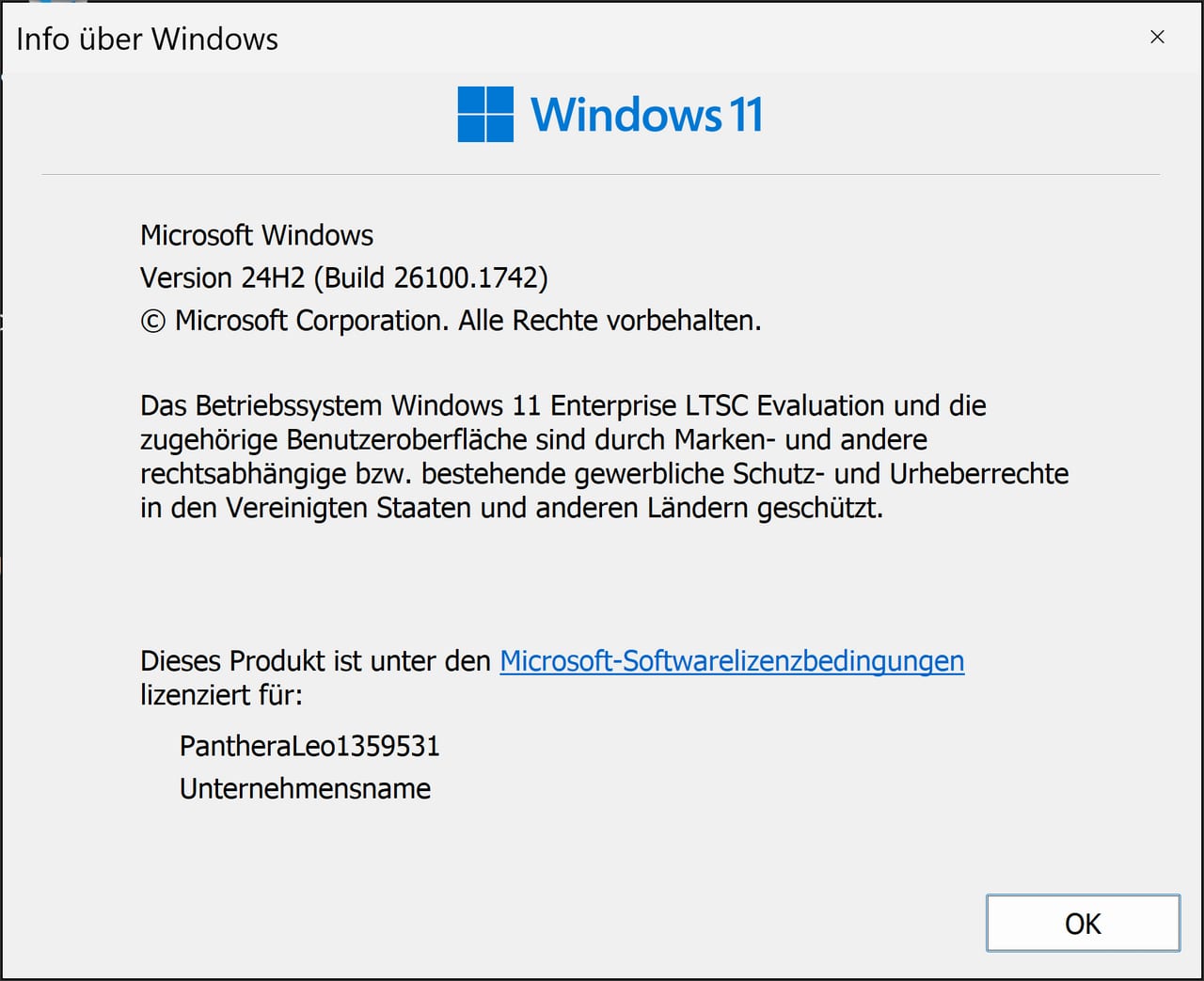
如果你的筆電還停在 Windows 11 24H2,現在已經不再收到家用版與專業版的每月更新了。好消息是,這通常不是要你換電腦,而是要你把系統版本往上推一格:24H2 的合格電腦可以透過 Windows Update 更新到 25H2,也可能收到 26H2。這篇整理怎麼確認自己的版本、怎麼升級、升級前要備份什麼,以及真的升級不了時怎麼判斷要不要換筆電。
資料來源與限制(查證日期:2026-11-02): 日期與版本資訊實際讀過的是微軟生命週期頁:Windows 11 Home and Pro(頁面資料更新於 2026-09-29)、微軟 Windows 11 release information(2026-10-28 更新)、Windows 體驗部落格:How to get the Windows 11 2026 Update、BleepingComputer 報導(2026-09-17)、微軟台灣:Windows 11 規格和系統需求、微軟支援:尋找 Windows 作業系統版本與微軟支援:Windows 備份和還原。生命週期與部落格頁面是英文版,日期因時區顯示方式,各頁可能差一天;Enterprise 與 Education 的日期和家用版、專業版不同,本文只分開標示、不混用。winver 指令我們沒有讀到微軟官方說明頁,它是常見的查版本做法,微軟頁面我們實際讀到的是「設定」→「系統」→「關於」。本站沒有實機測試,各選單名稱以你電腦的實際畫面為準。
先看時間表:24H2 已經過期,25H2 還有一年
| 版本 | 推出日期 | 家用版、專業版結束更新 | 備註 |
|---|---|---|---|
| 24H2 | 2024-10-01 | 已結束(生命週期頁標 10/14/2026 UTC,約 10 月 13 日) | release health 頁已標示「End of updates」 |
| 25H2 | 2025-09-30 | 2027-10-12(生命週期頁標 10/13/2027 UTC) | 兩頁因時區差一天 |
| 26H2 | 2026-09-29 | 2028-10-10 | 以啟用套件推送給 24H2、25H2 合格裝置 |
幾個要分清楚的地方:
- Enterprise 與 Education 不同: release health 頁列的 24H2 結束日是 2027-10-12,25H2 是 2028-10-10,26H2 是 2029-10-09;這是公司、學校管理的版本,家用版與專業版請看上表。
- 26H1 不是給你的: release health 頁說明 26H1 是為 2026 年初上市的新裝置設計,不會當成既有 24H2、25H2 裝置的就地更新。
- 過期後的影響: 依 BleepingComputer 引述微軟,24H2 家用版與專業版不再收到每月安全性與非安全性預覽更新,沒有受管理的電腦會被自動升級到 25H2,使用者仍可選擇何時重新啟動或延後。
第一步:確認你現在是哪一版
微軟支援頁的做法是:在開始按右鍵,選「設定」→「系統」→「關於」,再到「Windows 規格」下方檢查版本;也可以直接開啟 ms-settings:about。畫面上會看到版本(例如 24H2、25H2)與組建編號。
另一個常見做法是按 Win + R 輸入 winver 開出「關於 Windows」小視窗,也能看到版本與組建。這個指令我們沒有讀到微軟官方頁面,所以只當作補充。對照時可以記住:
- 版本顯示 24H2:已經不再有家用版與專業版的每月更新,要升級。
- 版本顯示 25H2:還在支援期內,但可以順手檢查有沒有 26H2。
- 版本顯示 26H2:目前是微軟列出的最新版本。
- 是 Windows 10:這是另一條路,請看Windows 10 終止支援:升級、續用還是換機。
另外要確認自己是不是家用版或專業版:同一個「關於」頁面會寫版本名稱。如果是公司或學校發的電腦,更新通常由管理員控制,要自己升級前先問清楚。
第二步:升級前先備份
這類版本更新是以啟用套件推送,通常比重新安裝系統輕,但還是要先備份,這是任何更新前最便宜的保險。依微軟支援頁:
- Windows 備份: 用個人 Microsoft 帳戶登入(公司或學校帳戶不適用),可備份應用程式、帳戶、Wi-Fi、個人化等設定。
- OneDrive 資料夾同步: 可同步桌面、文件、圖片、影片、音樂;免費帳戶附 5 GB 儲存空間,不夠要另外購買。
- 還原: 新電腦或重灌時用同一個 Microsoft 帳戶登入,系統會詢問是否還原備份。
照片、報稅檔、工作文件這類不可重來的資料,我們會建議另外再放一份在外接 SSD 或 NAS,不要只靠單一雲端空間,選擇方式可看外接 SSD 與 HDD 怎麼選與家用 NAS 備份指南。
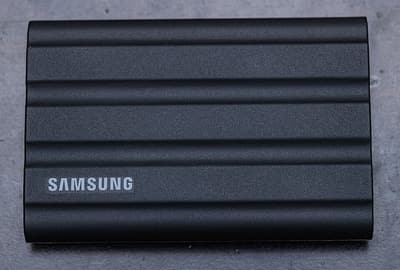
體積小、傳輸快的外接 SSD 系列,適合當工作碟與日常備份。

第三步:用 Windows Update 升級
依微軟 Windows 體驗部落格(2026-09-29)的說明,步驟是:
- 開啟「設定」→「Windows Update」。
- 打開「儘快取得最新更新」(Get the latest updates as soon as they're available)的選項。
- 按「檢查更新」。
- 當 Windows 11 version 26H2 出現,選「下載並安裝」,依提示重新啟動。
要記得的細節:
- 是啟用套件: 部落格說它很小、安裝快、只需重啟一次,安裝方式類似每月更新。
- 分批推送: 微軟採控制式推送,有已知相容性問題的裝置可能被暫時保留,供應範圍會逐步擴大。沒看到就是還沒輪到你,不是你做錯。
- 升級後支援期: 部落格寫安裝 26H2 會把家用版與專業版的支援重新計為 24 個月。
- 不要去找破解或來路不明的安裝檔: 官方就是 Windows Update。假更新、假客服是常見詐騙套路,可參考3C 防詐騙指南。
有些搜尋結果提到要先裝 2026 年 9 月的某個累積更新才會看到 26H2,我們沒有在微軟頁面讀到這個條件,所以不寫;如果沒出現,先把 Windows Update 上的待安裝更新都裝完再重新檢查比較穩。
升級完成後,再開一次「關於」或 winver 確認版本已經變成 25H2 或 26H2。另外,release health 頁列出 KB5127648 是 2026 年 10 月 13 日的每月更新;它與 Copilot 鍵設定的關係,我們另有一篇 Copilot 鍵與 KB5127648 的整理,這裡不重複。
舊電腦升級不了怎麼辦
先說清楚:24H2 電腦通常已經符合 Windows 11 的系統需求,升級 25H2 或 26H2 不是換硬體,所以多數人不用煩惱要不要換機。真正卡關的情況比較可能是:
- Windows Update 長時間沒出現新版本: 可能是分批推送或相容性保留,先等待、先裝完待安裝更新。
- 電腦還在 Windows 10: 要先過 Windows 11 的硬體門檻。依微軟台灣規格頁,最低需求包含 1 GHz、2 核心以上相容 64 位元處理器、4 GB RAM、64 GB 以上儲存空間、UEFI 與安全開機、TPM 2.0、相容 DirectX 12 的顯示卡,微軟建議用免費的「電腦健康情況檢查」應用程式評估。
- 特定處理器: 生命週期頁備註 26H2 是最後一個支援 Snapdragon 850 處理器裝置的版本,若你用的是那類裝置,之後版本可能不再支援。
如果你的電腦符合這幾點仍然很慢、電池老化或儲存空間不足,那是另一個問題:可以先考慮筆電升級 RAM 與 SSD,電池或機身真的撐不住再換機。換機的預算與取捨可以看筆電推薦:依預算選;想買二手或整新機要注意保固,可見整新機與二手筆電怎麼買;也有人會順便考慮換到 Mac,可看Windows 筆電與 Mac 筆電怎麼選。
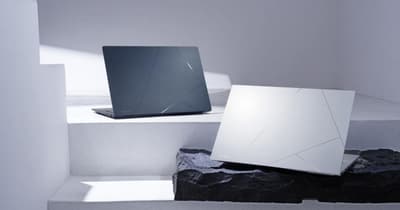
- 型號
- 官方頁面為 Zenbook 14 OLED(UX3405),各年份與配置略有差異
- 螢幕
- FHD OLED,1920×1200、16:10,HDR 峰值亮度最高 500 尼特,60Hz(觸控為選配)
- 處理器
- Intel Core Ultra 7(系列 2),內建 NPU 最高 13 TOPS
- 記憶體與儲存
- 最高 32GB、最高 1TB SSD
- 重量與厚度
- 1.2 公斤(依規格而異)、厚度 14.9 公釐
- 電池
- 75Wh;官方稱續航 18 小時以上(特定測試條件)
- 連接埠
- 2 個 Thunderbolt 4、USB 3.2 Gen 1 Type-A、HDMI 2.1、音訊插孔
適合想要 Windows 輕薄筆電、重視 OLED 螢幕與便攜的學生與上班族。
不太適合需要獨立顯卡做 3D 或遊戲的人,可看電競或創作筆電。
規格來源:ASUS 台灣官網 Zenbook 14 OLED(UX3405)(2026-11-03 查核)。規格與售價可能變動,以官方為準。
這張商品卡只是舉例,說明新筆電會預載 Windows 11 的情境,並不代表升級系統需要換機;實際是否出貨哪一版 Windows,請以賣場與官方規格頁為準。
買之前的檢查清單(升級前)
- 用「設定」→「系統」→「關於」確認目前的 Windows 版本與版本名稱
- 確認是家用版或專業版,公司或學校電腦先問管理員
- 重要檔案已備份到 OneDrive 之外的另一個地方
- 筆電接上電源,預留足夠時間與儲存空間
- 先把 Windows Update 上的待安裝更新裝完
- 只用 Windows Update 取得更新,不下載來路不明的安裝檔
- 升級後再檢查一次版本,並確認常用軟體與印表機等周邊正常
- 若還是 Windows 10,先看硬體是否符合 Windows 11 系統需求
參考資料
常見問題
依微軟生命週期頁(更新於 2026-09-29),24H2 家用版、專業版等的結束時間標為 10/14/2026 6:59:59(UTC),換算約是 10 月 13 日太平洋時間;BleepingComputer 與微軟 release health 頁也都指向 10 月 13 日前後,各頁因時區顯示方式差一天。Enterprise 與 Education 的 24H2 日期不同,release health 頁列的是 2027-10-12。
能開。差別是依 BleepingComputer 引述微軟的說法,這些裝置不再收到每月安全性與非安全性預覽更新;沒有安全更新,長期使用的風險會慢慢累積,所以建議升級。
我們讀到的微軟頁面沒有提到要收費,微軟部落格寫的是透過 Windows Update 取得,24H2 與 25H2 的合格裝置都可以收到 26H2。這是以啟用套件(enablement package)方式提供,需要重新啟動一次。實際是否出現,要看你的電腦與微軟的推送進度。
微軟 release health 頁列出的家用版與專業版結束日期,25H2 是 2027-10-12,26H2 是 2028-10-10;微軟部落格也說安裝 26H2 會把家用版與專業版的支援重新計算為 24 個月。若 Windows Update 已經提供 26H2,支援期較長;若還沒出現,先到 25H2 也能拿到安全更新。
微軟說明採分批推送,遇到已知相容性問題的裝置可能被暫時保留。可以先在「設定」→「Windows Update」開啟「儘快取得最新更新」的選項再檢查更新;仍沒出現就等待,不建議去找來路不明的安裝檔。
不完全適用。Windows 10 要先升級到 Windows 11,需要符合系統需求,細節請看我們另一篇 Windows 10 終止支援的整理。
延伸閱讀
Windows 11 記憶體占用大降?8GB、16GB 筆電會變好用嗎,還要為記憶體加價嗎(2026)
T客邦報導 Windows 11 26H2 閒置記憶體少 2 到 3GB,但屬用戶回報、微軟未證實。整理已知與未知,以及 8GB、16GB 筆電該不該為記憶體加價。
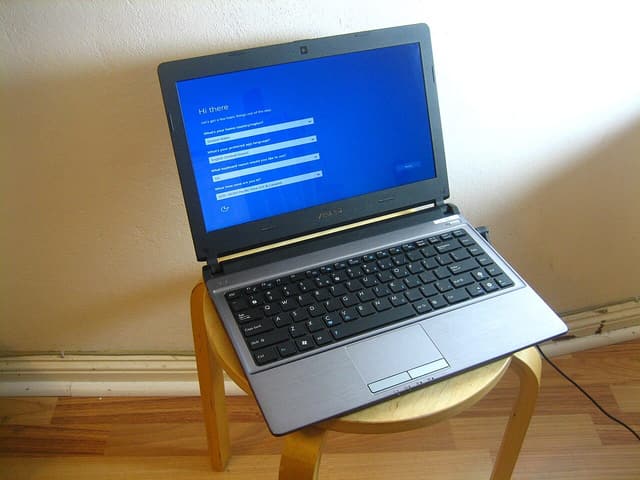
Windows 10 終止支援滿一年:延伸安全性更新已延到 2027 年 10 月,舊電腦該升級 Windows 11、換新機,還是繼續用?(2026)
Windows 10 在 2025 年 10 月 14 日終止支援,個人用戶的延伸安全性更新(ESU)已延到 2027 年 10 月 12 日。整理怎麼確認電腦能不能升級 Windows 11、ESU 怎麼領與限制,以及升級、續用、換機三條路怎麼選。
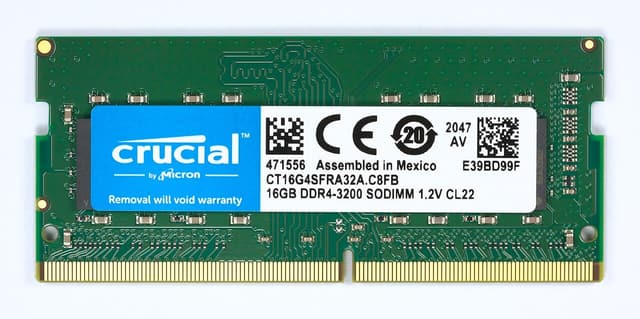
傳微軟把 AI PC 分 4 級、8GB 列 Tier 0:8GB 與 16GB 筆電現在該買哪個(2026)
外流的微軟簡報把 AI PC 分成 Tier 0 到 Tier 3,8GB 一般電腦列 Tier 0、16GB 以上的 Copilot+ PC 列 Tier 1。這是未經微軟證實的傳聞;本文對照微軟官方 Copilot+ PC 門檻,整理 8GB 與 16GB 筆電怎麼選。