筆電變慢可以升級嗎?記憶體與 SSD 升級前先確認的 5 件事(2026)
機誌編輯部 · 發布 2026年10月15日 · 約 2 分鐘
筆電用了幾年,開機慢、切換程式卡頓。與其花一大筆錢換新機,升級記憶體或 SSD 有時候就能多撐幾年。
但不是每台筆電都能升級,買錯規格更是白花錢。這篇告訴你升級前要確認什麼。
拆機升級有風險。 部分機型拆機會影響保固,操作不當可能損壞主機。請先查你的筆電型號的官方維修手冊或可靠的拆機教學,不熟悉時,建議請專業人員協助。本文只講觀念與判斷邏輯。
先確認:變慢真的是因為硬體嗎?
升級前先排除軟體問題:
- 開機自動啟動的程式過多
- 磁碟空間快滿
- 中毒或背景程式佔用資源
- 系統太久沒更新或需要重灌
可以打開工作管理員(Windows)或活動監視器(Mac),看記憶體與磁碟使用率。如果記憶體常常 90% 以上、或磁碟使用率長期爆表,才是硬體瓶頸。
筆電哪些零件可以升級?
| 零件 | 可升級嗎 | 備註 |
|---|---|---|
| SSD | 多數機型可以 | 還在用傳統硬碟的舊筆電,換 SSD 是最有感的升級 |
| 記憶體 | 看機型 | 有的有插槽可換,有的焊死在主機板上無法升級 |
| 電池 | 部分可以 | 見:手機、筆電電池怎麼保養 |
| CPU | 幾乎不行 | 筆電 CPU 通常焊接,無法更換 |
| 顯示卡 | 幾乎不行 | 筆電顯卡多為整合或焊接 |
| 螢幕 | 理論可行但複雜 | 不建議自行更換 |
升級前要確認的 5 件事
1. 型號與官方規格
找到筆電的完整型號(底部標籤或系統資訊),到官方網站查規格頁,確認:
- 記憶體類型(DDR4、DDR5、LPDDR)
- 是否有可更換插槽,還是焊死
- 最大支援容量
- SSD 的規格與插槽(M.2 NVMe、M.2 SATA、2.5 吋)
2. 記憶體規格要完全對上
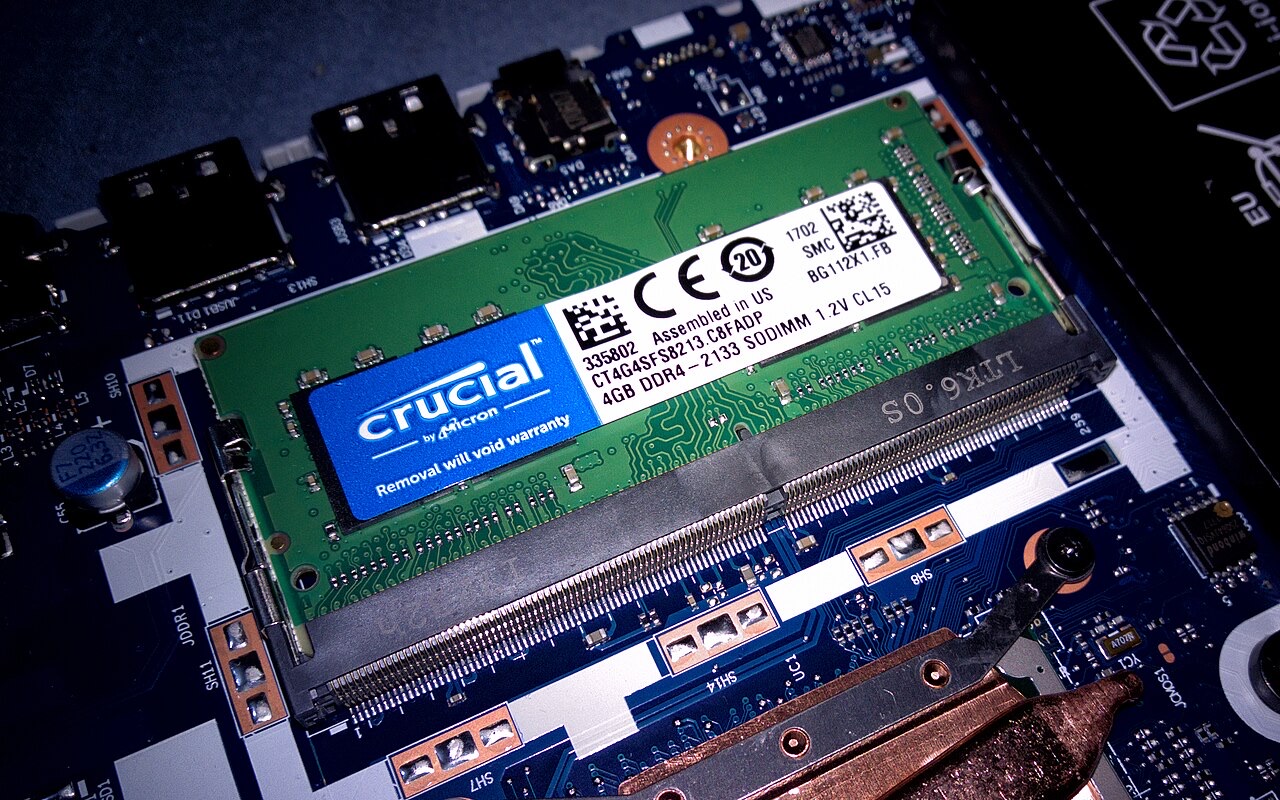
- 類型: DDR4 與 DDR5 不能混用。
- 外型: 筆電用的是 SO-DIMM,與桌機不同。
- 速度與電壓: 以官方支援規格為準。
- 雙通道: 若原本是兩條,建議用相同規格補成兩條,效能較好。
筆電記憶體(SO-DIMM)
升級前務必確認筆電支援的記憶體規格與是否為焊死設計。
3. SSD 要看長度與介面
- M.2 長度: 常見 2280、2242 等,要看筆電插槽支援哪種。
- NVMe 或 SATA: 要核對插槽支援的協議,買錯可能無法辨識。
- 散熱: 高效能 SSD 發熱,薄型筆電空間有限,要考慮散熱。
- 容量與耐用度: 看保固年限與寫入耐用度。
筆電 M.2 SSD
升級前確認筆電支援的 M.2 長度與介面(NVMe/SATA)。
筆電規格怎麼看,也可參考:筆電規格怎麼看。
4. 保固與拆機風險
- 部分品牌拆機升級不影響保固,部分會貼封條,一撕就失去保固。
- 先看官方保固政策。若仍在保固期,可考慮請原廠或授權維修升級。
5. 備份與資料轉移
升級 SSD 前,一定要先備份資料:
- 用外接硬碟或雲端備份,見:行動硬碟還是外接 SSD、家用 NAS 與 3-2-1 備份。
- 可以選擇「複製整顆碟」到新 SSD,或乾淨重灌系統。
升級的大致流程
- 備份所有重要資料。
- 關機、斷電、拔除電池(若可拆)。
- 依官方或可靠教學拆下底蓋。
- 靜電防護:先觸摸金屬釋放靜電,或使用防靜電手環。
- 更換記憶體或 SSD。
- 裝回底蓋,開機確認系統能辨識。
- 若換 SSD,進行系統安裝或還原。
什麼情況不建議升級?
- 記憶體焊死、SSD 是特殊規格,升級空間有限。
- 電腦已經非常老舊,CPU 太弱,升級後仍有限。
- 維修成本接近或超過新機價格。
- 電池、散熱、螢幕也有問題,整體狀況差。
這時候買新機更划算,選購參考:2026 筆電推薦清單、Windows 筆電還是 MacBook。
買之前的檢查清單
- 變慢是硬體瓶頸,不是軟體問題?
- 查過官方規格,確認可升級的零件與規格?
- 記憶體類型、SSD 介面與長度都對得上?
- 保固政策我了解了嗎?
- 資料已經備份?
延伸閱讀
筆電規格怎麼看?CPU、記憶體、儲存、螢幕、續航白話解說(2026)
買筆電被一堆規格搞暈?用白話解釋處理器、記憶體、SSD、螢幕、續航與重量該怎麼看,並依文書、創作、遊戲整理建議配置,幫你不多花冤枉錢。
MacBook Pro 怎麼選?M5、M5 Pro、M5 Max 差在哪,要不要選 Pro 而不是 Air(2026)
MacBook Pro 14 吋有 M5、M5 Pro、M5 Max 三種晶片,16 吋提供 M5 Pro 與 M5 Max。依 Apple 台灣官網整理記憶體、儲存、連接埠與外接螢幕差異,並分析什麼人該買 Pro、什麼人 MacBook Air 就夠。
MacBook Air M5 值不值得買?誰適合、誰該選別台、怎麼選配置(2026)
MacBook Air 13 吋 M5 適合哪些人?依 Apple 台灣官網整理晶片、螢幕、續航、重量、連接埠,並分析學生、上班族、創作者與 Windows 用戶該不該買,以及記憶體與儲存怎麼選才不後悔。