用 AI 整理會議紀錄與逐字稿:Gemini、Google Meet、Zoom 與手機錄音轉文字怎麼選(2026)
機誌編輯部 · 發布 2026年11月6日 · 約 6 分鐘
本文含聯盟連結,透過連結購買本站可能獲得分潤。了解更多
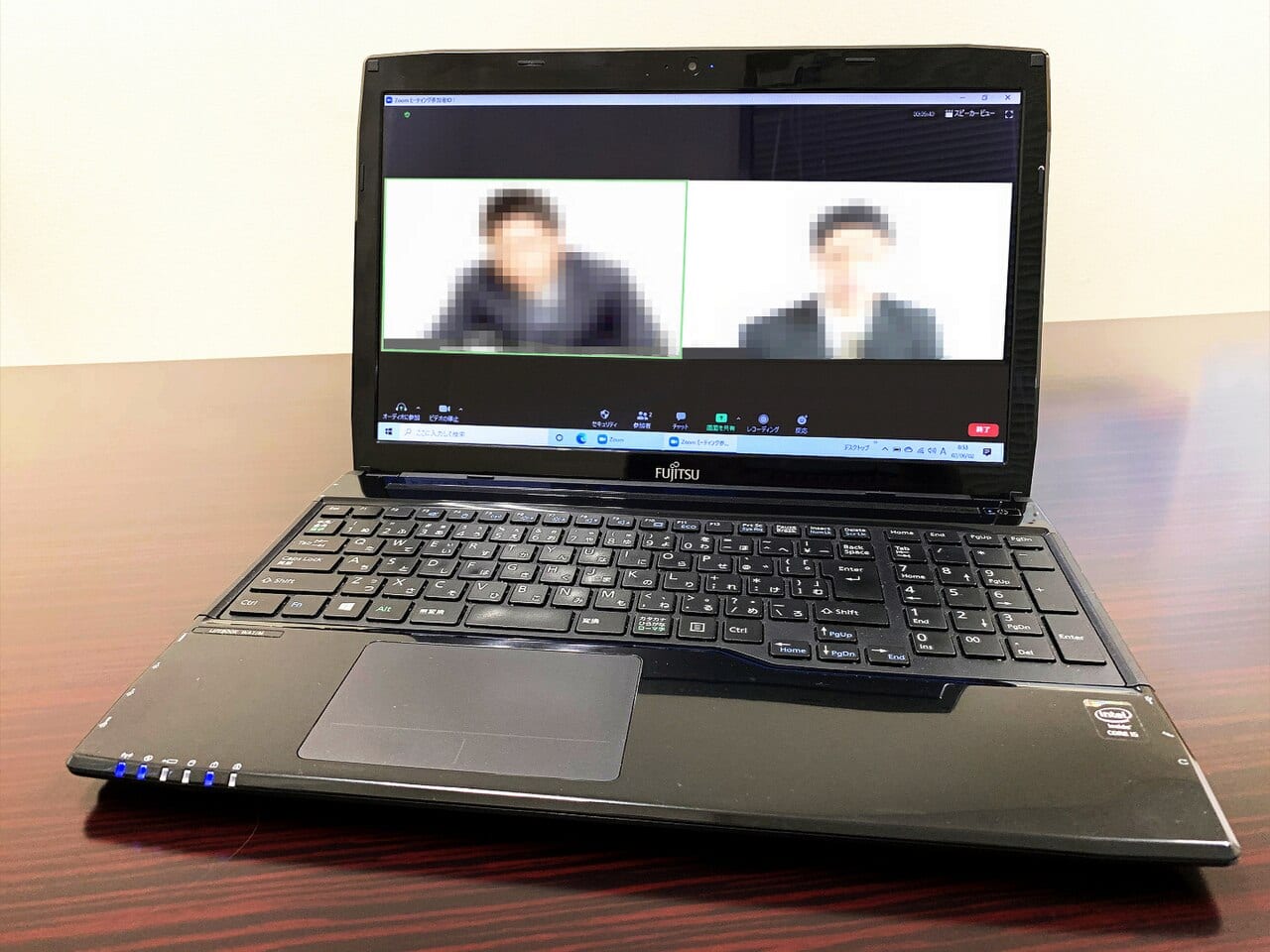
主管要你整理上週的會議紀錄,手上只有一小時的錄音;或是你想在線上會議時讓 AI 自動做筆記。市面上的做法很多,但限制各不相同:有的只支援幾種語言、有的要付費的方案、有的只能處理很短的音檔。這篇不評比「哪個 AI 最準」,也不提供任何準確率或省時數字,只整理官方說明頁實際寫到的方案、語言與限制,讓你先判斷自己的情境該走哪一條路。
資料來源與限制(查證日期:2026-11-06): 我們用工具實際讀取的頁面如下。Google:Take notes for me in Google Meet(Meet 說明)、Let Google Meet AI take notes for my users(管理員說明)、Workspace Updates:Meet 錄製字幕與逐字稿新增語言(2025-03-12)、Gemini Apps:上傳檔案說明。Zoom:Meeting summary with AI Companion(Zoom 說明)、Zoom 新聞稿:AI Companion 擴充語言支援(2024-02-27)。Apple:我們嘗試開啟 Apple 的語音備忘錄逐字稿說明頁與備忘錄錄音轉錄頁,但取得的內容只有導覽目錄、沒有正文,所以 iPhone 部分僅引用搜尋結果顯示的 Apple 說明頁摘要,細節請自行打開 Apple:檢視語音備忘錄逐字稿 確認。限制:(1) 各服務的功能、方案與語言名單會變動,請以官方現行說明為準;(2) 本站沒有實測各服務,不提供準確率、速度或省時數字,也不排名;(3) 台灣可用性、繁體中文支援,只有在官方頁面明寫時才標示,其餘一律寫「資料不足」;(4) Google 的 AI 方案(如 AI Pro、Ultra)價格與台灣售價,本篇沒有查,不列;(5) 我們沒有讀到 Zoom 完整的摘要語言名單,也沒有查到 Pixel 或 Galaxy 錄音機的官方說明,這兩項不在本文結論內。
先釐清:你要的是「逐字稿」還是「會議紀錄」
- 逐字稿:把講話一字一句轉成文字,用來查「某人那時到底怎麼說」。
- 會議紀錄/摘要:由 AI 從講話內容整理出重點、待辦與決議,用來快速追蹤。
兩者常被混著說,但官方功能往往分開:例如 Google 的 Meet 說明寫「為我記筆記」產出的是筆記文件,並不會自動產生音訊或影片錄製。你要的是哪一種,會影響選工具。
四種做法一覽
| 做法 | 適用情境 | 方案與帳號 | 語言(官方說明寫到的部分) | 主要限制 |
|---|---|---|---|---|
| Google Meet「為我記筆記」 | 在 Meet 開的線上會議 | 需符合資格的 Workspace 版本或 Google AI 方案;管理員頁列出 Business Standard/Plus、Enterprise Standard/Plus | 英、法、德、義、日、韓、葡、西;說明頁未列中文;一場會議一種語言 | 建議會議長 15 分鐘至 8 小時;起算點是開始記筆記之後;管理員需開啟設定 |
| Zoom AI Companion 會議摘要 | 在 Zoom 開的會議 | Workplace Pro、Pro Plus、Business、Business Plus、Enterprise、Enterprise Plus、Enterprise Bundle;頁面未列免費方案 | 說明頁稱「數種語言」,未列名單;繁體中文是否支援:資料不足 | 需開啟功能;僅主持人或共同主持人可在會議中啟停;不支援分組討論室 |
| 把錄音上傳 Gemini | 手邊已有錄音檔 | Gemini Apps 上傳檔案;Pro 或 Ultra 方案可延長長度上限 | 說明頁未寫語言與地區:資料不足 | 音訊總長上限 10 分鐘;Pro 或 Ultra 方案為 3 小時;一次最多 10 個檔案;有滾動使用上限 |
| iPhone 語音備忘錄逐字稿 | 面對面開會、訪談 | iPhone 12 或更新機型(依搜尋摘要) | 搜尋摘要稱含繁體中文;並非所有國家或地區提供 | 依摘要只提到複製貼上;未見官方說明有講者分離(未讀到全文,資料不足) |
Google Meet:Gemini「為我記筆記」
依 Meet 說明頁(2026-11-06 讀取):
- 語言:英文、法文、德文、義大利文、日文、韓文、葡萄牙文、西班牙文。說明頁沒有提到繁體中文或台灣,且「一場會議出現多種語言」目前不支援。
- 資格:頁面寫需要符合資格的 Workspace 版本或 Google AI 方案。管理員說明頁列出的版本是 Business Standard、Business Plus、Enterprise Standard、Enterprise Plus,沒有指名個別的 Google AI 方案,所以個人帳號能否使用,請以官方現行頁面與你的帳號畫面為準。
- 成果存放:筆記文件存在主辦人的 Google 雲端硬碟「Google Meet」資料夾,並附在日曆活動上;可設定自動分享給受邀者,並遵循組織的 Meet 保留政策。
- 其他限制:建議用於 15 分鐘到 8 小時的會議;開啟 Host management 時,只有主持人(或共同主持人)能啟停;螢幕畫面擷取只在簡報停留至少 10 秒時才會納入;摘要可能不完整,例如連線問題或會議太短(管理員頁寫少於 50 個口說字詞時無法運作)。「Decisions」區塊在其他語言目前只有 Beta 使用者。
- 逐字稿是另一個功能:Google 在 2025-03-12 的更新公告中,錄製字幕與逐字稿新增法、德、義、日、韓、葡、西等語言,公告沒有列出中文。
簡單說:如果你的會議以中文進行,依官方說明這條路不在支援範圍;英文或日韓語會議才適合。
Zoom:AI Companion 會議摘要
依 Zoom 說明頁:
- 方案:Workplace Pro、Pro Plus、Business、Business Plus、Enterprise、Enterprise Plus 與 Enterprise Bundle 的授權使用者;頁面也寫部分產業與地區可能沒有 AI 功能。頁面沒有列出免費方案。
- 語言:說明頁只說「可用數種語言摘要」,並連到另一份名單,我們沒讀到那份名單。Zoom 在 2024-02-27 的新聞稿說會議摘要擴充到 36 種語言(當時為預覽),但稿中沒有列出名單,繁體中文只出現在另一項功能(Team Chat)的語言清單。所以會議摘要是否支援繁體中文,資料不足,請用 Zoom 官方現行語言名單確認。
- 運作條件:要開啟會議摘要;桌面版 Windows、macOS、Linux 與行動版 Android、iOS 需在最低版本以上;摘要預設送給主持人,需登入 Zoom 帳號才會自動收到。多種語言並用時,摘要採多數語言或主持人的說話語言,管理員與使用者可設預設摘要語言。
Gemini:把錄音檔上傳
依 Gemini Apps 的上傳檔案說明頁:
- 可以上傳音訊,總長度上限 10 分鐘;升級 Google AI Pro 或 Ultra 可延長到 3 小時。
- 一個提示最多 10 個檔案,且有「視當時資源而定」的滾動使用上限;ZIP 檔不能包含音訊或影片。
- 頁面沒有說明支援哪些音訊格式、哪些語言與地區,台灣可用性與繁體中文轉寫品質資料不足。
這條路適合「已經有錄音檔」且不想在會議當下開功能的人,但一小時的會議錄音需要付費方案才放得進去,這點要先算進去。
iPhone:語音備忘錄逐字稿(面對面會議)
我們取得的 Apple 資料只有搜尋結果摘要(說明頁正文讀不到),摘要內容是:
- 逐字稿需要 iPhone 12 或更新機型,列出的語言包含英文、西班牙文、葡萄牙文、義大利文、法文、德文、日文、韓文、簡體中文與繁體中文,並寫明並非所有國家或地區都提供。
- 錄音時可切換到即時逐字稿;錄完後可複製部分或整份逐字稿;搜尋可找到逐字稿中含該字詞的錄音。
- 在 iOS 17 以前錄的語音備忘錄,開啟時會自動轉錄(依摘要)。
台灣是否在可用地區、你的機型與系統版本是否支援,請直接在自己的語音備忘錄確認,選單名稱以實際畫面為準。這條路的特色是只轉文字,不會幫你整理重點;要摘要,可以把處理過、已去除敏感資訊的文字交給 AI 整理(見下節提醒)。
怎麼選:用情境決定
- 會議是英文、日文、韓文等支援語言、用 Meet 開,且你的帳號符合資格:Meet 內建筆記最省事,但請先確認管理員有開啟。
- 會議在 Zoom 開、你的公司有付費方案:Zoom 會議摘要,先確認摘要語言名單有沒有你要的語言。
- 中文為主的面對面會議、訪談:先用手機錄音轉文字取得逐字稿,再自己校對;是否要交給 AI 摘要,取決於內容能不能外送。
- 已經有一小時的錄音檔:Gemini 上傳(需 Pro 或 Ultra 才放得進 3 小時)是其中一條路,也可以先轉成文字再處理。
- 內容高度機密:優先看公司是否有核准的工具與政策,不要自己找工具處理。
提醒:不要把機密貼進 AI
- 個資、客戶資料、合約條款、薪資、未公開的產品或財務資訊,沒確認公司規定與服務的資料使用說明前不要貼。各服務是否用對話訓練模型、能否關閉,要看該服務與方案的官方設定,請自行查證。
- 錄音前先告知與會者並取得同意;公司內部會議請遵守公司規定。
- AI 摘要會漏、會錯:人名、金額、日期、待辦負責人這類內容,務必回頭對照逐字稿或原始錄音再發出去。Google 的 Meet 說明也寫摘要可能不完整。
- 本文不涉法律意見;涉及法規或合約的會議,請以公司法務與官方規範為準。
錄音品質也影響結果
多人同時說話、環境吵、麥克風離得遠,轉出來的文字通常比較亂(這是一般常識,不是某個官方數據)。想改善收音,可以考慮外接麥克風:
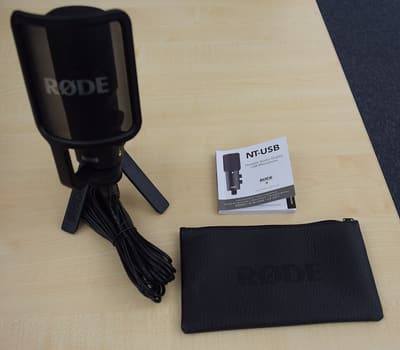
USB 麥克風
直播、遊戲語音與錄影用,隨插即用,擺放位置比價格更影響收音。
圖片來源:Wikimedia Commons/Martin Rulsch for Wikimedia Deutschland/CC BY-SA 4.0(示意圖)

結論與檢查
開始前的檢查清單
- 我知道自己要的是逐字稿還是會議紀錄摘要。
- 會議語言在該功能的官方語言名單內(Meet 為英、法、德、義、日、韓、葡、西)。
- 我確認過帳號與方案符合條件,或管理員已開啟功能。
- 與會者已被告知會錄音或記筆記。
- 錄音檔或逐字稿沒有超出公司規定可外送的範圍,個資與機密已處理。
- 人名、金額、日期與待辦事項,我會對照逐字稿核對後再發出。
- 畫面與選單以實際畫面為準,沒有照本文硬找。
延伸閱讀
- ChatGPT、Gemini、Claude 怎麼下好指令:要 AI 整理逐字稿時,提示怎麼寫。
- AI 會一本正經講錯:怎麼查核 AI 的回答與引用來源:摘要要怎麼核對。
- ChatGPT、Gemini、Claude 方案與價格(台灣,2026 年 11 月):想知道各方案差別。
- 手機 AI 功能在台灣怎麼用:Apple Intelligence、Galaxy AI、Gemini:手機內建的 AI 功能。
- 遠距工作的網路攝影機怎麼選:視訊會議的設備。
參考資料(查證 2026-11-06)
- Google:Take notes for me in Google Meet
- Google:Let Google Meet AI take notes for my users
- Google Workspace Updates:Meet 錄製字幕與逐字稿新增語言
- Google:Gemini Apps 上傳檔案說明
- Zoom:Meeting summary with AI Companion
- Zoom 新聞稿:AI Companion expands language support
- Apple:View a Voice Memos transcription on iPhone(僅引用搜尋摘要,全文未讀到)
常見問題
依 Google 說明(2026-11-06 讀取),支援的語言是英文、法文、德文、義大利文、日文、韓文、葡萄牙文與西班牙文,說明頁沒有列出中文,且一場會議只支援一種語言。以中文開會的情境,這個功能依官方說明並不在支援範圍內,實際狀況請以 Meet 說明頁與你帳號的畫面為準。
說法不一。Meet 說明頁寫需要符合資格的 Workspace 版本或 Google AI 方案;管理員說明頁列出的版本是 Business Standard、Business Plus、Enterprise Standard、Enterprise Plus,沒有提到個別的 Google AI 方案。哪些帳號可用,請以 Google 官方說明與你帳號的實際畫面為準。
依 Zoom 說明頁,會議摘要的對象是 Workplace Pro、Pro Plus、Business、Business Plus、Enterprise、Enterprise Plus 與 Enterprise Bundle 的授權使用者,頁面沒有列出免費方案。另外頁面也寫某些產業與地區可能沒有 AI 功能,台灣是否提供,本文資料不足。
依搜尋結果顯示的 Apple 說明頁摘要(我們未能開啟全文),語音備忘錄的逐字稿支援包含繁體中文在內的多種語言,需要 iPhone 12 或更新機型,且並非所有國家或地區都提供。台灣是否可用,請在自己的語音備忘錄裡確認。
不建議在沒確認的情況下貼。內容若含個資、客戶資料、合約或未公開的公司資訊,應先確認公司規定與該服務的資料使用說明,必要時刪除或遮蔽再處理。錄音前也要先告知與會者並取得同意。
延伸閱讀

ChatGPT、Gemini、Claude 怎麼下好指令:新手的提問公式、繁體中文範例與常見錯誤(2026)
依 OpenAI、Google、Anthropic 官方文件整理三家共通的提問做法:說清任務、補背景、定格式、給範例、拆步驟、追問修正;附繁體中文範例、常見錯誤與隱私提醒(2026-11-04 查證)。
Scott Hanselman 開源 GPU Taskman:看哪個程式吃光 VRAM、本機 AI 模型記憶體怎麼拆(Windows/NVIDIA/AMD)
Scott Hanselman 開源終端機工具 GPU Taskman(MIT 授權、實驗性質),可列出各程式的 VRAM 用量並估算本機 AI 模型的權重與 KV 快取。整理支援平台、README 安裝方式與數值為估算的限制。

LINE 預約傳送怎麼開:LINE Labs 免費試用、最遠排 1 年、限制與 2027 年初後轉 Premium 整理
依報導整理 LINE「預約傳送」訊息:在 LINE Labs 免費試用,最快 5 分鐘後、最遠 1 年內,僅限文字、每帳號最多 500 則、僅手機版,關閉 LINE Labs 會刪除待送預約,試用預計到 2027 年 1 月下旬後轉為 Premium 專屬。附設定步驟與避雷檢查清單。