AirPods 老是莫名斷線怎麼辦?自動切換、耳朵偵測、干擾與韌體逐項檢查(2026)
機誌編輯部 · 發布 2026年11月15日 · 約 5 分鐘
本文含聯盟連結,透過連結購買本站可能獲得分潤。了解更多
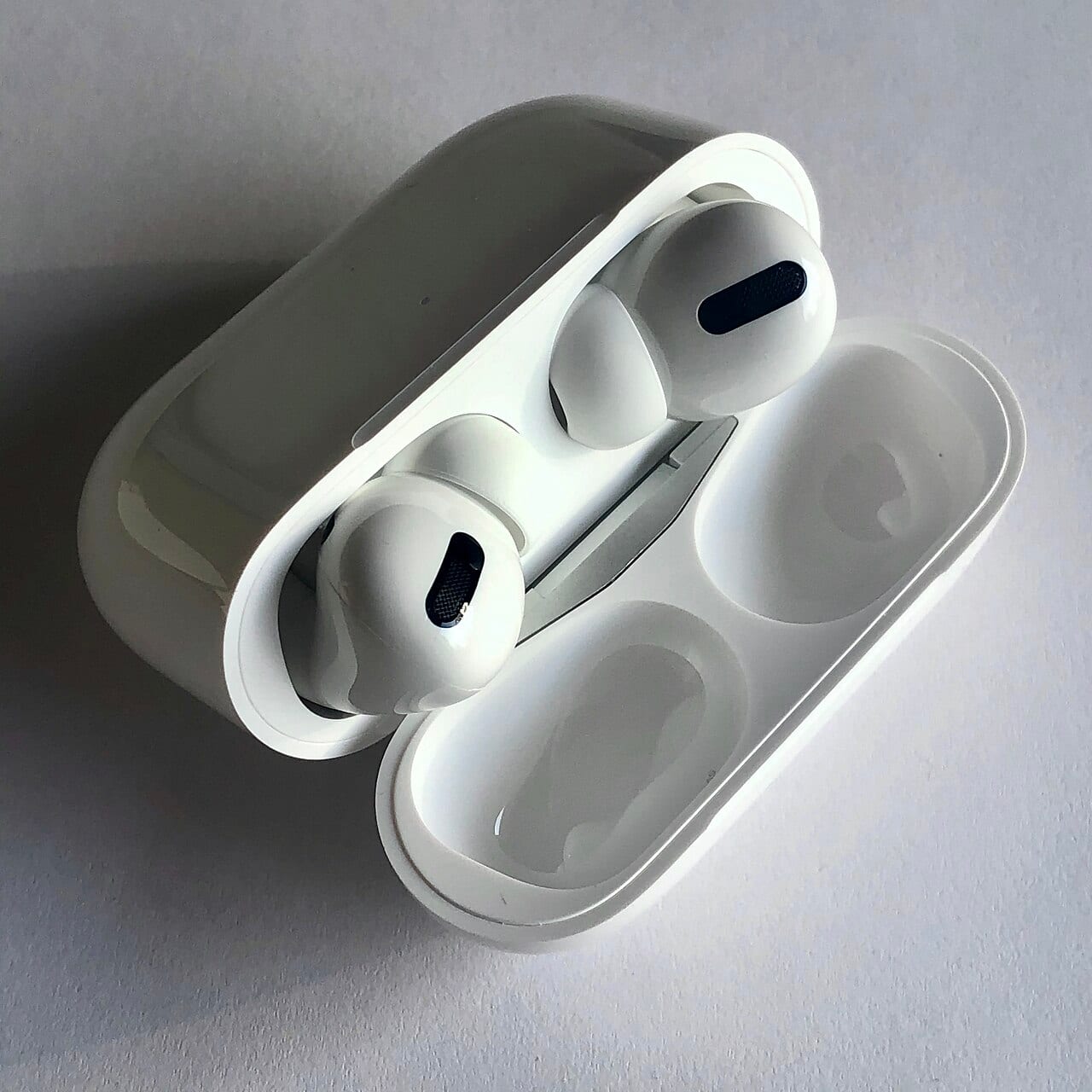
AirPods 戴著戴著突然沒聲音、音樂被「搶」到另一台裝置、或是明明沒摘下卻自己暫停,很多人第一反應是耳機壞了。其實先查設定,常常就能找到原因:多台 Apple 裝置搶連線、自動耳朵偵測誤判、環境干擾,再來才是系統與韌體。 這篇依 Apple 支援頁與科技新報 2026-11-10 的整理,逐項排查,並標明機型與系統版本的差異。
資料來源與限制(查證日期 2026-11-15): 實際讀過 科技新報〈AirPods 老是莫名斷線,先檢查這幾個設定〉(2026-11-10;該文自稱依 Apple 說明,但未附具體連結)、Apple 支援:切換 AirPods 到其他裝置(英文版,頁面日期 2026-10-07)、Apple 台灣支援:如果 AirPods 或 AirPods Pro 無法連接(頁面日期 2026-09-24)、Apple 台灣 AirPods 使用手冊:更改 AirPods 設定(自動耳朵偵測)(頁面未標示更新日期與系統版本)、Apple 台灣支援:關於 AirPods 的韌體更新(頁面日期 2026-09-22)。限制: 本站沒有實機測試,不保證任何一步能解決你的斷線;「連接到此 iPhone」的路徑來自 Apple 英文頁,繁中字樣以實際畫面為準;不同機型與系統版本的選單可能略有差異。「關閉自動耳朵偵測的效果」一項僅引用搜尋摘要,未逐字讀到該頁。
先看懂:你遇到的是哪一種「斷線」
| 症狀 | 比較可能的方向 | 看哪一節 |
|---|---|---|
| 音訊跳到 iPad、Mac 或別台裝置 | 自動切換 | 第 1 節 |
| 戴著卻暫停、取下沒暫停 | 自動耳朵偵測 | 第 2 節 |
| 走到特定地點或串流時才斷 | 干擾、網路 | 第 3 節 |
| 連不上、清單裡找不到 | 系統、配對、重置 | 第 4、5 節 |
1. 自動切換裝置:最常被忽略的「搶連線」
Apple 英文支援頁寫明,AirPods 可在 iPhone、iPad、Mac、Apple Watch 與 Apple Vision Pro 之間自動切換,例如 Mac 上的音樂換成 iPhone 上的 Podcast。若家裡有好幾台裝置,看起來就像耳機「莫名斷線」。
| 項目 | Apple 頁面寫法 |
|---|---|
| 支援機型 | AirPods 2 及之後機型、所有 AirPods Pro、所有 AirPods Max |
| 帳號 | 所有裝置用同一個 Apple 帳號登入並使用雙重認證 |
| 系統 | 所有裝置更新到最新版本;Mac 在 macOS Sequoia 以上可自動切換,macOS Sonoma 會跳通知,要按「連接」確認 |
| 通話 | 通話、FaceTime、視訊會議中不應自動切換 |
關掉或收斂自動切換的路徑(Apple 英文頁):
- iPhone 或 iPad: AirPods 連線中,開「設定」,選你的 AirPods,若有顯示就點「音訊與傳送方式」,點「連接到此 iPhone(或 iPad)」,改選「上次連接到此裝置時」。要恢復就改回「自動」。
- Mac: 蘋果選單 > 系統設定 > 藍牙,按 AirPods 旁的資訊按鈕,選「音訊與傳送方式」(若有顯示),再選「連接到此 Mac」,改成「上次連接到此 Mac 時」。
- Apple TV: 設定 > 遙控器與裝置 > 藍牙,關閉「Suggest Nearby AirPods」(英文頁字樣)。
- Apple Vision Pro: 設定 > 藍牙,關閉「自動耳朵偵測」(英文頁字樣,此處列在自動切換的關閉方式內)。
科技新報也提到相同做法:把各裝置改成「上次連線到此裝置時」、不常用的裝置關掉自動連線,必要時到藍牙選單移除不再使用的裝置。移除舊裝置這一點,Apple 的頁面沒寫,屬於該報導的建議。
車用藍牙或喇叭搶音訊: Apple 英文頁寫,可在 iPhone 或 iPad 的「設定 > 一般 > AirPlay 與接續互通」開啟「Keep Audio with Headphones」(持續使用耳機音訊);開啟後,有車用系統或喇叭可用時會跳出橫幅,你可以再手動點 AirPlay 按鈕把音訊移過去。Apple 頁面沒有逐項列出此功能需要的 iOS 版本,科技新報較早的報導把它和 iOS 26 連在一起,確切版本請以你的設定畫面有沒有這個選項為準。
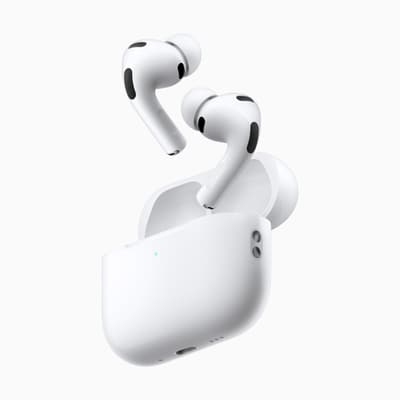

- 降噪
- 主動降噪,官方稱效果最高為 AirPods Pro 2 的 2 倍
- 續航
- 耳機本體開啟降噪最長 8 小時
- 防塵防水
- IP57(官方註明日常使用後等級可能下降)
- 晶片
- Apple H2
- 功能
- 自適應音訊、對話感知、個人化空間音訊、心率偵測、精準尋找
- 聽力功能
- 聽力測試與助聽器功能(限 18 歲以上,依地區開放)
適合iPhone、iPad、Mac 用戶,通勤與運動都想用同一副耳機。
不太適合Android 用戶:多數整合功能需搭配 Apple 裝置。
規格來源:Apple 台灣官網(2026-11-03 查核)。規格與售價可能變動,以官方為準。
2. 自動耳朵偵測:戴著卻自己暫停
Apple 台灣使用手冊說明,自動耳朵偵測會在取下 AirPods 時自動暫停音訊、重新戴上時繼續播放。開關位置:
- iPhone 或 iPad: 「設定」App,點 AirPods 名稱,開啟或關閉「自動耳朵偵測」;沒看到就先點「音訊與傳送方式」。
- Mac: 「系統設定」App,按側邊欄的 AirPods 名稱,開啟或關閉「自動耳朵偵測」;沒看到就先按「音訊與傳送方式」。
這一頁沒有列出機型或系統版本限制。科技新報的建議順序是:先確認戴得穩、做耳塞貼合度測試,清潔耳機與充電盒的接點(耳垢、棉絮),仍然無改善再關閉自動耳朵偵測。 關閉後的代價是取下耳機不會再自動暫停,需要自己按暫停。
3. 環境與網路干擾
科技新報的排查思路:
- 比較串流與已下載的音訊。 只有串流出問題,可能是網路不穩,不是耳機斷線。
- 留意干擾來源。 該報導列出微波爐、周遭藍牙裝置太多、Wi-Fi 使用量高等情況。這是報導的經驗,Apple 這幾頁沒有對應說明,也就沒有數據能說明影響多大。
- 換個地點、換一台來源裝置測試。 這是本文的排除思路:若換裝置就正常,問題多半在原本那台裝置的設定,而不是耳機。
電腦端的藍牙與 Wi-Fi 干擾,可參考筆電 Wi-Fi 與藍牙不穩的排查順序。
4. 系統與韌體:先更新,再談重置
Apple 台灣支援頁的第一步就是把 iPhone、iPad 更新到最新 iOS 或 iPadOS、Mac 更新到最新 macOS(頁面沒有指定版本號)。韌體方面,依 Apple 台灣「關於 AirPods 的韌體更新」頁:
- 查版本:iPhone 或 iPad 開「設定 > 藍牙」,點 AirPods 名稱旁的資訊按鈕,往下捲到「關於本機」;Mac 是蘋果選單 > 系統設定 > 藍牙,點資訊按鈕。
- 更新條件:AirPods 放入充電盒、闔蓋、充電盒接電源;附近的 iPhone、iPad 或 Mac 在藍牙範圍內並連上 Wi-Fi;至少等 30 分鐘。AirPods Max 則是以充電線接右耳罩底部並接電源。
- 沒有「立即更新」按鈕。
最近的韌體版本與哪些機型有份,可看AirPods 韌體 9B47 查版本與更新指南。Apple 沒有說韌體更新能解決斷線,所以不要預期更新就會好,只是排除「版本過舊」這一項。
5. 還是不行:重新配對的正確順序
依 Apple 台灣「如果 AirPods 或 AirPods Pro 無法連接」頁(2026-11-15 讀取),重點步驟:
- 更新裝置系統,並確認兩邊 AirPods 放入充電盒後都能充電。
- 確認藍牙開啟(iPhone 或 iPad:設定 > 藍牙;Mac:蘋果選單 > 系統設定 > 藍牙)。
- 戴上 AirPods,在控制中心點「AirPlay」,看 AirPods 有沒有在清單中,選取後播放測試。
- 沒有或連不上:放回充電盒、闔蓋,等 15 秒再開蓋。
- 重新配對,各機型方式不同:
- AirPods 4、AirPods 5、AirPods Pro 3:連點兩下充電盒正面,直到狀態燈閃白光。
- 其他所有機型:按住充電盒背面的設定按鈕,直到狀態燈閃白光。
- 靠近 iPhone 或 iPad,依畫面指示完成。
- 仍然失敗才重置 AirPods。重置的詳細步驟在 Apple 另外的頁面,本文沒有逐頁讀取,請照 Apple 頁面連結操作;重置後要重新配對。
科技新報的 Mac 補充建議:確認音訊輸出仍指向耳機、關閉會搶佔音訊的 App、系統與 AirPods 韌體都更新到最新。
機型與版本差異快速對照
| 檢查項目 | 適用機型(依 Apple 頁面) | 系統版本 | 台灣可用性 |
|---|---|---|---|
| 自動切換裝置 | AirPods 2 及之後、所有 Pro、所有 Max | 最新系統;Mac 需 macOS Sequoia 以上才會自動切換 | 屬系統功能,Apple 頁面沒有地區限制 |
| 自動耳朵偵測 | 頁面未列限制 | 頁面未標示 | 台灣繁中使用手冊有此項 |
| 重新配對方式 | 4、5、Pro 3 連點兩下盒正面;其他按背面按鈕 | 頁面未列版本 | 台灣繁中支援頁有此流程 |
| 韌體更新 | 依機型與版本而異 | 頁面未列版本 | 台灣繁中支援頁有此流程 |
要不要換新機,不在這篇的範圍;若你的疑問是續航變短而不是斷線,可看AirPods 電池衰退與 80% 服務條件。想了解通話與降噪在台灣的可用功能,見AirPods 在台灣能用哪些功能。連線延遲與藍牙規格的差異,則可看藍牙延遲與 LE Audio 指南。
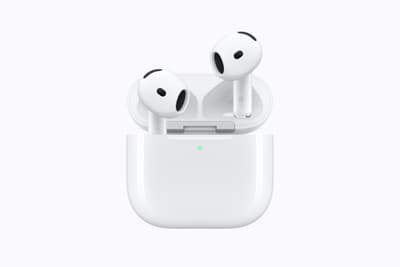
- 降噪
- 主動降噪與通透模式,官方稱降噪效果最高為 AirPods 4 降噪款的 1.5 倍
- 續航(標準盒)
- 耳機單次最長約 4 小時(降噪開啟),搭配充電盒最長約 20 小時
- 續航(無線充電盒)
- 耳機單次最長約 5 小時(降噪開啟),搭配充電盒最長約 22 小時
- 功能
- 適應性音訊、個人化空間音訊、語音隔離、即時翻譯(Beta,依地區與語言限制)
- 沒有的功能
- 心率感測、聽力測試與助聽器(這些為 AirPods Pro 3 功能)
適合iPhone 用戶,想要比 Pro 系列更親民價位的降噪耳機。
不太適合需要心率偵測、聽力功能或更完整降噪的人,可看 AirPods Pro 3。
規格來源:Apple 台灣官網(2026-11-03 查核)。規格與售價可能變動,以官方為準。
檢查清單
- 家裡有多台 Apple 裝置:把「連接到此裝置」改成「上次連接到此裝置時」
- 確認所有裝置用同一個 Apple 帳號,系統都更新到最新
- 耳塞貼合、耳機與充電盒接點已清潔
- 若還是自己暫停,再關閉「自動耳朵偵測」並自己控制播放
- 比較串流與已下載音訊,排除網路問題
- 放入充電盒、闔蓋、接電源,在有 Wi-Fi 的裝置旁等 30 分鐘以上(韌體)
- 放盒內等 15 秒後重新配對;仍無效再重置,並預留重新配對的時間
- 全部試過仍斷線:保留耳機與購買證明,聯絡 Apple 支援或授權服務供應商
以上為一般排查整理,不保證解決個別裝置的故障;實際選單與功能以你的系統版本與 Apple 官方說明為準。
常見問題
依 Apple 支援頁,iPhone 或 iPad 上到「設定」,選你的 AirPods,必要時先點「音訊與傳送方式」,再點「連接到此 iPhone(或 iPad)」改選「上次連接到此裝置時」。Mac 則是蘋果選單 > 系統設定 > 藍牙,按 AirPods 旁的資訊按鈕,選「連接到此 Mac」改成「上次連接到此 Mac 時」。以上是 Apple 英文頁(2026-11-15 讀取)的路徑,繁中字樣以實際畫面為準。
Apple 說明自動耳朵偵測的作用是取下耳機時自動暫停、戴回時繼續播放。關閉後耳機不會再依是否戴著來暫停或播放,所有音訊會直接送到 AirPods(來自 Apple 搜尋摘要,未逐字讀到該頁全文)。
Apple 英文頁列出 AirPods 2 及之後機型、所有 AirPods Pro 與所有 AirPods Max;裝置需用同一個 Apple 帳號並啟用雙重認證,系統更新到最新版本。Mac 要 macOS Sequoia 以上才會自動切換,macOS Sonoma 則是跳出通知後按「連接」確認。
不行。Apple 台灣繁中支援頁說明,耳機要放入充電盒、闔上蓋子、充電盒接電源,附近的 iPhone、iPad 或 Mac 要在藍牙範圍內且已連上 Wi-Fi,並等待至少 30 分鐘;沒有手動更新按鈕。
本文的檢查只能排除設定與環境因素,不能判定硬體是否故障。仍反覆斷線時,Apple 頁面的建議是重置 AirPods 後重新配對;再無效請聯絡 Apple 支援或授權服務供應商,保固與費用以 Apple 官方為準。
延伸閱讀
AirPods 韌體 9B47 怎麼查版本、怎麼更新?一直沒收到的原因與檢查清單(2026)
Apple 自 11 月 10 日前後推送 AirPods 韌體 9B47,Apple 英文支援頁只寫「錯誤修正和其他改進項目」。整理哪些機型有份、怎麼查版本、為什麼遲遲沒收到。
鏡頭版 AirPods 傳延到 2027:未證實傳聞整理,現在買 AirPods Pro 3 要等嗎?
依彭博社轉述報導,內建低解析度鏡頭的 AirPods 傳不會在 2026 年推出、改看 2027 年。整理傳聞內容與前後矛盾處、蘋果尚未證實的部分,以及現在買 AirPods Pro 3 該不該等的判斷。
AirPods 電池變不耐用怎麼辦?台灣官方 80% 電池服務條件、AppleCare+ 與自費價格怎麼查(2026)
AirPods 用久續航變短,先看 Apple 台灣官方頁:電池容量低於 80% 可免額外付費更換,AppleCare+ 的 NT$900 其實是意外損壞費。整理條件、送修前檢查與延壽設定。