筆電 Wi-Fi 與藍牙不穩怎麼排查?驅動、電源管理與路由器的檢查順序(2026)
機誌編輯部 · 發布 2026年11月10日 · 約 6 分鐘
本文含聯盟連結,透過連結購買本站可能獲得分潤。了解更多
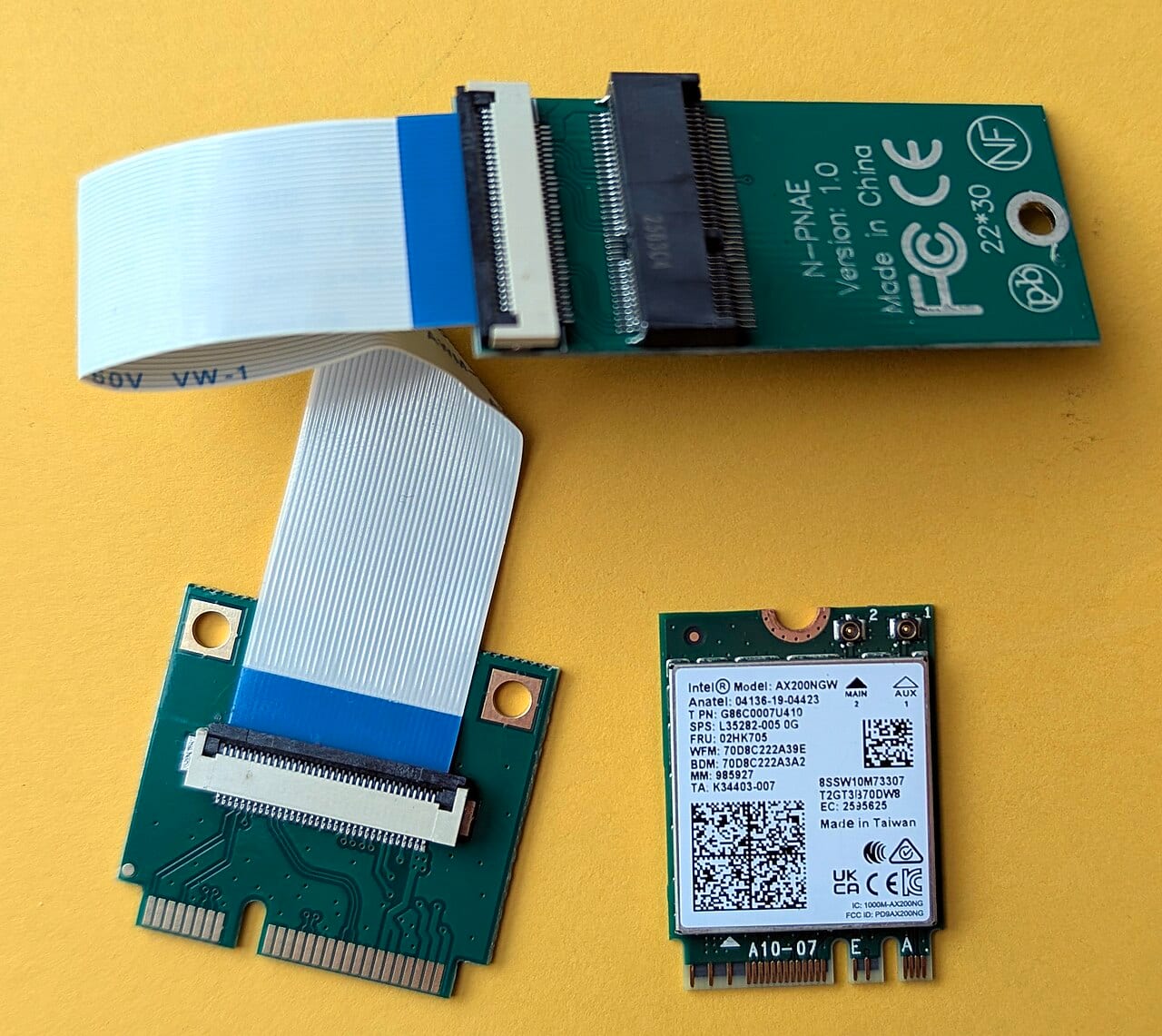
筆電 Wi-Fi 一下有一下沒有、藍牙滑鼠游標卡頓、耳機斷斷續續,很多人第一個念頭是「換路由器」或「筆電壞了」。但官方文件的排查順序是先判斷問題在哪一端,再從免費的軟體與設定查起,最後才動網路重設或送修。這篇專攻筆電端的排查;若你已確認是家裡整體網速慢、訊號弱,請看家裡 Wi-Fi 很慢怎麼辦從路由器與環境查起。
資料來源與限制(查證日期:2026-11-10): 本文只整理我們實際讀過的官方頁面:Microsoft 的Fix Wi-Fi connection issues in Windows(適用 Windows 10/11,頁面未標示更新日期)、Microsoft 的Bluetooth keeps disconnecting in Windows、Intel 的Windows 無線網卡軟體與驅動安裝指南與藍牙網卡不在裝置管理員的說明、Apple 的Resolve Wi-Fi and Bluetooth issues caused by wireless interference(頁面標示 2025-04-23)與Use Wireless Diagnostics on your Mac。以上多為英文版,選單名稱以你實際的 Windows/macOS 版本與語言畫面為準。**Mac 的藍牙專屬排查步驟、Lenovo/華碩/Acer/Dell 各家的專屬工具路徑,本次沒有讀到可引用的官方內容,資料不足。**本站沒有實機測試,不評價任何裝置的實際訊號強弱。
結論先行:照這個順序查
- 分辨問題在哪一端:換一台裝置連同一個網路、或改接網路線。
- 筆電端基本檢查:飛航模式、Wi-Fi 開關、移除已知網路重連、重新開機。
- 更新驅動與系統:Windows Update,以及筆電廠商提供的 Wi-Fi/藍牙驅動。
- 電源管理:Windows 的節電模式與裝置「省電」勾選。
- 無線干擾與擺放:2.4GHz 頻段擁擠、USB 3 裝置、障礙物。
- 路由器端:重啟、換頻段、換頻道、更新韌體。
- 最後手段:網路重設、全面斷電重開、聯絡廠商送修。
第 1 步:先分辨是筆電、路由器,還是網路業者
Microsoft 文件的做法很直接:
- **換裝置:**用同一個網路,在另一台筆電或手機上試連。其他裝置也不穩,路由器或網路業者的可能性較高。
- **改接有線:**文件建議把電腦用網路線接上,有線可以、Wi-Fi 不行,就是 Wi-Fi 這一段的問題。
- **Ping 路由器:**以系統管理員開啟命令提示字元,用
ipconfig找到「預設閘道」位址,再ping該位址。有回應代表筆電連得到路由器,問題可能在數據機或網路業者;沒回應再改接有線測試,有線正常就是 Wi-Fi 路由器端的問題,文件建議更新路由器韌體。
只有自己這台不穩、其他裝置都正常,才往下做筆電端排查。
第 2 步:基本檢查(免費、幾分鐘)
- **飛航模式:**Microsoft 的路徑是「設定 > 網路和網際網路 > 飛航模式」,確認已關閉;藍牙文件也提到節電模式可能影響藍牙,見第 4 步。
- **移除已知網路再重連:**文件路徑為「設定 > 網路和網際網路 > Wi-Fi > 管理已知網路」,選網路後按「忘記」,再重新輸入密碼連線。
- **換頻段:**如果 2.4GHz 與 5GHz 兩個網路都看得到,Microsoft 建議試另一個。
- **執行內建疑難排解:**Windows 11 文件建議使用「取得協助」應用程式內的網路與藍牙疑難排解;也可到「設定 > 網路和網際網路 > 狀態」找網路疑難排解員。
- 重新開機,並到「設定 > Windows Update」檢查更新。
第 3 步:驅動程式,來源怎麼挑
驅動是 Wi-Fi 與藍牙最常被點名的環節,但不要隨手找到哪個就裝:
- **先查筆電廠商:**Intel 的文件特別提醒,Intel 軟體與 OEM(電腦廠商)提供的軟體不同,廠商可能客製化驅動來啟用或調整功能,要取得最新更新與支援請聯絡廠商。Intel 針對藍牙更提到,部分 OEM 機器可能搭配不同的第三方藍牙裝置組合,安裝 Intel 藍牙驅動前建議先與 OEM 確認。
- **廠商不再支援才考慮通用版:**Intel 說,若電腦廠商已不再提供驅動支援,才可從 Intel 下載通用驅動;也可使用 Intel Driver & Support Assistant 自動偵測。
- 解除安裝重灌(Wi-Fi):Microsoft 建議先到電腦製造商網站下載好最新驅動(沒網路時用另一台電腦與隨身碟),再到「裝置管理員 > 網路介面卡」選你的網卡,「解除安裝裝置」並勾選「嘗試移除此裝置的驅動程式」,重新啟動後 Windows 通常會自動重裝;文件特別指出,問題若是在最近一次更新後才出現,這個做法尤其值得一試。
- **藍牙驅動:**Microsoft 的路徑是「裝置管理員 > 藍牙 > 對裝置按右鍵 > 更新驅動程式」。
- **網卡根本沒出現:**Intel 的說明列出的步驟包括確認機器內確實有 Intel 無線網卡、執行 Windows Update、重裝 Intel 驅動、檢查韌體與 Windows 版本、將 BIOS 還原預設,以及「完整斷電重開」;仍無法解決就聯絡電腦廠商。
**更新 BIOS 與還原 BIOS 預設要謹慎:**這些動作若中途斷電或操作錯誤可能造成開不了機,各品牌步驟不同。請依筆電廠商官方說明操作,不確定就洽原廠或購買通路。
第 4 步:電源管理(Wi-Fi 與藍牙都要看)
Microsoft 的兩份文件都有同一個設定:
- 開啟「裝置管理員」。
- Wi-Fi:展開「網路介面卡」;藍牙:展開「Bluetooth」,對你的裝置按右鍵 > 內容。
- 切到「電源管理」索引標籤,取消勾選「允許電腦關閉這個裝置以節省電源」。
另外兩個影響電源的地方:
- **Windows 11 的「節能模式」(Windows 10 為「節電模式」):**Microsoft 的藍牙斷線文件列為第一個檢查項,點工作列的電池圖示確認有沒有開啟,開了就關掉試試。
- **無線介面卡的省電設定:**Microsoft 的 Wi-Fi 文件提到,可在控制台「電源選項 > 變更計畫設定 > 變更進階電源設定」展開「無線介面卡設定」,把省電模式改為「最大效能」。
這幾項是官方列出的排查項目,並不保證一定改善,而且可能讓電池續航略降,影響多寡官方沒有給數字。每改一項就測試一陣子,才知道哪一項有效。若你同時也在意續航,可參考筆電電池健康度檢查。
第 5 步:無線干擾與擺放
Apple 這份文件寫的是 Mac,但干擾的原理(2.4GHz 頻段共用)與擺放建議對各種筆電都有參考價值,不過其他品牌是否同樣適用,官方沒有說明,請當作排查方向而非保證:
- **Wi-Fi 與藍牙共用 2.4GHz:**Apple 建議減輕這個頻段的負擔,支援的 Wi-Fi 裝置可改連 5GHz(需要路由器是雙頻)。
- **遠離干擾源:**官方列出電源線、微波爐、日光燈、無線攝影機與無線電話。
- **USB 3 與 Thunderbolt 3 裝置:**用品質良好的屏蔽線材、把裝置與擴充座移離無線裝置、不要放在 Mac 上方、沒在用就關掉。如果你的筆電常插著擴充座或外接硬碟,拔掉後測試最能快速確認是不是這個原因,擴充座選擇可參考筆電配件優先順序。
- **障礙物:**Apple 列出金屬干擾潛力「非常高」,混凝土、石膏板為「高」,木頭與玻璃為「低」。路由器與筆電之間隔著這些材質,訊號會較差。
- **縮短距離:**Wi-Fi 裝置靠近路由器,藍牙裝置靠近筆電。
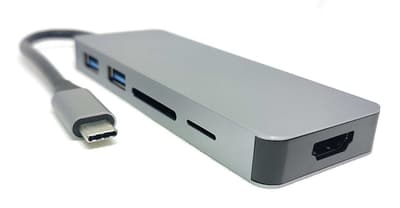
UGREEN USB-C 擴充座
補足輕薄筆電缺少的 HDMI、USB-A 與讀卡孔。

第 6 步:確認是路由器端的問題
如果第 1 步指向路由器端:
- **重啟順序:**Microsoft 的步驟是先拔路由器電源,再拔數據機電源(燈沒熄就取出備用電池),等約 30 秒;先插數據機並等燈號穩定,再插路由器、等幾分鐘後重連。若是數據機與路由器合一的設備,只重啟那一台。
- **換頻道:**Apple 建議換 Wi-Fi 頻道或讓路由器自動掃描最不擁擠的頻道。
- **更新路由器韌體:**Microsoft 在 ping 測試失敗、有線正常時建議更新路由器韌體。
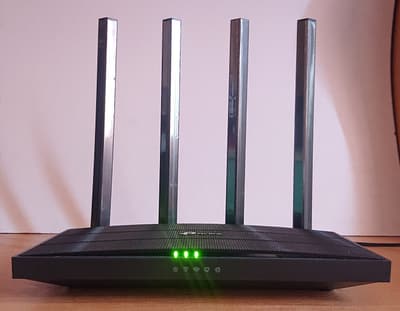
- **確定要換設備才換:**路由器的選購請看Wi-Fi 路由器選購指南;是否升級 Wi-Fi 7,請看Wi-Fi 7 升級值不值得。**要注意:**舊筆電的網卡可能不支援新標準,換了新路由器也不會自動變快,網卡規格請看筆電規格頁。
第 7 步:最後手段
- **網路指令:**Microsoft 文件列出依序執行
netsh winsock reset、netsh int ip reset、ipconfig /release、ipconfig /renew、ipconfig /flushdns(需系統管理員命令提示字元)。 - **WLAN AutoConfig 服務重啟:**按 Win + R 輸入
services.msc,在「WLAN AutoConfig」按右鍵選「重新啟動」;藍牙則是重啟「Bluetooth Support Service」。 - **網路重設:**Windows 11 路徑為「設定 > 網路和網際網路 > 進階網路設定 > 網路重設」。官方稱這是最後手段,重設後 VPN 用戶端與 Hyper-V 虛擬交換器可能需要重新安裝。
- **Mac 使用者:**Apple 提供「無線診斷」,按住 Option 點選選單列的 Wi-Fi 圖示,選「打開無線診斷」依指示分析;它列出偵測到的問題與建議。
- **仍不穩:**回到 Intel 文件的建議,聯絡筆電廠商。同時 Wi-Fi 與藍牙都異常,可能是共用的無線模組問題,但這點本文讀到的官方文件沒有明說,請由原廠判斷。送修與保固請先確認購買憑證與保固狀態,可參考3C 保固與發票檢查。
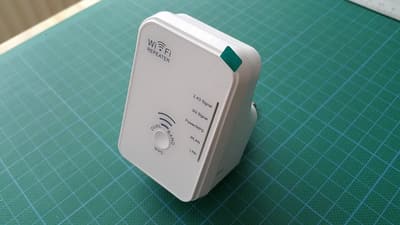
如果已確認是家中 Wi-Fi 訊號覆蓋不足,延伸器是選項之一,但效果依屋況而異,官方資料沒有給保證:
動手前的檢查清單
- 已用另一台裝置或網路線,確認問題在筆電端
- 飛航模式已關、已移除已知網路重新連線
- 已查過筆電廠商網站有沒有較新的 Wi-Fi/藍牙驅動
- 重灌驅動前,已先下載好安裝檔
- 已取消勾選「允許電腦關閉這個裝置以節省電源」並測試
- 已確認 Windows 節能模式沒有造成藍牙斷線
- 已拔掉 USB 3 擴充座或外接硬碟測試干擾
- 網路重設前已備妥 Wi-Fi 密碼與 VPN 設定
- 仍不穩定,已保留購買憑證並聯絡廠商
延伸閱讀
- 家裡 Wi-Fi 很慢怎麼辦:從路由器位置、頻段與 Mesh 查起的整體網速排查。
- 公共 Wi-Fi 與 VPN 安全設定:咖啡廳、出差時連外網要注意的事。
- 筆電散熱不佳怎麼排查:同樣是先軟體、後硬體的排查順序。
- 藍牙編碼與延遲指南:藍牙耳機連線之後的音質與延遲問題。
常見問題
Microsoft 的 Wi-Fi 疑難排解文件建議:用同一個網路換一台裝置連連看,如果別的裝置也連不上,路由器或網路業者的可能性較高;也可以改接網路線,有線正常而 Wi-Fi 不行,問題多半在 Wi-Fi 這一段。
Microsoft 的 Wi-Fi 與藍牙官方文件都把它列為排查步驟之一(裝置管理員 > 該裝置 > 內容 > 電源管理)。但文件沒有說保證有效,只是列為可嘗試的設定,筆電電池續航可能因此略受影響,實際影響幅度官方沒有給數字。
Intel 文件指出,電腦廠商可能客製化驅動來啟用或調整功能,建議先向筆電廠商查詢最新版本;Microsoft 文件也建議先到電腦製造商網站下載驅動再解除安裝重灌。只有廠商不再提供支援時,Intel 才說可下載通用版 Intel 驅動。
Apple 的官方文件提到,USB 3 與 Thunderbolt 3 裝置(含擴充座)可能造成無線干擾,建議使用品質良好的屏蔽線材、把裝置與擴充座移離無線裝置、不要放在 Mac 上方,並關閉沒在用的 USB 3 裝置。該文件是針對 Mac 寫的,其他品牌筆電官方沒有同樣說明。
本文讀到的 Apple 文件只說支援的 Wi-Fi 裝置可改用 5GHz,以減輕共用的 2.4GHz 頻段負擔,並沒有說藍牙能換頻段。要減少干擾,可從縮短藍牙裝置距離、遠離微波爐與無線電話等做起。
依 Microsoft 文件,網路重設是最後手段;重設後若有使用 VPN 用戶端或 Hyper-V 虛擬交換器需要重新安裝,已知網路的設定檔也可能被切換成公用(Public)。重設前請先備妥 Wi-Fi 密碼與 VPN 設定。
延伸閱讀
筆電散熱不佳怎麼排查?清灰、散熱墊與效能模式的檢查順序(2026)
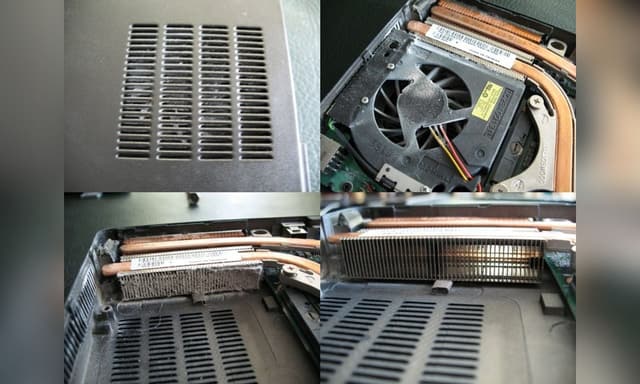
筆電燙、風扇狂轉、效能掉?依華碩、Dell、Apple 官方支援文件整理排查順序:先更新與看工作管理員、再調效能模式、擺放與清潔通風孔,最後才考慮散熱墊與送修,並提醒拆機清灰的保固風險。
Googlebook 三種形態:翻蓋、翻轉、可拆卸二合一,聯想款是傳聞,台灣買 Chromebook 要等嗎(2026)
Google 在 Android Dev Summit 說 Googlebook 涵蓋翻蓋、翻轉與「即將推出」的可拆卸款。整理哪些是官方說法、哪些是聯想傳聞,以及台灣要買筆電的人該買現成機種還是等。
Thunderbolt/USB4 擴充座怎麼選:筆電接雙螢幕的規格檢查(2026)
筆電想一條線接兩個螢幕,買貴的擴充座就夠嗎?整理 Thunderbolt 4、USB4、DisplayPort 與 MST 的差別,以及 Apple、Surface 的官方說明,教你買前先查筆電、擴充座、螢幕三關。