筆電充電怎麼保養?80% 充電上限、USB-C PD 與外出充電指南(2026)
機誌編輯部 · 發布 2026年10月30日 · 約 4 分鐘
本文含聯盟連結,透過連結購買本站可能獲得分潤。了解更多
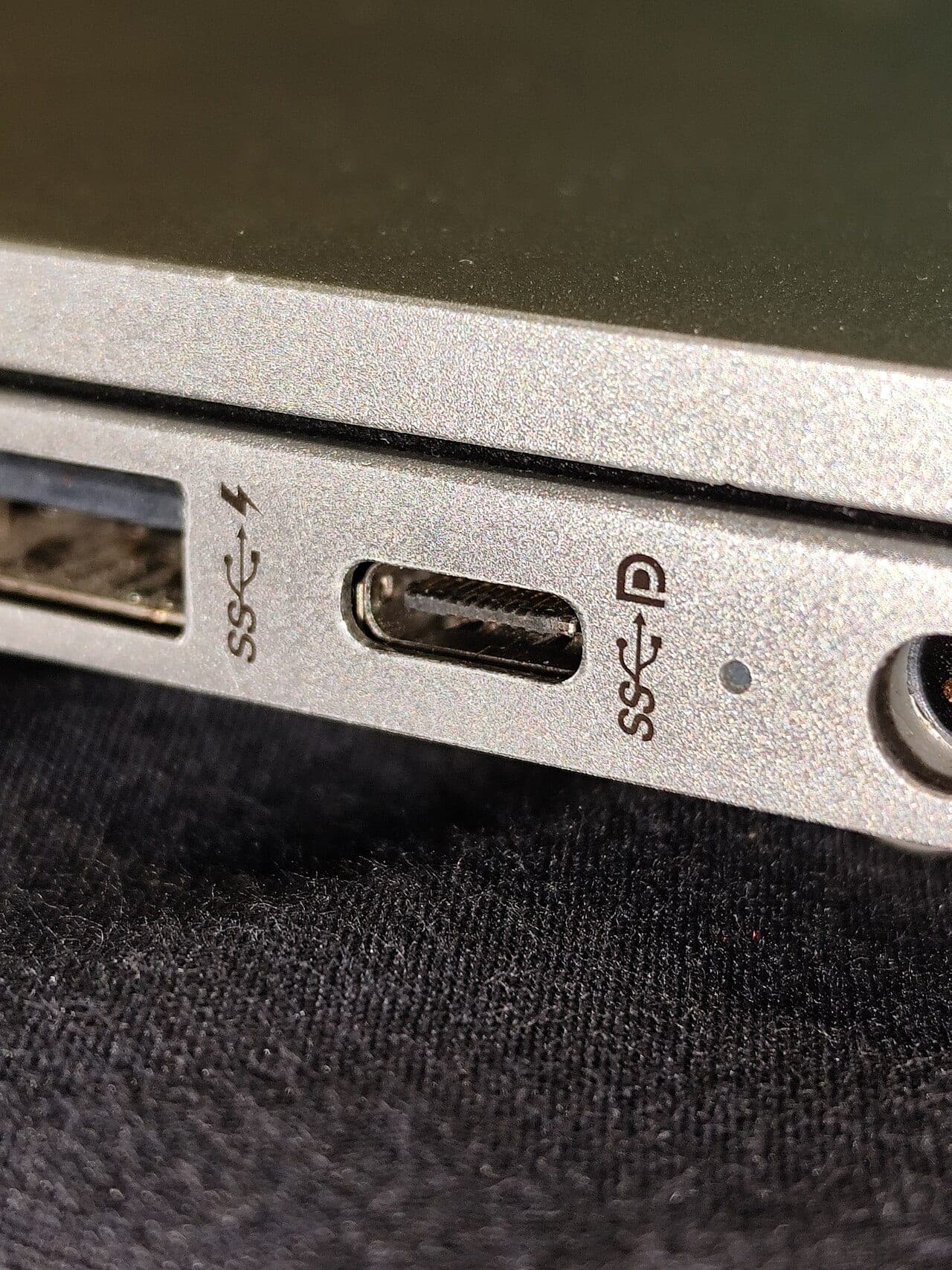
筆電電池保養的說法很多:「要設 80%」「不要邊插電邊用」「外面用行動電源充會傷電池」。到底哪些有官方依據?這篇只聚焦筆電,整理三家廠商公開的充電上限功能,再談 USB-C PD 與外出充電怎麼選。
電池老化的通用原則(避開高溫、長期存放電量等)請看手機、筆電電池怎麼保養;PD 3.1、PPS、240W 與 e-marker 的標準解讀請看USB PD 3.1、PPS、240W 快充標準指南,這裡不重複。
資料來源與限制(查證日期:2026-10-30): 實際讀過的頁面:Apple 的Mac 上的最佳化電池充電與充電上限(頁面標示 2026-04-06,英文版)與為 Mac 筆電充電(頁面標示 2026-10-07,英文版);ASUS 的Battery Health Charging 說明(頁面標示最後更新 2026-09-01);微軟的Surface 智慧充電說明(頁面沒有標示日期)。限制:本站沒有實機測試;Lenovo 官方頁面讀取失敗(403),因此不引用其說明,其他品牌(Acer、MSI、Dell、HP 等)本文沒有查證;各家功能是否出現在你的機型,要看機型與軟體版本;「設 80% 能延長多少壽命」本文沒有查到廠商公布的數據,不下保證;台灣市售充電器與行動電源的價格與規格沒有逐項查證。
先說結論:80% 上限是「選配」,不是必做。 常接著插座用的桌面型使用者,用得上;常常需要整天離開插座的人,把電量留著比較實際。
三家官方的充電上限,差在哪裡
| 項目 | Apple Mac | ASUS | 微軟 Surface |
|---|---|---|---|
| 功能名稱 | 充電上限(Charge Limit) | Battery Health Charging | 智慧充電、限制為 80% |
| 可設定的上限 | 80% 到 100% | 平衡模式:高於 80% 停充、低於 78% 恢復;最長壽命模式:高於 60% 停充、低於 58% 恢復 | 限制為 80%(手動) |
| 在哪裡設定 | 系統設定 > 電池 > 充電旁的資訊按鈕 | 多數機型在 MyASUS 的裝置設定;部分機型為獨立程式 | Surface app > 電池與充電 > 充電模式 |
| 需求 | macOS Tahoe 26.4 以上、Apple 晶片 Mac | 機型需支援 | 並非所有 Surface 都支援 |
| 官方提到的但書 | 仍會偶爾充到 100%;需要滿電可選「立即充滿」 | 開機、重新啟動、BIOS 畫面會暫時重設為 100% | 低於 20% 或頻繁使用電池時,智慧充電會暫停 |
幾個值得留意的細節:
- **Apple:**除了充電上限,還有「最佳化電池充電」(macOS Big Sur 11 以上)。Apple 說明它會以裝置端的機器學習學習你的充電習慣,預測會長時間插電時,可能延後充到 80% 以上的時間。兩者都會偶爾充到 100% 以校正電量估算。
- ASUS:官方列出三種模式,預設是完整容量;ASUS 建議電腦長時間接電源時用最長壽命模式,開會等用電池的情境用平衡模式。ASUS 說明這個功能有助延長電池壽命,但也提到電池更換的資格不是依充電循環次數判定,而是用 ASUS 自己的診斷評估。
- **Surface:**微軟說明,智慧充電在機器長時間插電或高溫使用時,會自動把充電限制在 80%;想用手動上限,要在 Surface app 選「限制為 80%」。想充滿的話,微軟建議在需要的數小時前,到 Surface app 暫停智慧充電並充到 100%。
要不要設?一個判斷方式
| 你的情況 | 建議 |
|---|---|
| 大多數時間在桌前、長時間接著電源 | 可以考慮開啟 80% 上限或廠商的最佳化充電 |
| 常整天不插電(出差、上課、咖啡廳) | 不必勉強限制,需要時就充滿 |
| 偶爾需要滿電 | 選有「立即充滿」功能的機型,或先關掉限制再出門 |
| 機型沒有這個功能 | 不用硬找第三方工具;本文沒有評估第三方工具的安全性 |
這是把官方說明轉成使用情境的整理,限制電量代表每次可用的續航變少,這是代價;至於換來多少壽命,各家都沒有給出具體數字,請把它當成「選配的保養」,而不是保證。
USB-C PD 充電筆電:重點是瓦數夠不夠
不少筆電可以用 USB-C 充電,好處是充電器能和手機、平板共用。依 Apple 的說明,要注意這幾點:
- **瓦數要達到機型建議值:**電力不足時,Mac 會顯示「慢速充電器」訊息;Apple 建議充電器與線材至少達到該機型建議的瓦數。實際該用幾瓦,要看你的筆電原廠規格。
- **一次只用一個孔充電:**Apple 說明 Mac 會使用提供最多電力的那一個來源,接兩個充電器不會更快。
- **快充要搭配正確的組合:**Apple 說明部分機型要搭配指定的電源轉換器與充電線才能快充。
- **非 Apple 筆電:**本文沒有查到各品牌的統一規定,請看原廠規格,並確認 USB-C 孔有支援充電。
充電器協議、線材瓦數與 e-marker 的判讀,請回到USB PD 快充標準指南;線材的傳輸速度與影像輸出看USB-C 傳輸線怎麼買。
外出充電:行動電源、旅行包與搭機
外出時要幫筆電補電,常見做法是帶一個 PD 充電器,或是帶可以輸出足夠瓦數的行動電源。
- **先看輸出瓦數:**依上面 Apple 的邏輯,行動電源的輸出若遠低於筆電需求,可能只會慢速充電,甚至邊用邊掉電。購買前要確認行動電源的 USB-C 輸出瓦數,並與筆電原廠建議的瓦數對照。
- **看容量與重量:**筆電電池容量大,行動電源能補的次數有限;本文沒有查證各筆電的電池容量,請以原廠規格為準。
- **搭機有規定:**台灣的行動電源搭機規定近期有調整,重點與來源整理在行動電源可以帶上飛機嗎,出發前請再向航空公司確認。
- **旅行整體配件:**一次整理可看旅行 3C 清單與筆電配件怎麼買。
常見商品參考(僅供搜尋,本站沒有實測)
以下是站內已有的商品卡。瓦數、孔數與是否適合你的筆電,請以商品頁與廠商規格為準;選購細節請看充電器與行動電源怎麼買。
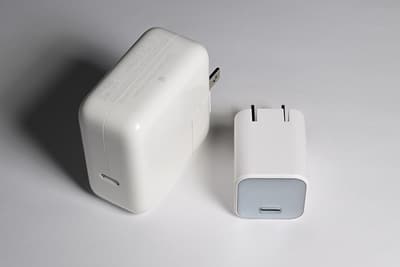
Anker 氮化鎵 PD 快充充電器
以 GaN 小體積快充聞名的品牌,可依手機或筆電需求選擇不同瓦數與孔數。

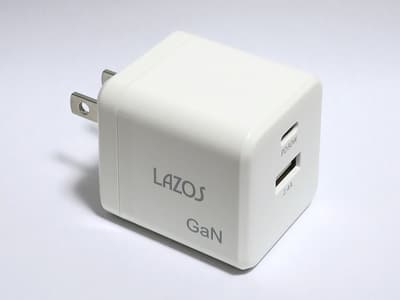
UGREEN Nexode 氮化鎵充電器
多孔、多瓦數選擇的 GaN 充電器系列,適合一個充電器顧多台裝置。
買之前的檢查清單
- 我的筆電原廠充電器是幾瓦?USB-C 孔是否支援充電?
- 新買的充電器或行動電源,輸出瓦數有達到原廠建議嗎?
- 我的機型有沒有官方的充電上限或最佳化充電功能?(看原廠說明,不確定就問客服)
- 我了解設上限的代價是每次可用電量變少嗎?
- 出差或搭機前,有確認電量上限設定與航空公司的行動電源規定嗎?
- 線材有標示瓦數,品牌有保固、行動電源有清楚的標示嗎?
參考資料
常見問題
不一定。依 Apple、ASUS、微軟的官方說明,這些是讓使用者自行選擇的功能:Apple 的充電上限可在 80% 到 100% 之間設定,ASUS 有 80% 與 60% 兩種限制模式,Surface 則有「限制為 80%」選項。設了之後,單次可用電量會變少;經常插電使用的人比較有意義,常常需要整天離開插座的人可以不設。實際能延長多少壽命,本文沒有查到廠商公布的數據。
不一定。Apple 說明,即使設了充電上限,Mac 仍會偶爾充到 100%,以維持電量估算準確。ASUS 則說明,每次開機(含重新啟動、進入 BIOS 畫面)會暫時把上限重設為 100%,進入 Windows 後才重新套用,所以在 BIOS 畫面關機並接著充電,電池會充到 100%。
Apple 說明,充電方案提供的電力不足時,Mac 會顯示「慢速充電器(Slow Charger)」訊息,並建議使用至少達到該機型建議瓦數的充電器與線材。其他品牌請看筆電原廠的規格與說明;本文沒有查到各品牌的統一規定。
以 Mac 來說不會。Apple 說明,Mac 一次只會透過一個連接埠充電,並使用提供最多電力的那一個來源,連接更多充電器不會加快充電速度。其他品牌的筆電本文沒有查證。
延伸閱讀
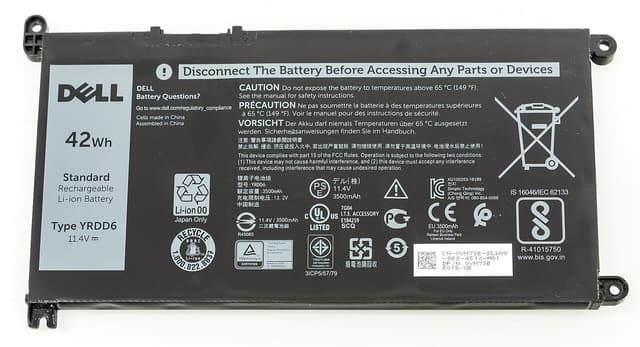
筆電電池健康怎麼查?Windows 電池報告、Mac 循環次數與台灣換電池指南(2026)
筆電電池還行嗎?整理 Microsoft 與 Apple 官方文件:Windows 用 powercfg /batteryreport、Mac 看系統資訊與電池健康度,循環次數上限與 80% 保固門檻,台灣更換費用依官方查詢。
Googlebook 三種形態:翻蓋、翻轉、可拆卸二合一,聯想款是傳聞,台灣買 Chromebook 要等嗎(2026)
Google 在 Android Dev Summit 說 Googlebook 涵蓋翻蓋、翻轉與「即將推出」的可拆卸款。整理哪些是官方說法、哪些是聯想傳聞,以及台灣要買筆電的人該買現成機種還是等。

年終換筆電前資料搬家:Windows 備份與還原、Mac 移轉助理、舊機清除清單(2026)
年終要換新筆電?依 Microsoft 與 Apple 官方支援頁,整理 Windows 備份與還原、Mac 移轉助理的搬家流程,以及舊筆電賣掉或送人前,重設 Windows、清除 Mac 的檢查清單與注意事項。