年終換筆電前資料搬家:Windows 備份與還原、Mac 移轉助理、舊機清除清單(2026)
機誌編輯部 · 發布 2026年11月10日 · 約 6 分鐘
本文含聯盟連結,透過連結購買本站可能獲得分潤。了解更多

年底換筆電,最麻煩的不是挑哪一台,而是舊機裡幾年累積的檔案、帳號與設定怎麼辦。本文走和站內其他備份文章不同的切角:不教你從零建立備份制度,而是專講「換機當天」的搬家與舊機收尾順序。日常備份請看電腦檔案備份 3-2-1,手機的換機轉移請看換手機資料轉移指南與手機備份還原。
資料來源與限制(查證日期:2026-11-10): 實際讀過的官方頁面:Microsoft 的Windows 備份與還原、轉移檔案與設定到新的 Windows 電腦(頁面標示此功能不再提供)、重設電腦;Apple 的移轉助理、清除 Mac、出售、送人、換購或回收 Mac 前該做什麼(英文版)、Time Machine 備份磁碟。Microsoft 頁面我們讀到的是英文版,Apple 部分是繁中與英文版並用,選單名稱以你電腦的實際畫面為準。本文不含任何價格;Microsoft 頁面沒有列出 OneDrive 付費方案價格,台灣售價資料不足。本站沒有實機測試,下列步驟都是整理官方文件。
先說結論:搬家的順序是「備份 → 新機還原 → 確認資料都在 → 才清舊機」。 最常見的悲劇是舊機太早重設,之後才發現少了東西。
先決定走哪條搬家路
| 項目 | Windows | Mac |
|---|---|---|
| 官方主要工具 | Windows 備份(設定 > 帳戶 > Windows 備份)+ OneDrive | 移轉助理 |
| 搬哪些 | 桌面、文件、圖片、影片、音樂資料夾;選擇記住的 App;Wi-Fi 與密碼;個人化與部分系統設定 | 文件、App、使用者帳號與設定 |
| 資料來源 | 雲端(OneDrive 與 Microsoft 帳戶) | 另一台 Mac、Time Machine 備份或另一個開機磁碟 |
| 前提 | 個人 Microsoft 帳戶、登入 OneDrive、空間夠 | 兩台都更新到最新 macOS |
| 免費額度 | OneDrive 免費帳戶含 5 GB | 本文未查到相關限制 |
| 不會幫你搬的 | App 本體、Edge 瀏覽器偏好 | 郵件帳號會轉移,但可能要在「郵件」重新設定才看得到信件 |
Windows:用 Windows 備份搬到新電腦
依 Microsoft 的轉移頁面,原本從舊電腦直接傳到新電腦的功能已標示「不再提供」,官方建議改用 Windows 備份與還原。這個轉移功能的說明還提到,OneDrive 檔案、已安裝的應用程式、儲存的密碼與未解密的 BitLocker 加密磁碟不在轉移範圍,這也是為什麼後面要靠雲端與你自己檢查。
舊機:先備份
依 Microsoft 的 Windows 備份頁面:
- 確認使用的是個人 Microsoft 帳戶;本機帳戶要先到「設定」→「帳戶」→「您的資訊」切換。公司或學校帳戶不支援 Windows 備份。
- 確認已登入 OneDrive、空間足夠。免費帳戶含 5 GB,桌面與文件資料夾大的人很容易不夠,空間不足時個人化設定也不會備份。
- 開啟「設定」→「帳戶」→「Windows 備份」,或在開始選單搜尋「備份」開啟 Windows 備份 App。
- 展開「資料夾」,開啟要備份的資料夾;再展開設定類別,選要備份的項目;選「備份」。
官方列出的備份範圍包含:桌面、文件、圖片、影片、音樂資料夾,記住的 App、輔助使用設定、帳戶、Wi-Fi 網路與密碼、桌布與主題、語言偏好,以及印表機、滑鼠、檔案總管等裝置與系統設定。若備份失敗並顯示 OneDrive 錯誤,官方建議檢查是否登入、儲存空間是否足夠。
光靠雲端不夠的檔案:不在上述資料夾裡的東西(例如放在 D 槽、下載資料夾或自己建的專案資料夾)不在備份範圍。建議另外複製一份到外接硬碟,並比照外接 SSD 與硬碟選購的思路挑一顆容量足夠的。
新機:開機時還原
依官方說明,新機初次設定(OOBE)時,用同一個 Microsoft 帳戶登入,Windows 會提示可還原備份;有多份備份時,選「更多選項」挑選。App 的釘選、支援的設定與檔案都會還原,檔案也可以在任何時間登入 OneDrive 取得。
還原後要自己處理:
- App:Microsoft Store 的 App 可從釘選重新安裝;非 Store 的 App 會連到網頁下載,要自己重裝並重新輸入授權。
- Edge:瀏覽器偏好不在 Windows 備份內,要在 Edge 登入並開啟同步。
- 雙重驗證與密碼管理器:換機前先確認可用,見驗證器換手機轉移與密碼管理器遷移。
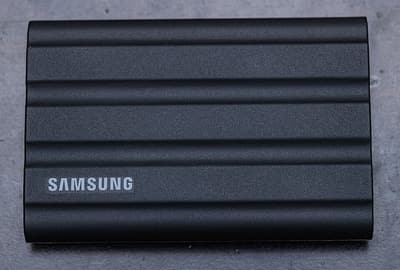
體積小、傳輸快的外接 SSD 系列,適合當工作碟與日常備份。

Mac:用移轉助理搬到新 Mac
依 Apple 支援頁,移轉助理可以在兩台 Mac 之間轉移文件、App、使用者帳號與設定,也可以從 Time Machine 備份或另一個開機磁碟轉移;它不會刪除舊 Mac 上的任何東西,也不會取代新 Mac 上的 macOS。兩台不必是同一版 macOS,但都要更新到最新版。
- 無線轉移:兩台 Mac 都開啟 Wi-Fi 並放近;如果其中一台是 OS X El Capitan 或更舊,或不確定,改連同一個 Wi-Fi 網路。
- 暫時關閉兩台上的防毒、防火牆與 VPN,轉移完成再開。
- 新 Mac 開啟「移轉助理」(初次設定時會出現,或在「應用程式」→「工具程式」,或用 Spotlight 搜尋),選擇從 Mac、Time Machine 備份或開機磁碟轉移。
- 舊 Mac 開啟「移轉助理」,選擇傳輸到另一台 Mac。
- 兩台畫面顯示的安全碼要一致才能繼續。
- 在新 Mac 勾選要轉移的類別;管理者帳戶要設定並記住密碼,標準帳戶要記下畫面上的暫時密碼。
- 若新 Mac 已有同名帳戶,可選擇取代(可選擇把舊資料保留在「已刪除的使用者」資料夾),或將舊帳戶改名後一併轉移。
- 大量資料可能要花數小時,過程中可能短暫停住。完成後兩台都結束移轉助理,再登入轉移過來的帳戶。
Apple 同一頁說明郵件帳號會轉移,但可能需要在「郵件」重新設定才能存取信件。如果舊資料放在 Time Machine 備份裡,備份目的地可以是外接硬碟、同網路的另一台 Mac(Apple 建議兩台都是 macOS 11 以上)或支援 SMB 的第三方 NAS;Apple 的備份磁碟頁面同時提醒,舊式網路備份可能使用的 AFP 協定在 macOS 27 以後不支援,別依賴它。NAS 的選擇可參考NAS 家用備份指南。移轉助理頁面也提到可以從 Windows 電腦轉移到 Mac,但本文沒有逐步查證該流程,要從 Windows 換成 Mac 的人請另外看 Apple 官方說明。
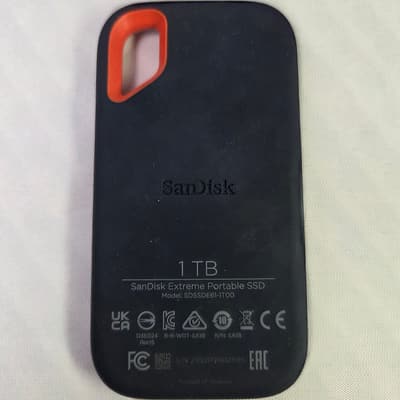
SanDisk Extreme Portable SSD
耐用取向的外接 SSD 系列,常見於攝影與影片工作者。
圖片來源:Wikimedia Commons/ITEagle Europe - Sebastiaan Broekhoven/CC BY-SA 4.0
舊機清除:確認新機沒問題之後才做
不管賣、送人還是回收,舊機都要走完「確認資料搬完 → 登出帳號 → 重設或清除」。**不要在新機用了幾天、確定檔案都在之前就清掉舊機。**手機與其他裝置的清除順序,可參考舊手機、舊筆電怎麼賣怎麼回收,本文只補充兩大平台的官方筆電流程。
Windows 舊機:重設這台電腦
依 Microsoft 的重設頁面:
- 先備份重要檔案;若裝置已加密,要準備好 BitLocker 復原金鑰。
- 開啟「設定」→「系統」→「復原」,在復原選項下選「重設電腦」。
- 選「移除所有項目」(官方說明適合送人或出售),不要選「保留我的檔案」。
- 選「雲端下載」或「重新安裝本機」:雲端下載會抓最新的 Windows,本機重新安裝在網路慢時比較快,但可能不是最新更新。
- 賣出、捐贈或回收前,可開啟「清理資料」:耗時更久,但讓他人更難復原已刪除檔案。官方明說這項設計給一般消費者,並不符合政府與業界的資料清除標準,所以涉及公司機密或客戶資料的電腦,請依公司資安規定處理。
- 過程中畫面可能長時間全黑(可能超過 15 分鐘)且會自動重新啟動,官方警告手動重開機「可能導致重設失敗」。
另外,Microsoft 備份頁面提到,若關閉備份後想刪除雲端上的備份資料,要到 Microsoft 帳戶的裝置頁面,找到「雲端同步設定」並選「清除儲存的設定」。是否要刪、何時刪,取決於你是否還需要那份備份,建議新機確認無誤後再決定。
Mac 舊機:清除所有內容和設定
依 Apple 的「清除 Mac」頁面:
- 先備份,或把檔案移到另一台 Mac;如果這台 Mac 以前維修過,Apple 建議用 Repair Assistant 檢查是否有未完成的維修(僅適用於 macOS 26 以上、Apple 晶片的 Mac)。
- 到「系統設定」→「一般」→「傳輸或重置」→「清除所有內容和設定」。
- 依提示輸入 macOS 使用者密碼,必要時輸入 Apple 帳號密碼,按下清除。頁面說明畫面若提示重新登入 Apple 帳號或 iCloud,可以忽略,因為清除會登出 Apple 服務。
- 要以全新狀態交給買家或家人,Setup Assistant 出現時不要繼續設定,也不要再配對舊的藍牙裝置,直接長按電源鍵關機。
這個功能需要 macOS Monterey 12 以上的 Apple 晶片 Mac 或具備 T2 安全晶片的 Mac;若有 Windows 分割區,要先用「啟動切換助理」移除。不符合條件的 Mac,要照 Apple 的另一份指南:取消或轉讓 AppleCare、登出 iCloud 與 iMessage、視需要解除藍牙配件配對,再進復原模式用「磁碟工具程式」抹除並重新安裝 macOS;Intel Mac 另有重設 NVRAM 的步驟。AppleCare 是否轉讓、能不能以舊換新,請以 Apple 官方頁面為準。
換機當天檢查清單
搬家前
- 舊機資料夾已用 Windows 備份或 Time Machine 備份,並另存一份外接硬碟或 NAS
- 確認 OneDrive 或 iCloud 空間夠,非標準資料夾(D 槽、專案、下載)已另外複製
- Windows 備份帳號是個人 Microsoft 帳戶,不是公司或學校帳戶
- 已找到 BitLocker 復原金鑰(如果有加密)
- 驗證器、密碼管理器、瀏覽器同步在舊機仍可使用
搬家後(舊機還沒動)
- 新機已開啟並看過桌面、文件、圖片、影片等主要資料夾,抽查檔案能開
- 常用軟體已重裝並登入、授權已移轉
- 印表機、Wi-Fi、郵件帳號、瀏覽器書籤都正常
- 至少用新機正常工作過幾天,再清舊機
清舊機
- Windows:「移除所有項目」+視需要「清理資料」,並確認重設跑完、不要中途強關機
- Mac:用「清除所有內容和設定」,或照 Apple 指南用復原模式抹除
- 交出去之前,確認機器停在初次設定畫面,沒有登入任何你的帳號
- 賣給陌生人的話,面交或寄送保留紀錄
選新機時可以先看年終筆電預算 3 萬、5 萬、8 萬怎麼選與Windows 還是 Mac。
參考資料
常見問題
依 Microsoft 支援頁,原本設定時直接傳輸的「電腦對電腦傳輸」已標示「不再提供」,官方建議改用 Windows 備份與還原。做法是舊機用 Microsoft 帳戶備份資料夾與設定,新機設定時用同一個帳戶登入,系統會提示是否還原。
不會。依 Microsoft 說明,它記住的是你選擇的 App,還原的是釘選與可重新安裝的入口:Microsoft Store 的 App 可從釘選重新安裝,非 Store 的 App 則是連到網頁下載,不是把程式本體複製過去。Edge 的瀏覽器偏好也不在 Windows 備份範圍,要另外登入 Edge 開同步。
依 Apple 支援頁,可用「移轉助理」從另一台 Mac、Time Machine 備份或另一個開機磁碟轉移文件、App、使用者帳號與設定。兩台 Mac 都要更新到最新 macOS,無線轉移時要把兩台放近並開啟 Wi-Fi,轉移期間暫時關閉防毒、防火牆與 VPN;大量資料可能花數小時。
依 Microsoft 說明,「移除所有項目」適合送人或出售;若勾選「清理資料」,會多花時間,但讓他人更難復原已刪除檔案,官方建議用在捐贈、回收或出售前。但官方同時說明,這項功能是為一般消費者設計,並不符合政府與業界的資料清除標準。
依 Apple 支援頁,搭載 Apple 晶片或 T2 安全晶片、且為 macOS Monterey 12 以上的 Mac,可到「系統設定」→「一般」→「傳輸或重置」→「清除所有內容和設定」。不符合條件的 Mac,要照 Apple 另一份出售、送人前的指南,用 macOS 復原模式抹除並重新安裝。
Microsoft 的重設頁面提醒:如果裝置已加密,要準備好 BitLocker 復原金鑰,從 Windows RE 重設時也可能被要求輸入。是否每台電腦都有啟用加密,本文資料不足,請以你裝置的實際設定為準。
延伸閱讀
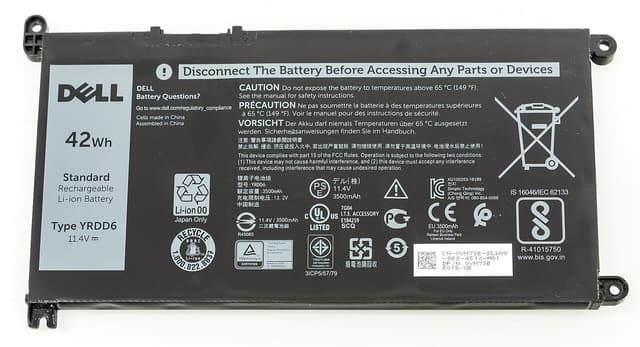
筆電電池健康怎麼查?Windows 電池報告、Mac 循環次數與台灣換電池指南(2026)
筆電電池還行嗎?整理 Microsoft 與 Apple 官方文件:Windows 用 powercfg /batteryreport、Mac 看系統資訊與電池健康度,循環次數上限與 80% 保固門檻,台灣更換費用依官方查詢。
Googlebook 三種形態:翻蓋、翻轉、可拆卸二合一,聯想款是傳聞,台灣買 Chromebook 要等嗎(2026)
Google 在 Android Dev Summit 說 Googlebook 涵蓋翻蓋、翻轉與「即將推出」的可拆卸款。整理哪些是官方說法、哪些是聯想傳聞,以及台灣要買筆電的人該買現成機種還是等。
筆電 Wi-Fi 與藍牙不穩怎麼排查?驅動、電源管理與路由器的檢查順序(2026)
筆電 Wi-Fi 斷線、藍牙滑鼠耳機時斷時續?依 Microsoft、Intel、Apple 官方文件整理筆電端排查順序:先分辨是筆電還是路由器,再看驅動、電源管理、無線干擾,最後才考慮網路重設或送修。