電腦檔案備份 3-2-1 怎麼做:Windows 檔案歷程記錄、Mac 時光機與 OneDrive 資料夾備份設定教學(2026)
機誌編輯部 · 發布 2026年11月5日 · 約 7 分鐘
本文含聯盟連結,透過連結購買本站可能獲得分潤。了解更多
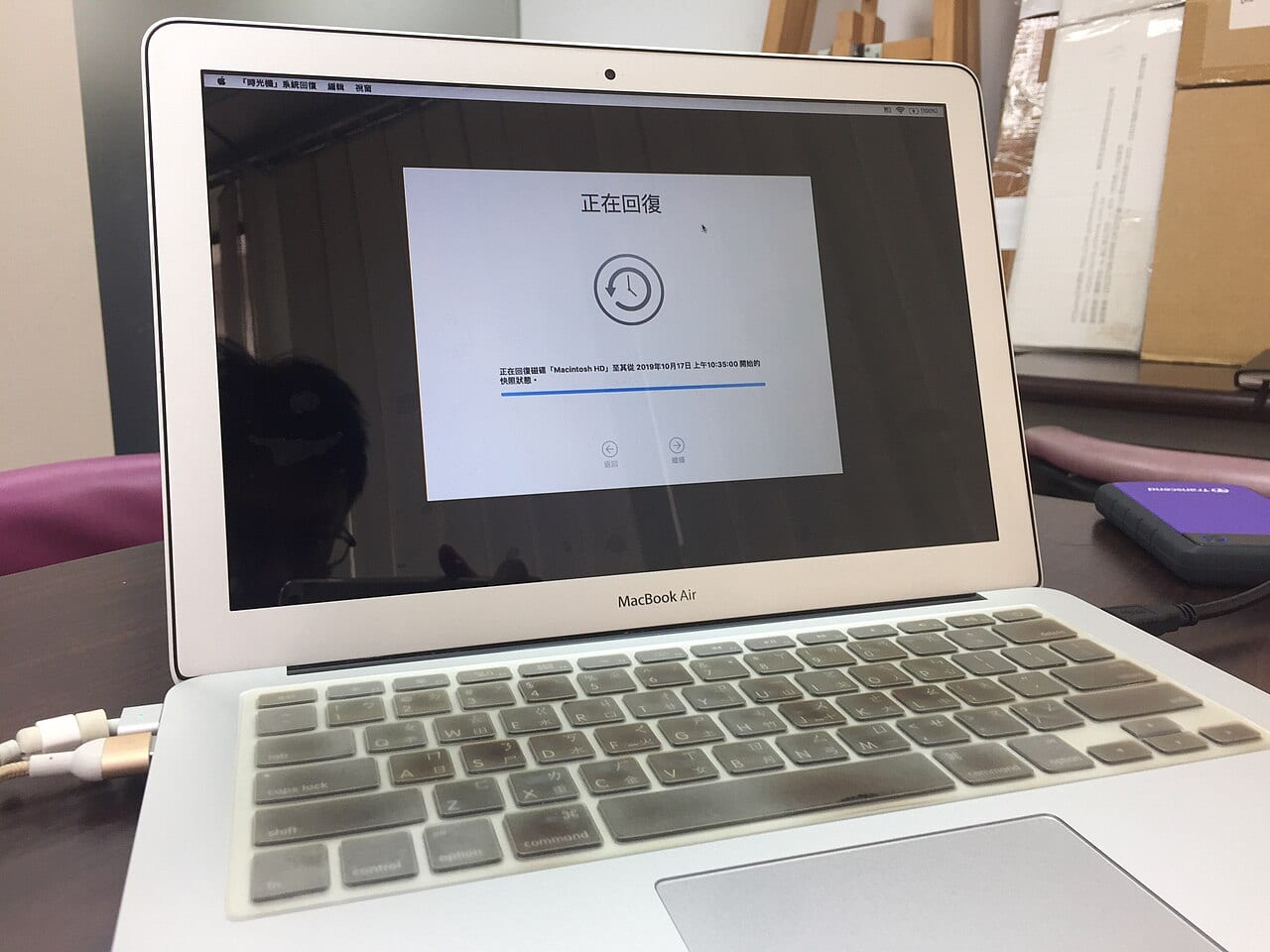
先說結論:電腦備份不用買很多東西,一顆外接硬碟加上系統內建功能就能做到「兩份備份」,再補一份放雲端或異地,就接近資安署建議的 3-2-1。 這篇是設定教學,路徑與按鈕名稱只寫官方頁面實際出現的內容,我們沒有實機操作,所以不寫心得;官方沒寫清楚的地方一律標示「資料不足」。
警語: 備份可以降低資料遺失的風險,但不保證所有情況都能完整還原(例如備份設定錯誤、備份硬碟故障、帳號被盜)。以官方說明為準,並請自己實際測試還原。
資料來源與限制(查證日期:2026-11-05): 本文實際讀過的頁面有:Microsoft 支援「使用檔案歷程記錄備份與還原」繁中版與英文版、Microsoft 支援「Windows Backup」頁、Microsoft 支援「使用 OneDrive 備份您的資料夾」、Apple 台灣支援「使用時光機備份 Mac」(頁面標示發布日期 2026-10-20)、Apple 台灣 Mac 使用手冊「還原檔案」、經濟日報/中央社(2026-07-27)。限制: 微軟頁面沒有標示發布日期,只有頁尾 2026 年;OneDrive 資料夾備份頁標示的適用版本為「商務用 OneDrive」,個人版畫面可能略有不同;CISA 頁面與 PDF 我們讀取時被擋(403),不當作本文來源。各頁面是依工具擷取的摘要閱讀,按鈕名稱請以你電腦的實際畫面為準。
先搞懂 3-2-1:三份、兩種媒體、一份異地
依資安署記者會(經中央社報導)的說法,3-2-1 備份原則是至少備份 3 份資料、使用 2 種不同形式的媒體、保留 1 份異地備份,同時要測試還原機制確保資料可用。換成一般電腦使用者看得懂的說法:
| 3-2-1 的要求 | 一般電腦怎麼做 | 本文哪一段 |
|---|---|---|
| 3 份資料 | 電腦裡的原始檔,加上 2 份備份 | 全文 |
| 2 種不同媒體 | 電腦內建硬碟,加外接硬碟(或雲端) | 檔案歷程記錄、時光機 |
| 1 份異地 | 雲端空間,或放在別的地點的硬碟 | OneDrive 資料夾備份 |
| 測試還原 | 挑一個檔案實際還原並打開 | 各段的還原步驟與檢查清單 |
資安署的報導原文沒有出現「離線備份」一詞,但站內勒索軟體與 3-2-1 備份那篇整理了另一家媒體報導的離線備份建議:備份完把外接硬碟拔下收好,避免備份跟著被加密。想先決定買哪種硬碟,看外接 SSD 與 HDD 怎麼選;想備份給全家共用,看家用 NAS 值得買嗎。
Windows 方案一:檔案歷程記錄(外接硬碟)
用途: 依微軟頁面,檔案歷程記錄是 Windows 內建功能,會自動保存個人檔案與資料夾的副本,讓你在誤刪、誤改或發生技術問題時還原舊版本。適用 Windows 11 與 Windows 10(頁面註明 Windows 10 支援已於 2025-10-14 結束,可看Windows 10 結束支援怎麼辦)。需求: 外接硬碟,或可存放備份的網路位置。
設定步驟(依微軟頁面):
- 接上外接硬碟,或準備好網路位置。
- 開啟「控制台」,在「系統與安全性」下選「儲存檔案備份副本」(頁面英文名稱為 Save backup copies of your files with File History)。
- 選「開啟」。
- 如果沒有自動選到正確的磁碟機,選「選擇磁碟機」,在視窗中選你要的位置後按「確定」。
- 若出現提示,可選擇把現有檔案移到新磁碟機,或重新開始。
備份範圍: 微軟頁面寫會備份所有媒體櫃(預設的文件、圖片、影片、音樂與自訂媒體櫃);但頁面在另一處列舉的是文件、圖片、影片與桌面,兩處不完全一致,請開啟後自己檢查。要備份媒體櫃以外的資料夾,頁面寫可在資料夾上按右鍵,選「顯示其他選項」再選「包含到媒體櫃中」。頁面沒有說明能否還原整個系統或已安裝的程式,資料不足,它描述的是個人檔案與資料夾。
還原步驟(依微軟頁面):
- 開啟「檔案總管」,前往原本放這個檔案或資料夾的位置。
- 在資料夾名稱上按右鍵,選「還原先前版本」;如果是磁碟機最上層的資料夾,就在磁碟機上按右鍵。
- 在「舊版本」索引標籤查看可用版本,選包含你要檔案的那一版(例如今天刪掉的檔案,可能在昨天的版本裡)。
- 想先預覽,展開「開啟」選「在檔案歷程記錄中開啟」。
- 想還原就按「還原」;不想蓋掉目前版本,就展開「還原」選「還原到…」。
重要提醒: 頁面寫還原會取代電腦上的目前版本,而且無法復原;要還原媒體櫃裡的檔案,請在檔案實際存放的位置按右鍵,而不是在媒體櫃裡操作。
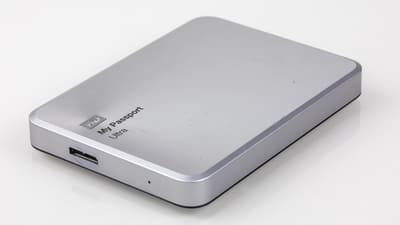
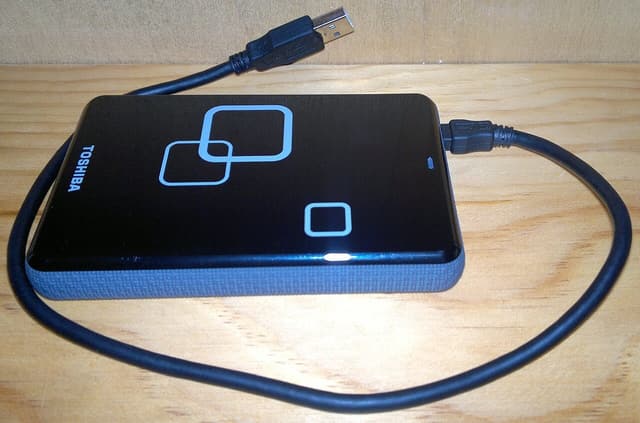
WD My Passport 行動硬碟
傳統機械式行動硬碟,每 GB 價格低,適合大量備份。
Windows 方案二:Windows 備份與 OneDrive 資料夾備份(雲端)
微軟的「Windows 備份」是另一條路:依頁面,它可以把檔案、佈景主題與設定備份到 Microsoft 帳戶,備份的資料夾會同步到 OneDrive,免費的 Microsoft 帳戶附 5 GB 的 OneDrive 儲存空間,需要更多可另購。頁面也寫明:目前針對個人 Microsoft 帳戶,公司或學校帳戶無法使用。
Windows 11 的設定步驟(依 Windows 備份頁面):
- 如果你是用本機帳戶,先到「設定」>「帳戶」>「您的資訊」,選「改為使用 Microsoft 帳戶登入」。
- 從「開始」輸入 backup,開啟「Windows 備份」。
- 展開「資料夾」,把桌面、文件、圖片、影片、音樂要備份的項目切換為開啟。
- 要查看狀態,到「設定」>「帳戶」>「Windows 備份」。
如果你偏好直接從 OneDrive 設定,OneDrive 頁面寫的 Windows 路徑是:
- 選通知區域的 OneDrive 雲朵圖示,再選「說明與設定」圖示,然後選「設定」。
- 進入「同步與備份」索引標籤。
- 選「管理備份」。
- 把顯示「未備份」的資料夾切換為開啟,按「儲存變更」。
| 項目 | 頁面寫法 |
|---|---|
| 備份的標準資料夾 | 桌面、文件、圖片等 |
| 單檔大小 | 超過 250GB 的檔案無法同步 |
| 路徑長度 | 需少於 260 個字元 |
| 公司或學校帳戶 | 可能已由 IT 管理員停用此功能 |
| 停止備份(Windows) | 關閉資料夾開關,選擇檔案留在 OneDrive(從電腦移除),或留在電腦上(從 OneDrive 移除) |
| 儲存空間不足時的行為 | 該頁面未說明,資料不足 |
停止備份前先看清楚: 頁面提醒雲端檔案無法直接移動,停止備份的資料夾若含雲端檔案會出現錯誤,要先把狀態改為「一律保留在此裝置上」;開啟中的檔案也無法移動。
它在 3-2-1 裡的位置: 頁面寫檔案同步到 OneDrive 就視為已備份。但官方頁面沒有說明誤刪或被加密時的版本還原細節,資料不足,所以本文把它當作「異地的一份」,而不是唯一的備份;容量與方案變動可看Microsoft 365 家用版 OneDrive 改全戶共用 2TB。雲端帳號本身要保護好,設定可參考Passkey 與兩步驟驗證教學。
Mac:時光機(Time Machine)
需求(依 Apple 台灣支援頁): 外接儲存裝置(USB 或 Thunderbolt 磁碟機)。Apple 建議容量至少為 Mac 儲存空間的兩倍,例如 Mac 是 1TB,備份磁碟理想上至少 2TB;備份磁碟最好專供時光機使用。
設定步驟(macOS Ventura 13 或以上,依 Apple 頁面):
- 接上外接儲存裝置。
- 開啟「蘋果」選單,選「系統設定」。
- 點側邊欄的「一般」,再點右側的「時光機」。
- 按「加入備份磁碟」。
- 選儲存裝置,按「設定磁碟」。過程中系統可能要求清除磁碟、提取其他電腦上的現有備份,或設定加密備份密碼。
設定完成後 Mac 會立即開始備份。加密備份: 頁面寫可開啟「加密備份」,開啟後會要求設定備份密碼,日後還原時需要輸入,密碼忘了就可能拿不回備份,請自己妥善保管。
| 備份頻率 | 保留多久 |
|---|---|
| 每小時備份 | 過去 24 小時 |
| 每天備份 | 過去一個月 |
| 每週備份 | 之前所有月份 |
| 備份磁碟滿了 | 先刪除最舊的備份 |
使用提醒(依 Apple 頁面):第一次備份可能比預期久,但期間仍可使用 Mac,之後只處理有變更的檔案;要拔掉備份磁碟前,請先退出該磁碟或把 Mac 關機;重新接上後備份排程會自動恢復。備份頻率可在時光機設定的「選項」中更改。
還原檔案(依 Apple 台灣 Mac 使用手冊):
- 先開啟檔案原本所在的視窗(例如「文件」資料夾);若是桌面上不見的項目則不用開視窗。
- 用 Spotlight 搜尋「時光機」並開啟(頁面寫它在「其他」資料夾)。
- 用視窗旁的箭頭瀏覽備份,右側時間軸會以紅色標出選到的備份。
- 選取一個或多個項目(可以是資料夾),按「回復」,項目會回到原本位置。
另外,頁面提到許多 App 可以用「檔案」>「回復成」>「瀏覽所有版本」找回文件的舊版本。Apple 手冊的 macOS 版本編號我們無法從頁面文字確認,實際畫面以你的 macOS 版本為準。
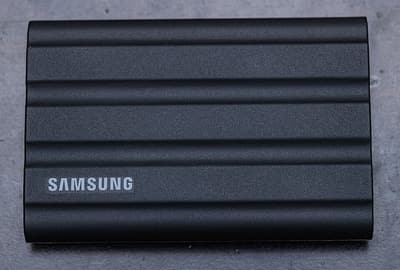
體積小、傳輸快的外接 SSD 系列,適合當工作碟與日常備份。

三種做法怎麼搭配(本站整理)
以下是依上面官方功能所做的組合建議,不是官方標準方案:
| 你的電腦 | 第 2 份備份(另一種媒體) | 第 3 份(異地) |
|---|---|---|
| Windows 個人電腦 | 外接硬碟 + 檔案歷程記錄 | OneDrive 資料夾備份(注意 5 GB 免費額度) |
| Mac | 外接硬碟 + 時光機 | 自行選擇的雲端或放在別處的另一顆硬碟(本文沒有查證 iCloud 的備份能力,資料不足) |
| Windows 與 Mac 都有 | 各自一顆外接硬碟,或各自分割專用磁區 | 同上 |
做完後怎麼確認設好了
- 我列出了不能丟的資料(照片、文件、報稅與合約、作品)。
- 外接硬碟已接上,Windows 已開啟檔案歷程記錄,或 Mac 已在時光機加入備份磁碟。
- 我檢查了備份範圍,確認要備份的資料夾真的被包含(檔案歷程記錄頁面對桌面與音樂的說法不一)。
- 外接硬碟容量足夠(Apple 建議至少為 Mac 儲存空間的兩倍)。
- 至少有 1 份在異地(雲端或另一個地點);若使用 OneDrive,我知道免費帳戶只有 5 GB。
- 我實際還原過一個檔案並打開確認,而且用「還原到…」避免蓋掉現有版本。
- 開了加密備份的人,已把備份密碼另外安全保存。
- 備份用的雲端帳號已啟用兩步驟驗證。
- 拔外接硬碟前,已先退出磁碟再拔。
還不確定的部分
- 檔案歷程記錄的版本保留時間、備份頻率: 我們讀到的微軟頁面沒有列出,資料不足。
- OneDrive 的版本還原與勒索軟體情境: 官方頁面沒有說明,資料不足。
- iCloud 能否當 Mac 的異地備份: 本文沒有讀到相關官方頁面,不下結論。
- Windows 10: 微軟頁面註明已結束支援,若還在用,優先處理系統升級。
參考資料
常見問題
依資安署 2026-07-27 記者會,經中央社報導的原文:至少備份 3 份資料、使用 2 種不同形式媒體,並保留 1 份異地備份,同時測試還原機制,確保資料可用。
依微軟支援頁面,需要外接硬碟或可存放備份的網路位置。入口在控制台的「系統與安全性」,選「儲存檔案備份副本」(檔案歷程記錄),再選「開啟」;若沒有自動選到磁碟機,選「選擇磁碟機」指定位置。實際畫面以你的 Windows 版本為準。
微軟頁面寫的是會備份媒體櫃(包含預設的文件、圖片、影片、音樂與自訂媒體櫃);但頁面另一處的列舉含有「桌面」而沒有音樂,兩處說法不完全一致,建議開啟後自行確認要備份的資料夾。想備份媒體櫃以外的資料夾,頁面寫可在資料夾按右鍵加入媒體櫃。
微軟頁面寫,檔案同步到 OneDrive 後即視為已備份,並可從「文件」或「桌面」存取。但這屬於雲端同步性質的備份,官方頁面沒有說明遇到誤刪或被加密時的版本還原細節,資料不足,所以建議再搭配外接硬碟這類另一種媒體。免費 Microsoft 帳戶的 OneDrive 為 5 GB,容量不足需另購。
依 Apple 台灣支援頁:每小時備份一次並保留過去 24 小時,每天備份一次並保留過去一個月,每週備份一次並保留之前所有月份;備份磁碟滿了時會先刪除最舊的備份。Apple 建議備份磁碟容量至少為 Mac 儲存空間的兩倍。
不是。資安署的建議包含「測試還原機制」,也就是要實際從備份把檔案拉回來確認可用。本文最後的檢查清單把還原測試列為必做項目。
延伸閱讀
Windows 與 Mac 內建效率工具教學:視窗分割、剪貼簿歷程、截圖與圖片文字擷取快捷鍵整理(2026)
依微軟與 Apple 官方說明,整理 Windows 與 Mac 不用裝軟體就能用的效率功能:視窗分割、Win+V 剪貼簿歷程、螢幕截圖,以及從圖片複製文字,附版本差異、限制與做完後的確認清單。
Google 雲端硬碟、iCloud、OneDrive 空間不夠怎麼辦:清理、升級與搬家的步驟(2026)
iCloud 只有 5GB、Google 帳戶 15GB、Microsoft 帳戶 5GB 很容易爆滿。依官方說明整理空間滿了的後果、清理順序、台灣現行方案價格(2026-11-06 查證),以及升級或搬家前的檢查清單。
Microsoft 365/Outlook 全球大當機:微軟說明的原因與公司信箱備援清單(2026)
11/12 起 Outlook、Teams、Copilot 等 Microsoft 365 服務全球當機。整理微軟目前公開的說明、各報導不一致之處、尚待公布的事後報告,以及台灣用戶與公司的備援檢查清單。