記憶體很少壞,什麼時候才該升級?32GB DDR4 與 16GB DDR5 怎麼選(2026)
機誌編輯部 · 發布 2026年11月14日 · 約 5 分鐘
本文含聯盟連結,透過連結購買本站可能獲得分潤。了解更多
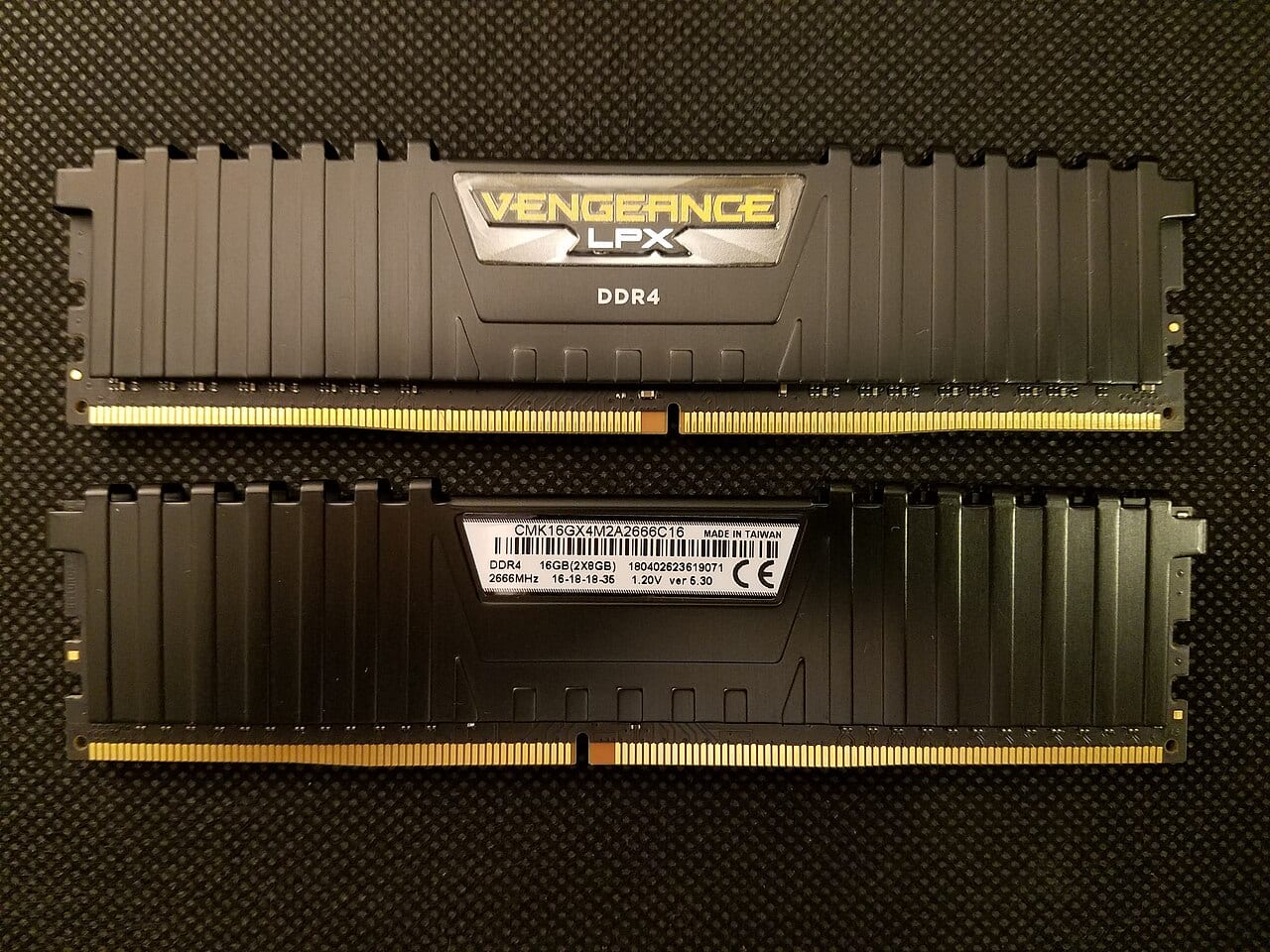
記憶體漲價之後,很多人的第一個念頭是:「我的舊記憶體能撐多久?」「該加到 32GB,還是乾脆換 DDR5 平台?」先說結論:記憶體的實體壽命通常不是換機的主因,容量不夠與主機板世代綁定才是。 所以升級前先確認「卡住你的是容量、還是平台」,再決定要不要花這筆錢。
漲價背景與各家預測請看記憶體漲價下手機、筆電、主機、桌機怎麼買;這篇只聚焦壽命與升級判斷。
資料來源與限制(查證日期:2026-11-14): 本文實際讀過的頁面有:科技新報(2026-11-11)、XFastest News(2026-11-14,轉載自快科技)、Google Research:DRAM Errors in the Wild、Intel Core i9-13900K 規格頁、Intel Core Ultra 9 285K 規格頁、Kingston 保固聲明(美國版 PDF)與XDA Developers 的 Windows 記憶體診斷教學。「3 到 15 年」是科技新報引述的業界估計,該文與 XFastest 都沒有標示原始研究,我們找不到原廠文件佐證,請當粗略參考。「32GB DDR4 勝過 16GB DDR5」也是該文的判斷,不是測試結果,本站沒有實機測試。Kingston 保固為美國版聲明,台灣條款請看官方與購買通路;AMD 官網規格頁在查證時無法讀取,本文不引用。本文不含最新零售價。
媒體怎麼說:記憶體通常是被「退役」,不是被「用壞」
依科技新報(2026-11-11)的整理:
- 正常使用下很少提前故障,多數人在記憶體壞掉之前就先換電腦了。
- 耐用年限估計約 3 到 15 年,差距來自製造品質、使用情境與環境條件(見上方限制說明)。
- 高負載與惡劣環境會加速老化:長時間剪片、AI 運算或 3A 遊戲,加上超頻、散熱不良、機殼內積熱或電壓不穩,都被列為風險。
- 真正逼人升級的是容量與平台:新平台幾乎全面改用 DDR5,無法向下相容 DDR4,所以世代綁定比硬體損壞更常是換機原因。
XFastest 的文章內容與之相近,標明轉載自快科技。兩篇論點高度重疊,可視為同一個說法來源,不是兩個獨立證據。
但「很少壞」不等於「不會壞」
Google Research 頁面介紹的 SIGMETRICS 2009 研究,分析了 Google 伺服器機群約 2.5 年的資料,重點包括:每年有超過 8% 的記憶體模組出現錯誤;多數錯誤是持續性的硬體錯誤,而非偶發的軟性錯誤;溫度在實際環境中的影響比實驗室預期小;新世代的模組沒有出現錯誤行為較差的跡象。
這項研究和媒體分析並不矛盾,只是語境不同:它研究的是大型伺服器機群,家用電腦的使用時數、負載與環境差很多,數字不能直接套用。我們只能說:「很少壞」是一般看法,但記憶體並非免維護,出現異常時值得檢查,而不是直接排除。
該升級的時機:先確認瓶頸
| 情況 | 較可能的原因 | 較合理的做法 |
|---|---|---|
| 同時開很多分頁與軟體就卡,系統提示記憶體吃緊 | 容量不足 | 在主機板支援範圍內加容量,見筆電記憶體與 SSD 升級指南 |
| 容量夠,但新遊戲或新軟體仍跑不動 | 處理器、顯示卡等其他瓶頸 | 先找出瓶頸再花錢,加記憶體不一定有感 |
| 想用新處理器、新主機板 | 平台世代綁定 | 多半要連記憶體一起換 DDR5,見組裝電腦菜單 |
| 偶發當機、藍畫面、開機異常 | 可能是記憶體,也可能是電源、驅動或其他硬體 | 先診斷,再決定是否更換(見下節) |
| 一切正常,只是漲價讓人焦慮 | 非硬體問題 | 先不動,需要時再買 |
32GB DDR4 與 16GB DDR5:看你現有的平台
科技新報的看法是:多工時,容量往往比記憶體世代重要,32GB 的 DDR4 實用性常優於 16GB 的 DDR5。這是該文的判斷,沒有附測試數據,我們不當定論。 比較實際的想法是:
- 你現有主機板是 DDR4: Intel 官方規格頁顯示,Core i9-13900K 同時支援 DDR5(最高 5600 MT/s)與 DDR4(最高 3200 MT/s),實際用哪一種由主機板決定。這類平台的升級重點是把 DDR4 容量補夠;DDR5 條子無法插進 DDR4 主機板,記憶體插槽的規格不同,所以不能「只買新記憶體」。
- 你要買新平台: Intel 的 Core Ultra 9 285K 規格頁只列 DDR5(最高 6400 MT/s),新平台沒得選 DDR4。這時預算要算整套:處理器、主機板、記憶體。
- 別忘了容量以外的條件: 主機板的最大容量、插槽數、雙通道配置與記憶體相容清單,都要看主機板手冊與官方支援清單。筆電的 SO-DIMM 與焊死的板載記憶體又是另一回事,購買前先確認能不能升級。
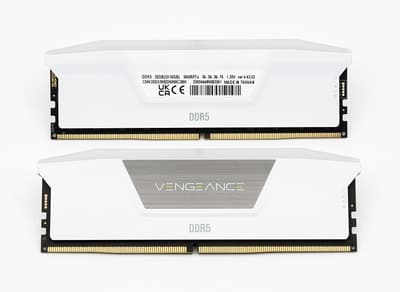
要買 DDR5 桌機記憶體時,下面是站內已有的商品卡,規格與價格請以通路為準。

懷疑記憶體有問題時:先做這些
- 記下症狀與時間: 是固定開某個軟體才當機,還是隨機?是否剛換過硬體或調過超頻、XMP 設定?這些資訊有助於判斷。
- 恢復預設設定: 超頻、XMP 或過高的電壓是文章提到的風險,先退回預設再觀察(BIOS 路徑依主機板而異,請看手冊)。
- 用 Windows 記憶體診斷做初篩: 依 XDA Developers 教學,可按 Windows + R 輸入
mdsched開啟,選「立即重新啟動並檢查問題」,重新開機後會測試;按 F1 可調整測試組合與次數。該教學也將它視為基本工具,沒查到問題不代表所有問題都排除了。 - 把記憶體分開測: 多條時只留一條、換插槽測,是一般排查邏輯(本站的一般建議,不是來源資料)。
- 確認保固: 以 Kingston 為例,美國版聲明把 FURY、ValueRAM 等記憶體模組列為「產品終身保固」,並定義為業界的正常使用年限,要求購買證明;不涵蓋誤用、不當安裝、電壓過高或過低等造成的損壞。不同品牌、不同國家條款不同,台灣請看官方與通路說法。
- 資料先備份: 記憶體異常可能造成檔案損毀,重要資料先備份,見外接備份 3-2-1 指南。
漲價下的取捨
- 現有電腦容量夠、運作正常: 不用急,需要時再買。目前沒有可靠來源能保證何時降價,各家預測說法不一(見上方連結的整理文章)。
- 容量吃緊、主機板還有空插槽: 補同規格的記憶體通常比換平台便宜;先看16GB 與 32GB 筆電怎麼選判斷需求。
- 沒有空插槽、或想換新平台: 預算要算到整套。Windows 日常使用的記憶體占用,可參考Windows 11 記憶體占用文章再決定容量。
- 筆電使用者: 要先確認機型是否有可拆的 SO-DIMM。
買之前的檢查清單
- 主機板或筆電的記憶體類型(DDR4、DDR5、SO-DIMM)與插槽數確認了嗎?
- 最大支援容量與頻率,有沒有查官方規格或主機板手冊?
- 目前卡住的是容量,還是處理器、顯示卡或儲存裝置?
- 買新平台的話,處理器、主機板、記憶體的總預算算過了嗎?
- 記憶體有沒有在主機板的相容清單裡?是否為有保固的公司貨?
- 保固條款與購買證明(發票)有留存嗎?
- 重要資料已經備份了嗎?
- 是不是翻新品或來源不明的二手貨?
參考資料
- 科技新報:記憶體很少真的壞掉,先讓它退役的往往是效能瓶頸(2026-11-11)
- XFastest News:記憶體根本用不壞,真正逼你換新的不是故障而是容量與平台(2026-11-14)
- Google Research:DRAM Errors in the Wild: A Large-Scale Field Study
- Intel Core i9-13900K 規格頁
- Intel Core Ultra 9 285K 規格頁
- Kingston Limited Warranty Statement(美國版 PDF)
- XDA Developers:How to use the Windows Memory Diagnostic Tool on Windows 11
常見問題
科技新報(2026-11-11)引述業界估計約 3 到 15 年,並說明差距來自製造品質、使用情境與環境;該文沒有標示原始研究。這是粗略說法,不是保證,實際會受散熱、電壓與是否超頻影響。
要看語境。媒體分析說一般使用下很少提前故障;但 Google 研究的伺服器機群觀察到每年有超過 8% 的記憶體模組出現錯誤(伺服器環境,數字不能直接套用到家用電腦)。比較穩的說法是:家用機不常壞,但也不是不會壞,異常時值得檢查。
不一定。科技新報與 XFastest 的文章認為多工時容量往往比世代重要,但那是文章的判斷,不是實測。若你的瓶頸是容量,32GB 較有幫助;若容量夠用,換 DDR5 通常還要連主機板與處理器一起換,要算整體預算。
不行。Intel 官方規格頁顯示 Core i9-13900K 同時支援 DDR4 與 DDR5,但實際用哪一種由主機板決定;Core Ultra 9 285K 規格頁只列 DDR5。購買前要先看主機板與處理器的支援清單。
各品牌不同。Kingston 美國版保固聲明(檔內標示 Rev. 01/2025)把 FURY、ValueRAM 等記憶體模組列為終身保固,並定義為「業界的正常使用年限」;台灣的條款可能不同,且需要購買證明,請以官方與通路為準。
延伸閱讀
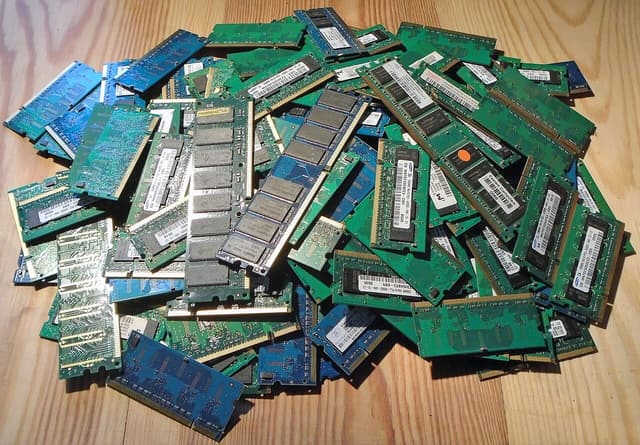
預算有限,筆電該加價上 32GB 嗎?記憶體漲價下 16GB、32GB 與 SSD、CPU 的預算分配(2026)
記憶體占筆電成本變高,32GB 選配的加價也跟著墊高。本文不重複漲價現況,改從預算分配切入:同一筆錢該買 32GB、更大的 SSD,還是更好的機型。整理有來源的加價案例、判斷流程與檢查清單。
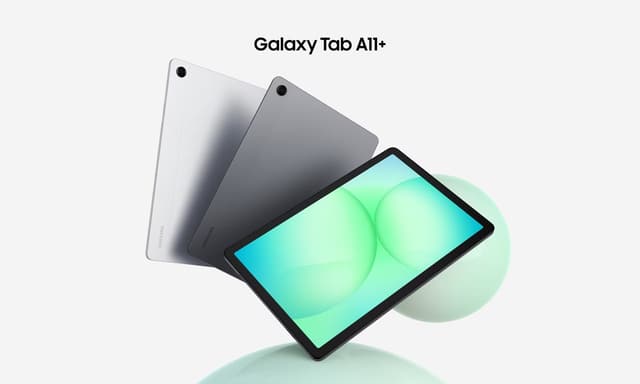
平板價格怎麼看才不被騙:Galaxy Tab A11+ 同一台有 5,690、7,290、9,990 元,官方價、通路價、優惠價差在哪(2026)
Galaxy Tab A11+ 報導價從 5,690 到 9,990 元都有。用 SOGI、傑昇、聯合新聞網與 ETtoday 的資料,拆解官方建議價、通路最低價、門市優惠價三層,附平板買或等的檢查清單。

全球平板出貨 Q3 年減 23%、三年新低:缺貨漲價下現在買平板該等還是買?(2026)
Omdia 指 2026 年第三季全球平板出貨約 3,200 萬台、年減 23%,2028 年前難有明顯復甦。對照傑昇通信台灣 Q3 通路榜與漲價報導,整理誰該現在買、誰可以等的判斷標準與檢查清單。