Type-C 單線接螢幕沒畫面怎麼辦?DP Alt Mode、線材與供電排查順序(2026)
機誌編輯部 · 發布 2026年11月15日 · 約 6 分鐘
本文含聯盟連結,透過連結購買本站可能獲得分潤。了解更多
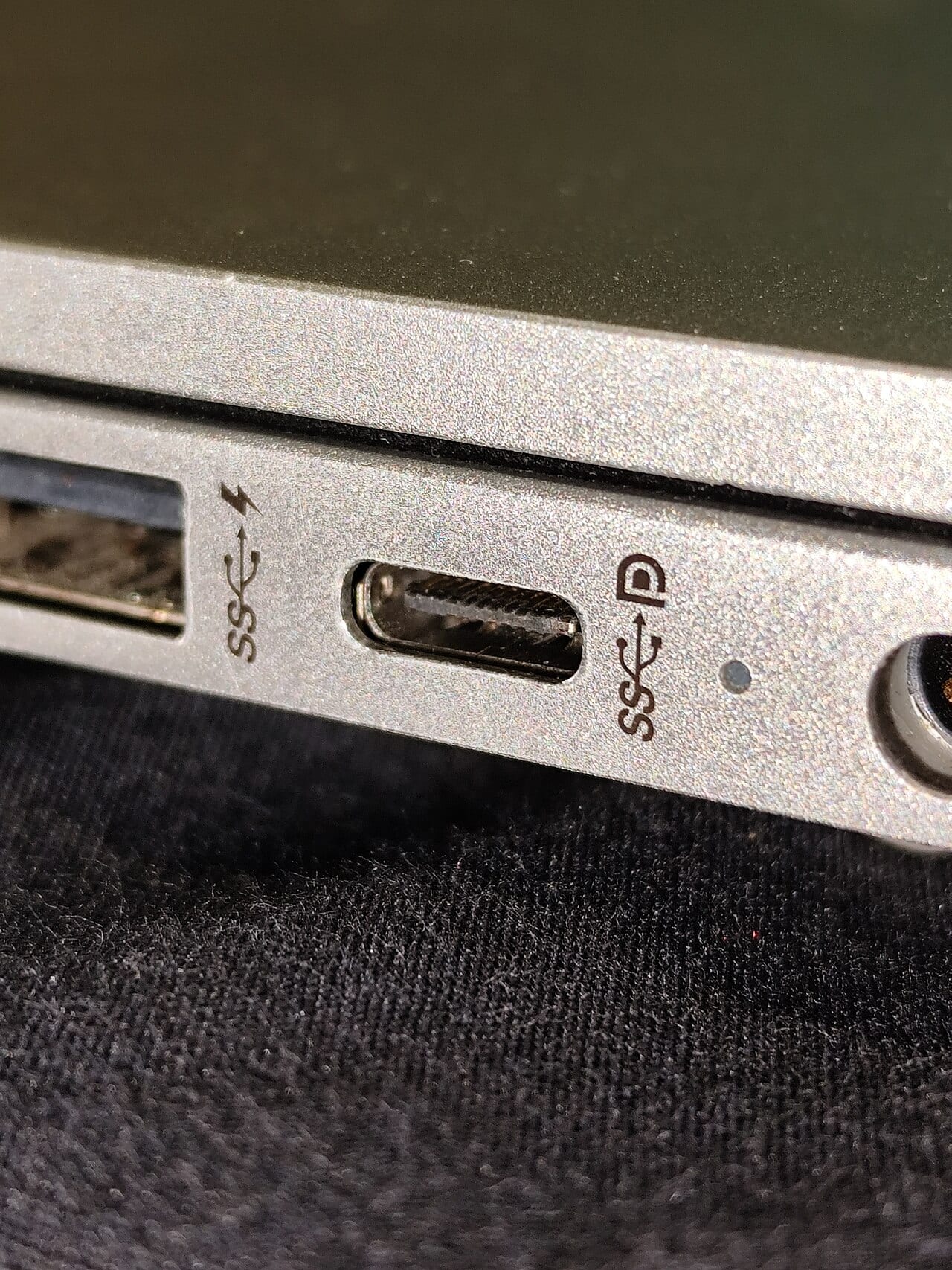
Type-C 單線接螢幕最讓人火大的情況,就是線插好了、螢幕也亮了電源燈,卻一直顯示「無訊號」。雙 11 買了行動螢幕的人特別容易遇到。先說結論:八成的原因落在「埠不支援影像」「線不支援影像」「供電不夠」三件事,照順序查一輪,多半能找到卡在哪。
資料來源與限制(查證日期:2026-11-15): 本文實際讀過的官方頁面如下,均為英文或繁中原頁,頁面有日期者標註。
- VESA:DisplayPort Alt Mode 發表說明(新聞稿日期 2014-09-22,只用於說明原理)
- ASUS 台灣官方 FAQ:如何判斷可攜式顯示器 USB Type-C port 影像顯示功能(無日期)
- Microsoft:Troubleshoot external monitor connections in Windows(無日期)
- Apple:Identify the ports on your Mac(頁面標示 2026-11-05)、Connect an external display(Mac 使用手冊)(無日期)、MacBook Neo Troubleshooting USB-C Issues(2026-03-12,為維修診斷文件)
- Samsung(美國站):Use the Samsung DeX screen on your Galaxy phone or tablet(無日期)
- Nintendo(美洲站):Switch 2 TV 模式沒有影像的排查(無日期)
限制: 本站沒有實機測試,操作路徑只寫官方頁面實際讀到的內容,實際畫面以你的系統版本為準。Samsung 頁面是美國站,我們沒有讀到台灣站的對應頁,台灣機型與配件請以 samsung.com/tw 為準。Android 手機(Pixel 等)與 Windows 筆電各品牌自家的埠口判斷頁,本文資料不足,沒有逐一查證。本文是排查順序整理,不保證修復,裝置規格以官方為準,疑似硬體故障請洽原廠或購買通路。
延伸閱讀:USB-C 傳輸線怎麼買講線材規格,行動螢幕怎麼選講買哪一款,這篇專門講「接上去沒畫面」的排查。
先搞懂原理:Type-C 孔不一定有影像
依 VESA 的說明,DisplayPort Alt Mode 讓 USB Type-C 連接器與線材可以傳輸 DisplayPort 影音,同時還能帶 USB 資料與電力;它是借用原本 USB 的高速線路來傳影像。也就是說,影像是「額外支援」的功能,不是所有 Type-C 孔都有。
ASUS 台灣官方 FAQ 對行動螢幕的說法很直接:Type-C 單線(DP Alt. Mode)要電腦端與螢幕端的 USB Type-C 連接埠都支援影像顯示才能隨插即用,不需要驅動程式。FAQ 還列出行動螢幕上的 Type-C 孔可能是三種角色:只有 DP 影像、DP 加 USB 資料(例如觸控)、再加上 DC-IN 電源輸入;也有些孔只能充電、完全沒有影像輸入。
所以第一個要確認的是:你的筆電或手機 Type-C 孔,以及螢幕上你插的那個孔,兩邊都要有影像功能。
排查順序:由簡到難
第 1 步:確認「裝置端」的埠支援影像
- 看埠旁邊有沒有 DisplayPort 或 Thunderbolt 的標誌,再查該型號官方規格頁(ASUS 也提醒以官網規格為準)。
- Apple 的 Mac 連接埠說明指出,接顯示器要用標有 Thunderbolt 符號的埠;例如 Mac mini 與 Mac Studio 要用背面有 Thunderbolt 符號的埠接外接顯示器。
- 若是 Mac,另可依 Apple 手冊:Apple 選單 > 系統設定,點選功能表列的「輔助說明」,選你的 Mac 名稱規格,捲到「顯示器支援」或「視訊支援」,確認支援的螢幕類型與數量。
第 2 步:確認螢幕端插對孔
行動螢幕常有兩個 Type-C 孔,一個可能只供電。依 ASUS FAQ,要看螢幕官方規格或手冊,確認你插的是有影像輸入的孔,並且是「DP Alt Mode」而不是「只有 DC-IN 電源輸入」。
第 3 步:換一條確定支援影像的線
ASUS FAQ 建議使用螢幕原廠隨附的 Type-C 線,或具備影像傳輸功能的 Type-C 線。很多 Type-C 線只做充電或只有 USB 2.0 資料傳輸,接不出畫面,規格觀念見:USB-C 傳輸線怎麼買。Microsoft 的說明也建議換線測試,換了就好,代表原來的線有問題。
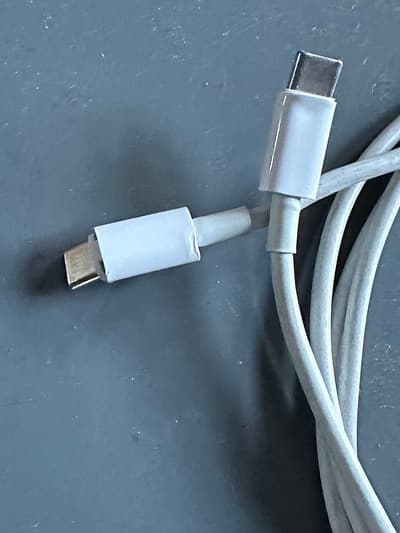
Anker USB-C 充電傳輸線
從一般充電線到支援高瓦數快充的款式都有,購買前核對瓦數標示。

以上商品僅供搜尋參考,本站沒有實測,是否支援影像請以商品頁標示為準,標示不清楚的線不建議用來接螢幕。
第 4 步:檢查供電
- 行動螢幕如果有內建電池,ASUS FAQ 建議先充電 30 分鐘以上,確認電量夠再使用;兩種單線形式也都建議接上電源使用。
- 螢幕若有獨立的 DC-IN 電源孔,接上電源再測。
- 筆電本身同時要供電時,充電規格觀念可看:USB PD 3.1 與 PPS 快充規格整理。
第 5 步:確認螢幕輸入源與重新連接
- 把螢幕的輸入源切到對應的 Type-C 或 USB-C 輸入(操作鍵與選單名稱依螢幕型號,本文資料不足,請看螢幕手冊)。
- 拔掉重插、把 Type-C 接頭翻面再插一次。Apple 的 MacBook Neo 診斷文件也有「翻面重插、確認兩個方向都能辨識」這一步。
- 先拔掉擴充座、轉接頭等配件單獨測。Microsoft 的說明指出,擴充座、轉接頭與 dongle 常造成衝突。
- 把螢幕接到另一台電腦或裝置測試,才能判斷是螢幕還是電腦的問題(Microsoft 建議的做法)。
第 6 步:更新系統、驅動與韌體
Microsoft 的說明第一步就是先檢查 Windows 更新。擴充座或螢幕有韌體更新的話,也依廠商說明處理。Thunderbolt、USB4 擴充座與雙螢幕的規格檢查可看:Thunderbolt/USB4 擴充座怎麼選。
各平台分開看
| 平台 | 官方說明提到的重點 | 資料狀況 |
|---|---|---|
| Windows 筆電 | 檢查更新、Win + P 確認「延伸」、換線、換埠、重置與還原驅動 | Microsoft 官方,無日期 |
| Mac | 看 Thunderbolt 符號的埠、Detect Displays、確認機型支援的螢幕數 | Apple 官方 |
| Galaxy 手機 | DeX 以 USB-C 轉 HDMI 或 DeX 線接螢幕 | Samsung 美國站,台灣站未讀到 |
| Switch 2 | 底座 + AC 變壓器 + Ultra High Speed HDMI 線 | Nintendo 美洲站 |
| Pixel、其他 Android | 未查到可讀的官方頁面 | 資料不足 |
Windows 筆電
依 Microsoft 官方頁面,沒有畫面時的步驟如下:
- 先檢查 Windows 更新(開始 > 設定 > Windows Update)。
- 按 Windows 徽標鍵 + P,確認選到「延伸」。
- 拔掉所有配件,確認線確實插緊,換一條線,並把螢幕接到另一台電腦測試。
- 換筆電上的另一個視訊輸出埠。
- 如果之前能用、現在不行:按 Windows 徽標鍵 + Ctrl + Shift + B 重置顯示驅動,不行就重新啟動;再到裝置管理員 > 顯示卡,開啟內容 > 驅動程式 > 「回復驅動程式」,若無此選項則解除安裝後重新安裝。
- 仍無法解決,Microsoft 建議用意見反應中樞回報。
各筆電品牌(ASUS、Dell、Lenovo 等)自家的 Type-C 影像埠判斷頁,本文沒有逐一查證,ASUS 筆電可參考其官網的 USB Type-C 功能判斷說明(我們沒讀到該頁)。
Mac
依 Apple 的 Mac 使用手冊:
- Apple 選單 > 系統設定 > 顯示器。
- 按住 Option 鍵,「Night Shift」按鈕會換成「偵測顯示器」,按下它。
- 仍未辨識:拔掉重插、確認螢幕已開機、確認線插在正確的埠、使用對的線或轉接器、讓 Mac 睡眠再喚醒,並確認機型支援該螢幕類型與數量。
另外 Apple 的 MacBook Neo 文件寫到,該機的埠不支援 Thunderbolt,且只有後方的 USB-C 埠支援一台顯示器;各 Mac 機型限制不同,請看自己那台的規格頁。第三方螢幕也要參考螢幕廠商的連接說明。
Galaxy 手機(DeX 與外接螢幕)
依 Samsung 美國站頁面:DeX 可用 DeX 線、HDMI 線,或標準的 USB-C 轉 HDMI 轉接頭,連到螢幕的 HDMI 孔;接上後,手機會跳出 DeX 提示,點「開始」。若沒有提示,用兩指下滑開啟快速設定並點 DeX 圖示;若螢幕只是鏡像,從通知面板點 Samsung DeX 通知切換。使用 DeX Pad/Station 時,請先取下手機殼,並把底座接上充電器。
這頁寫的是 HDMI 轉接,沒有講 USB-C 螢幕單線直連的條件,也沒有台灣站資料。手機接 Type-C 螢幕是否能出畫面,請看手機官方規格;其他品牌 Android 手機:資料不足。
Nintendo Switch 2
這是底座情境,不是單線 Type-C 直連螢幕。依 Nintendo 美洲站頁面,Switch 2 底座模式沒有影像時:
- 確認 AC 變壓器供電足夠:建議 Switch 2 專用變壓器(NGN-01),其他變壓器需輸出至少 54W;原版 Switch 的變壓器(HAC-002)供電不足以用於底座。
- HDMI 線需是標示 Ultra High Speed 的線。
- 拔掉變壓器等 20 秒再接回,並把 HDMI 線直接接電視(不經分配器),換另一條 Ultra High Speed HDMI 線,電視端關閉 VRR 再試。
原版 Switch 的情況,本文資料不足。
如果你買的是行動螢幕
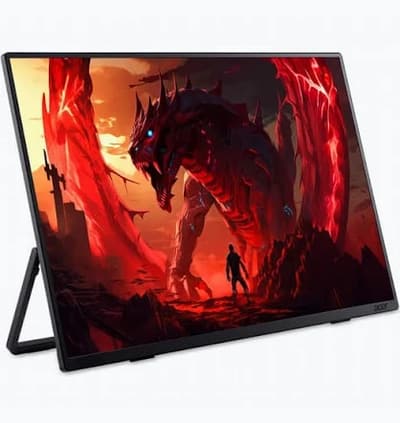
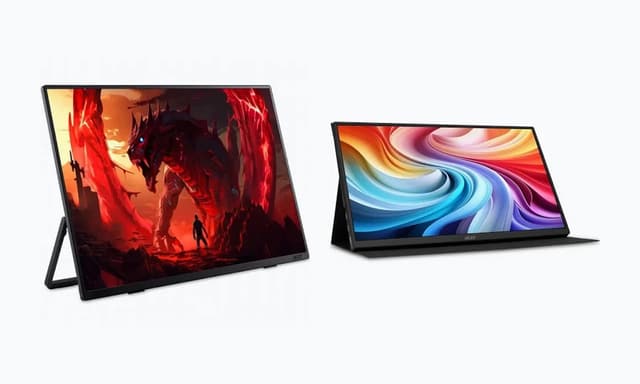
Acer Nitro PG161W P1 16 吋可攜式電競螢幕
宏碁 2026 雙 11 檔期推出的 16 吋可攜式螢幕,主打 Type-C 下最高 144Hz;不支援觸控。各報導對解析度與支架角度寫法不一,購買前請看官方規格頁。
圖片來源:Acer 官方網站產品圖(Nitro PG161W)
3.5
- 螢幕
- 16 吋(可視 15.6 吋),IPS,最高 144Hz(Type-C)/120Hz(HDMI),AMD FreeSync;解析度 SOGI 寫 1920x1200、Yahoo 奇摩寫 FHD,說法不一
- 連接埠
- USB Type-C、HDMI(SOGI 寫 USB Type-C x2;Yahoo 奇摩寫 Type-C 與 HDMI)
- 重量
- 約 780g(SOGI);Techbang、Yahoo 奇摩寫約 0.8kg
- 台灣建議售價
- NT$7,188(依 SOGI、Yahoo 奇摩、Techbang 報導,2026-11)
適合想帶出門又希望遊戲畫面更順、會用 Type-C 單線連接筆電或掌機的人。
不太適合需要觸控操作,或手上裝置的 USB-C 不支援影像輸出的人。
規格來源:SOGI 手機王(2026-11-07)(2026-11-14 查核)。規格與售價可能變動,以官方為準。
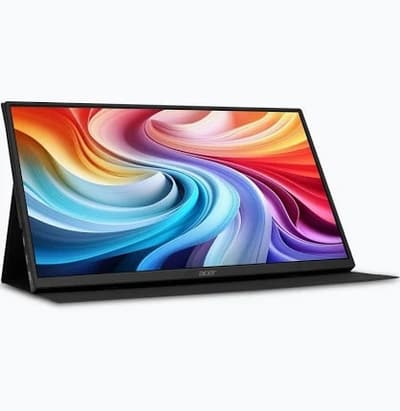
Acer PM161QT A1 可攜式觸控螢幕
宏碁 2026 雙 11 檔期推出的 10 點觸控可攜式螢幕,報導寫 15.6 吋 FHD、60Hz,主打 Type-C 單線傳輸。
圖片來源:Acer 官方網站產品圖(PM161QT)
3.5
- 螢幕
- 15.6 吋 FHD IPS,10 點觸控,防指紋;60Hz(SOGI)
- 連接埠
- USB Type-C、HDMI(SOGI);Yahoo 奇摩寫 Type-C 與 Mini HDMI,說法不一
- 台灣建議售價
- NT$7,999(依 SOGI、Yahoo 奇摩、Techbang 報導,2026-11)
適合想用手指操作筆記、簡報或繪圖類軟體,做第二螢幕或手機外接的人。
不太適合主要用途是高更新率遊戲,或裝置不支援 Type-C 影像輸出的人。
規格來源:SOGI 手機王(2026-11-07)(2026-11-14 查核)。規格與售價可能變動,以官方為準。
這兩款是我們前一篇行動螢幕文章的例子,不代表這篇的排查特別針對它們,也沒有任何型號保證一定能出畫面。買任何行動螢幕前,先看商品頁是否標明 Type-C 支援影像輸入(DP Alt Mode),再比對自己裝置的規格。桌上型螢幕可看:螢幕怎麼選。
做完後怎麼確認
- 裝置的 Type-C 埠,在官方規格或埠旁標誌上確認有影像輸出(DisplayPort 或 Thunderbolt)
- 螢幕上插的是有影像輸入的 Type-C 孔,不是只供電的孔
- 使用原廠線或標示支援影像的線,換過線測試
- 螢幕已充電或接上電源,輸入源已切到對應的 Type-C
- 系統更新、顯示驅動與擴充座韌體已更新到官方提供的版本
- Windows 按 Win + P 是「延伸」或「複製」,Mac 在「系統設定 > 顯示器」看得到這台螢幕
- 把螢幕接到另一台裝置測過,確認問題在螢幕還是電腦
- 試過各種都不行,保留購買證明,洽原廠或購買通路
參考資料
- VESA Brings DisplayPort to New USB Type-C Connector(VESA,2014-09-22)
- 如何判斷可攜式顯示器 USB Type-C port 影像顯示功能(ASUS 台灣)
- Troubleshoot external monitor connections in Windows(Microsoft)
- Identify the ports on your Mac(Apple,2026-11-05)
- Connect an external display(Apple Mac 使用手冊)
- MacBook Neo Troubleshooting USB-C Issues(Apple,2026-03-12)
- Use the Samsung DeX screen on your Galaxy phone or tablet(Samsung 美國)
- Nintendo Switch 2 TV 模式排查(Nintendo)
常見問題
不一定。ASUS 官方 FAQ 說明,Type-C 單線(DP Alt. Mode)要電腦端與螢幕端的 USB Type-C 連接埠都支援影像顯示才能隨插即用;Apple 的 Mac 連接埠說明也指出,接顯示器要用標有 Thunderbolt 符號的埠。只能充電或傳資料的 Type-C 孔不會有畫面。
先看埠旁的標誌(DisplayPort 或 Thunderbolt 符號),再查該型號的官方規格頁或使用手冊。ASUS 官方 FAQ 也說明以官網規格為準。標誌不全的機種,請以官方規格為準。
依各官方說明,可依序確認螢幕輸入源、電源(有電池的行動螢幕先充電,ASUS 建議先充電 30 分鐘以上並接上電源使用)、更新系統與驅動、改用別的埠,並在另一台電腦上測試螢幕,以判斷是螢幕還是電腦的問題。
依 Nintendo 官方說明,Switch 2 在底座上沒有影像時,要先確認 AC 變壓器供電足夠(建議 NGN-01,或輸出至少 54W 的變壓器)與 HDMI 線為 Ultra High Speed。這是 Switch 2 底座的情形,不是單線 Type-C 接螢幕。
延伸閱讀
行動螢幕(可攜式螢幕)怎麼選?144Hz 電競款與 10 點觸控款差在哪,以宏碁 PG161W、PM161QT 為例(2026)
行動螢幕該選 144Hz 還是觸控?以宏碁雙 11 新品 PG161W P1(7,188 元)與 PM161QT A1(7,999 元)為例,整理更新率、觸控、Type-C 影像輸出與供電怎麼查,並標出各報導說法不一的規格。
蝦皮雙 11 大牌下殺是真划算嗎?AirPods 4 降噪款 1,111 元、iPad 7,450 元怎麼查證與判斷(2026)
蝦皮雙 11 大牌下殺報導 AirPods 4 降噪款 1,111 元、iPad 第 11 代 7,450 元。對照 Apple 台灣官網與各媒體,整理價差怎麼算、哪些數字說法不一,以及限量秒殺的判斷與檢查清單。
Logitech 雙 11 2026「五折瘋搶」怎麼判斷是真五折?滿萬折 1,111、現省價與原價查證法
Logitech 官方旗艦店 11/5 至 11/11 每日精選兩款五折,平台另有滿萬折 1,111。依報導整理各品項折幾折、哪些報導寫的「53 折」對不上,以及不靠猜的原價查證四步驟。