輕薄筆電怎麼選?重量、續航、螢幕、接口與散熱,通勤族不踩雷指南(2026)
機誌編輯部 · 發布 2026年10月15日 · 約 3 分鐘
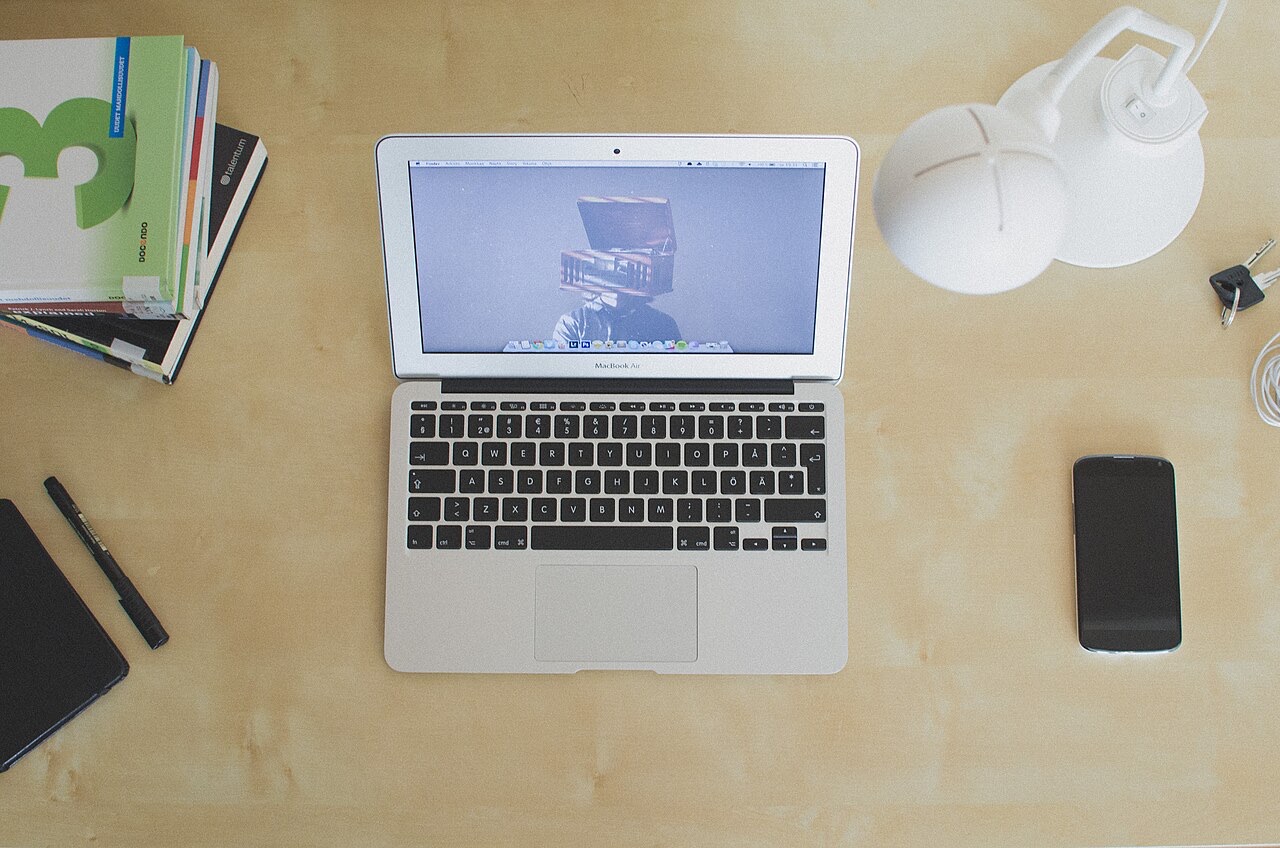
通勤、上課、出差,筆電每天都要背。輕薄筆電成了很多人的第一選擇:但「越薄越好」是不是真的?標示的續航是真的嗎?
這篇幫你看懂輕薄筆電真正該比較的地方。筆電規格基礎觀念,可先看:筆電規格怎麼看。
本文的性質: 這是選購邏輯的整理,不是產品實測。各機型規格與續航實測請以官方與評測為準。
輕薄的取捨:你放棄了什麼
筆電變輕變薄,通常要在某些地方做取捨:
- 接口變少: 常只有少數 USB-C,需要擴充座,見:筆電配件指南。
- 散熱空間有限: 長時間高負載可能降頻或風扇噪音變大。
- 記憶體與儲存可能無法升級: 很多輕薄機的記憶體是焊在主機板上,買錯容量就換不掉,見:筆電升級指南。
- 鍵盤行程較短: 打字手感因人而異。
- 效能與同價位厚機相比可能較低: 同樣預算,電競或創作筆電通常效能較強。
規格怎麼看
| 規格 | 怎麼判斷 |
|---|---|
| 重量 | 每天背的話,建議把含充電器的總重算進去;1 公斤上下是多數人覺得輕巧的範圍 |
| 尺寸 | 13~14 吋最便攜,15 吋以上較重,但螢幕大、鍵盤舒服 |
| 電池續航 | 官方標示常為理想測試,實際常打折,要看評測的實測 |
| 螢幕 | 解析度、亮度、色域、材質(霧面或亮面)、更新率;OLED 對比好但耗電與保護需注意 |
| 處理器與效能 | 文書、上網、剪簡單影片,中階效能就夠;重度需求選更高階 |
| 記憶體 | 16GB 比 8GB 更從容;焊死的機型一開始就選夠用的容量 |
| 儲存空間 | 256GB 偏緊,512GB 以上較舒服 |
| 接口 | USB-C 數量、是否有 HDMI、USB-A、讀卡機、耳機孔 |
| 充電 | 是否可用 USB-C PD 充電,用手機充電器與行動電源是否可行,見:充電器與行動電源怎麼買 |
| 鍵盤與觸控板 | 長時間打字需要試手感 |
| 風扇與噪音 | 有風扇通常效能較穩,無風扇更安靜但可能降頻 |
續航:不要被標示的小時數騙了
- 官方續航通常是低亮度、播放影片之類的測試,日常邊開瀏覽器、通訊軟體邊工作,實際多半打折。
- 螢幕亮度、Wi-Fi 與背景程式都會影響。
- 評測給的「網頁瀏覽」與「文書工作」續航,比官方標示更有參考價值。
- 電池保養觀念,見:手機、筆電電池怎麼保養。
螢幕比你想的重要
- 每天盯著看的是螢幕,亮度、色彩與解析度都影響使用感受。
- 霧面螢幕在咖啡廳、窗邊較不反光;亮面色彩鮮豔但容易反光。
- OLED: 對比與色彩出色,但要注意長時間顯示固定畫面的保養,與耗電表現。
- 螢幕觀念也可參考:螢幕怎麼選。
依使用者怎麼挑
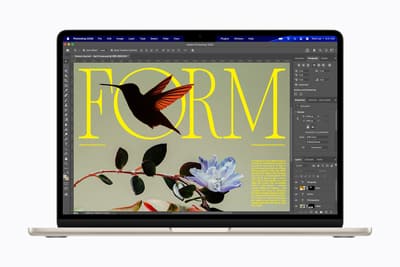
Apple MacBook Air 13 吋(M5)
輕薄、無風扇安靜、續航長,文組與設計系都適合。
圖片來源:Apple Newsroom
4.8
- 晶片
- Apple M5,10 核心 CPU,GPU 最多 10 核心
- 記憶體與儲存
- 統一記憶體 16GB 起,儲存 512GB 起(官方頁為 MacBook Air 系列範圍,各機型配置以購買頁為準)
- 螢幕
- 13.6 吋 Liquid Retina,500 尼特,P3 廣色域
- 續航
- 最長 18 小時(依官方無線上網測試條件);快充約 30 分鐘可充至 50%
- 重量
- 官方頁面標示 1.23 公斤
- 連接埠
- MagSafe 充電、2 個 Thunderbolt 4、耳機孔
- 無線
- Wi-Fi 7、藍牙 6(Apple N1 晶片)
適合:文組、商管與常移動的學生與上班族,重視輕薄、安靜與續航。
不太適合:系上有 Windows 專用軟體的人;記憶體與儲存為焊接,無法日後升級。
規格來源:Apple 台灣官網(2026-10-14 查核)。規格與售價可能變動,以官方為準。
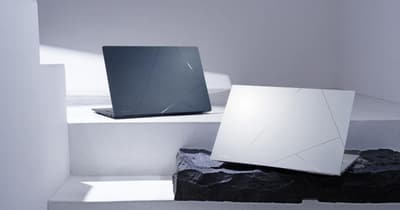
ASUS Zenbook 14 OLED
OLED 螢幕色彩漂亮、機身輕,Office 與報告處理得心應手。
圖片來源:ASUS Press Center
4.6
- 型號
- 官方頁面為 Zenbook 14 OLED(UX3405),各年份與配置略有差異
- 螢幕
- FHD OLED,1920×1200、16:10,HDR 峰值亮度最高 500 尼特,60Hz(觸控為選配)
- 處理器
- Intel Core Ultra 7(系列 2),內建 NPU 最高 13 TOPS
- 記憶體與儲存
- 最高 32GB、最高 1TB SSD
- 重量與厚度
- 1.2 公斤(依規格而異)、厚度 14.9 公釐
- 電池
- 75Wh;官方稱續航 18 小時以上(特定測試條件)
- 連接埠
- 2 個 Thunderbolt 4、USB 3.2 Gen 1 Type-A、HDMI 2.1、音訊插孔
適合:想要 Windows 輕薄筆電、重視 OLED 螢幕與便攜的學生與上班族。
不太適合:需要獨立顯卡做 3D 或遊戲的人,可看電競或創作筆電。
規格來源:ASUS 台灣官網 Zenbook 14 OLED(UX3405)(2026-10-15 查核)。規格與售價可能變動,以官方為準。
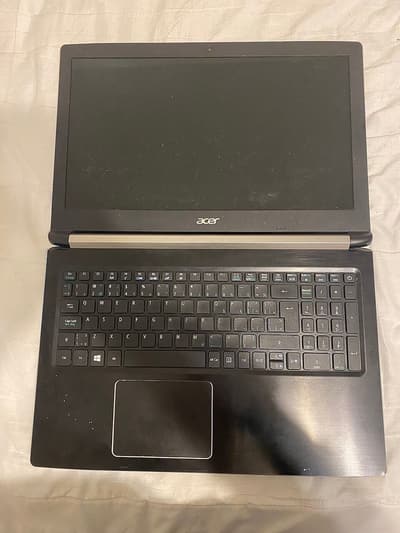
Acer Aspire Go 15 文書筆電
預算有限時的入門文書機,上網、Office、看影片夠用。
圖片來源:Wikimedia Commons/Woofstarcat/CC BY-SA 4.0(示意圖)
4.1
以上僅供搜尋參考,本站沒有實測。型號眾多,購買前核對規格、版本與台灣保固。MacBook 可參考:MacBook Air M5 值不值得買。
配件:讓輕薄筆電更好用
- 內袋或保護套: 放進背包的緩衝層,確認尺寸。
- 擴充座: 補足接口。
- 小型充電器: 出差帶著輕巧的 GaN 充電器。
買之前的檢查清單
- 含充電器的總重量我能接受嗎?
- 我看過實測續航,而不只是官方標示?
- 記憶體與儲存容量一開始就選夠用嗎?(焊死無法升級)
- 接口夠用嗎?需要擴充座嗎?
- 螢幕亮度、材質符合我的使用環境?
- 保固與購買管道可靠?
延伸閱讀
創作者筆電怎麼選?剪輯、設計、修圖的螢幕色域、顯卡、記憶體與儲存配置(2026)
剪影片、修照片、做設計,筆電該看什麼?整理螢幕色域與校色、CPU 與顯卡的分工、記憶體與 SSD 容量、散熱與持續效能、接口與外接設備、MacBook 與 Windows 創作筆電的取捨,依工作類型配置不浪費。
Chromebook 值得買嗎?ChromeOS 能做什麼、不能做什麼,學生與長輩適合嗎(2026)
Chromebook 便宜又輕巧,但真的夠用嗎?整理 ChromeOS 的特色、能做與不能做的事、離線與軟體限制、安卓 App 與 Linux 支援、更新年限、學生與長輩使用情境,以及何時該選 Windows 筆電或 MacBook。
MacBook Pro 怎麼選?M5、M5 Pro、M5 Max 差在哪,要不要選 Pro 而不是 Air(2026)
MacBook Pro 14 吋有 M5、M5 Pro、M5 Max 三種晶片,16 吋提供 M5 Pro 與 M5 Max。依 Apple 台灣官網整理記憶體、儲存、連接埠與外接螢幕差異,並分析什麼人該買 Pro、什麼人 MacBook Air 就夠。