Thunderbolt/USB4 擴充座怎麼選:筆電接雙螢幕的規格檢查(2026)
機誌編輯部 · 發布 2026年11月10日 · 約 5 分鐘
本文含聯盟連結,透過連結購買本站可能獲得分潤。了解更多
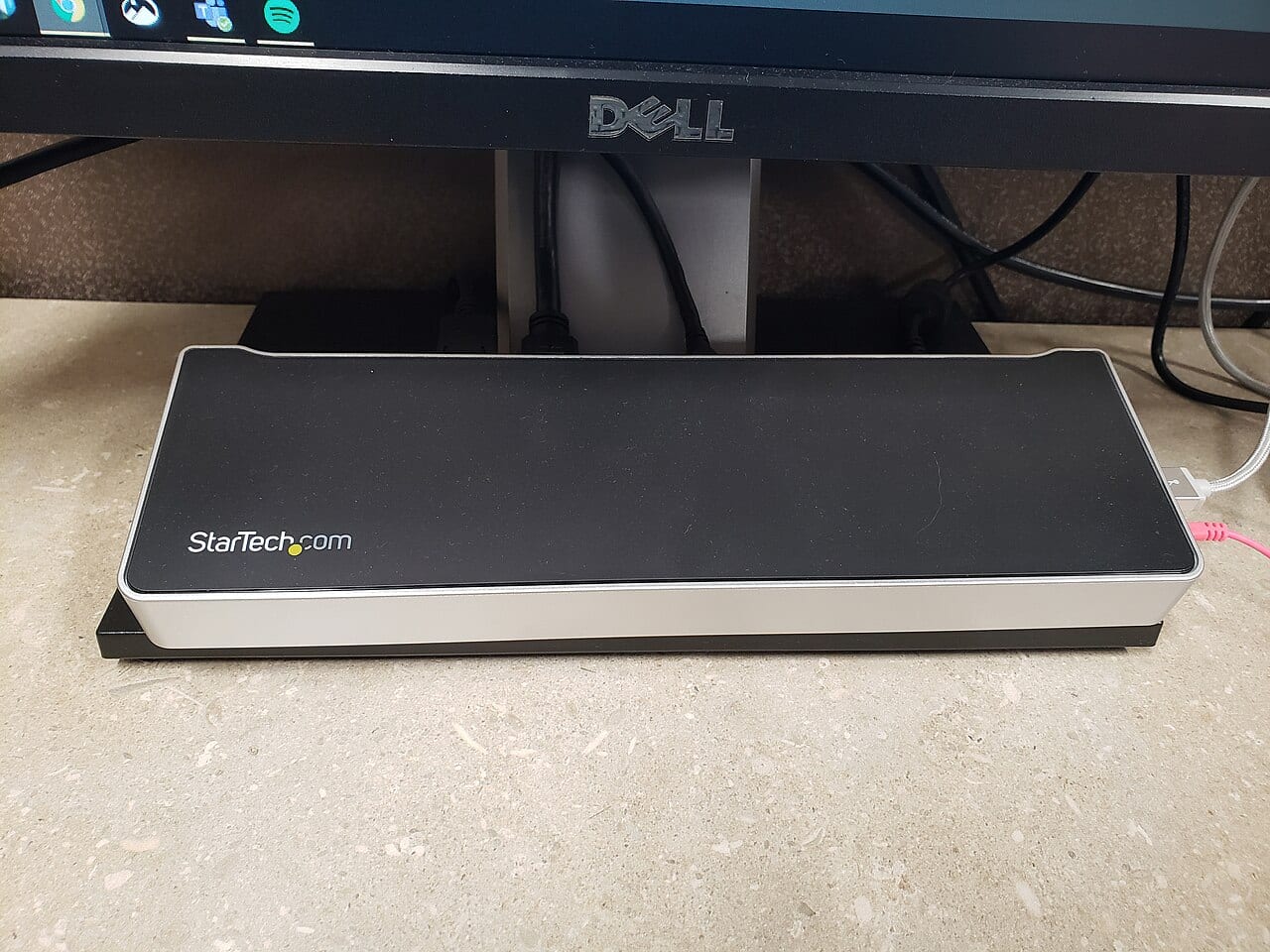
筆電想要「回家插一條線,兩個螢幕、鍵盤、網路、充電全部到位」,常見的坑是:擴充座買了,螢幕卻只亮一個,或第二個螢幕只有 30Hz。
原因多半不是擴充座壞掉,而是筆電、擴充座、螢幕三個環節裡有一關的規格不夠。這篇把檢查順序整理出來。
資料來源與限制(查證日期:2026-11-10): 這是規格檢查的整理,不是產品實測。USB4 的描述依 USB-IF 的 USB4 頁面與 USB Power Delivery 頁面(兩頁都沒有標示日期);Thunderbolt 4 的最低要求依 Intel 的 Thunderbolt 技術概覽(沒有標示日期);Mac 的外接螢幕數量依 Apple 的 MacBook Air 與 MacBook Pro 使用手冊(頁面沒有標示日期,MacBook Air 頁面針對 M5 機型,MacBook Pro 頁面針對 M6、M5 Pro、M5 Max),以及 Apple 的 Mac 連接埠說明(標示 2026-11-05,英文版);Windows 與 Surface 的說明依 Microsoft Learn 的 Surface Thunderbolt 4 Dock 概覽(頁面標示 2026-07-14,更新 2026-09-24);擴充座無法增加 Mac 顯示器上限的說法來自廠商 Plugable 的知識庫文章(標示 2026-08-28 更新),屬廠商說法,不是 Apple 官方。我們沒有找到 Apple 官方頁面明確談擴充座或串接的限制,也沒有查證台灣各品牌擴充座的現行售價與販售狀況,所以本文不列特定擴充座的價格。各頁多為英文版,內容與台灣販售版本可能不同,請以官方與商品頁為準。
先看結論:三關都過才能雙螢幕
- 筆電那關:筆電的晶片與連接埠最多能輸出幾個螢幕。
- 擴充座那關:擴充座有幾個影像輸出孔、各支援什麼解析度與更新率。
- 螢幕那關:螢幕的輸入孔與規格是否吃得下。
擴充座在中間,不能讓筆電輸出超過它原本的上限。這是各家廠商都會寫的限制,Apple 的手冊也是依晶片列出外接螢幕數量。
第一關:你的筆電最多能接幾個螢幕
Mac
依 Apple 手冊:
- MacBook Air(M5):最多兩個外接螢幕,用 Thunderbolt 埠接;單一螢幕最高 8K 60Hz、5K 120Hz 或 4K 240Hz;兩個螢幕則各自最高 6K 60Hz 或 4K 144Hz。兩個螢幕可以接在同一個 Thunderbolt 埠,把另一個埠空出來。
- MacBook Pro:M6 最多兩個、M5 Pro 最多三個、M5 Max 最多四個外接螢幕,Thunderbolt 或 HDMI 都算。頁面也說明多個螢幕可共用單一 Thunderbolt 埠。
- 其他機型(舊款 MacBook、Mac mini、iMac 等):本文沒有逐一查證,請看 Apple 該機型的技術規格頁。
廠商 Plugable 的知識庫則寫,基本款 M1、M2 只支援一個外接螢幕,且加 Thunderbolt 擴充座不會提高上限(廠商說法,不是 Apple 官方)。如果你的 Mac 是這些舊款,買雙螢幕擴充座前請先確認能不能接兩個。
另外 Apple 的連接埠說明提醒:要接螢幕,要用標有 Thunderbolt 符號的埠。
Windows 筆電
Windows 筆電沒有像 Apple 那樣整理成單一頁面,要看各品牌自己的規格。檢查重點:
- 筆電的 USB-C 孔是 Thunderbolt 4/USB4,還是只有 USB 3.2 加 DisplayPort 的 USB-C?Microsoft 對 Surface 的說明就分兩種:有 USB4/Thunderbolt 4 埠的機型,擴充座可支援最多兩個 4K 60Hz 外接螢幕;只有一般 USB-C 的機型,只支援一個最高 4K 60Hz 的外接螢幕(都是「裝置與螢幕支援時」),要更多螢幕得靠串接。
- 筆電有沒有獨立的 HDMI、DisplayPort 孔可以直接補一個螢幕。
- 筆電規格頁上有沒有寫「支援 DisplayPort 輸出」。USB-C 孔不一定都支援影像輸出,筆電規格見:筆電規格怎麼看。
第二關:Thunderbolt 4、USB4 擴充座看哪裡
兩者的關係
依 USB-IF,USB4 以 Thunderbolt 協定規格為基礎,最高 80 Gbps(需 80 Gbps 認證線材),並相容 USB 3.2、USB 2.0 與 Thunderbolt 3 裝置。依 Intel 頁面,Thunderbolt 4 的最低要求包含 40Gbps 頻寬、至少雙 4K 螢幕支援,並可為筆電充電至最高 100W(Intel 頁面的腳註寫「薄型輕量筆電」)。
實務判斷: Thunderbolt 4 的標示比較有保障;只標「USB4」的擴充座,要自己看商品頁寫的實際影像輸出能力。
看這五個規格
| 項目 | 要看什麼 |
|---|---|
| 影像輸出孔 | 幾個 HDMI/DisplayPort/USB-C 輸出?兩個螢幕至少要有兩個輸出(或支援串接) |
| 解析度與更新率 | 商品頁是否寫明「雙螢幕」同時的解析度,例如雙 4K 60Hz;常見只寫單螢幕數字 |
| 供電給筆電 | PD 瓦數是否足夠;Surface Thunderbolt 4 Dock 頁面寫最高 96W。USB-IF 說明 PD 3.1 之前上限 100W,PD 3.1 可達 240W |
| 上行頻寬 | 擴充座連到筆電那條線的速度,影響 SSD、網路與影像共用頻寬 |
| 附贈線材 | 擴充座附的 Thunderbolt/USB4 線長度與規格,換成一般充電線可能畫面異常 |
線材相關可看:USB-C 傳輸線怎麼買;供電瓦數可看:USB PD 3.1 與 PPS 快充標準。
範例:Microsoft 自家擴充座怎麼寫
Microsoft Learn 的 Surface 擴充座頁面是少數把規格寫得較完整的官方頁面,可以當作讀商品頁的參考:
- Surface Thunderbolt 4 Dock:雙 4K 60Hz;3 個 USB-C 孔(標示 video display enabled);最高 96W 供電;2.5Gbps 網路孔。
- Surface USB4 Dock:雙 4K 60Hz,或單一 8K 30Hz;有 1 個 HDMI 2.1。
- Surface Dock 2:雙 4K 60Hz,或單一 4K 120Hz。
同一頁有「說法不一」的地方:Surface Thunderbolt 4 Dock 的規格比較表把 USB 速率寫成「最高 32 Gbps」,開頭說明寫「最高 40 Gbps」;附錄表格寫充電「USB PD 3.0 60 W」,與其他處的 96W 供電說法也不同。這是 Microsoft 頁面本身的差異,遇到時以產品實際包裝與最新規格為準。
這個例子的重點是:好的擴充座商品頁會寫清楚「哪些孔、同時能接幾個、各是什麼解析度」。 寫得模糊的,要小心。
第三關:螢幕與線材
- 螢幕的輸入孔是 HDMI、DisplayPort,還是 USB-C?擴充座輸出孔與螢幕輸入孔要對得上,不夠就要轉接,轉接頭本身也有規格限制。Apple 的 HDMI 說明(見 筆電配件整理)提到部分高規格組合不支援轉接器。
- 螢幕規格與選購可看:螢幕怎麼選。
- 如果想用螢幕串接,螢幕需支援 DisplayPort 1.2 與 MST,且要有 DisplayPort 輸出孔;Microsoft 的說明提到串接後解析度與更新率會降低(Mac 是否適用,Apple 手冊沒有談,請看螢幕與擴充座廠商說明)。
偏辦公與創作取向的螢幕系列,注重色彩與連接埠。

常見狀況與排查
- 只亮一個螢幕: 先確認筆電是否真的支援雙螢幕(第一關),再看擴充座的輸出孔是否接對,Surface 頁面就提醒雙 4K 要接在指定的孔。
- 畫面是 30Hz: 多半是線材或孔位規格不足,檢查擴充座支援的雙螢幕更新率與線材。
- 斷線、閃爍: 先試原廠附的線,並更新擴充座韌體與筆電驅動;Microsoft 對 Surface 擴充座就建議更新韌體。
- 擴充座很燙、充不滿: 檢查供電瓦數是否足夠筆電,長時間高負載通常也會讓擴充座發熱,前述電池保養可看:筆電充電保養與 80% 上限。
這些是一般排查順序,不是保證能解決所有問題,故障或相容性請洽擴充座與筆電廠商。
要不要買 Thunderbolt 擴充座?
適合:
- 在家固定桌面,需要一條線接兩個螢幕、網路、鍵盤滑鼠與充電的人。
- 筆電有 Thunderbolt 4/USB4 埠,且你的外接螢幕數量沒有超過晶片上限。
可以先不買:
- 只接一個螢幕:一般 USB-C 擴充座或一條 USB-C 轉 DisplayPort/HDMI 線就夠(先確認筆電支援)。
- 筆電是只支援單一外接螢幕的機型,買再貴的擴充座也不會多一個螢幕。
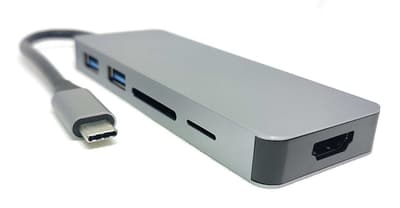
UGREEN USB-C 擴充座
補足輕薄筆電缺少的 HDMI、USB-A 與讀卡孔。
買之前的檢查清單
- 查過筆電規格頁:最多幾個外接螢幕、哪些埠支援影像輸出
- 擴充座商品頁寫明「雙螢幕同時」的解析度與更新率
- 擴充座的輸出孔類型與螢幕輸入孔對得上,不需要額外轉接
- 供電瓦數足夠筆電,並確認附的線材規格
- 了解串接(MST)的限制,不要只靠串接
- 保留購買憑證,並先確認品牌的保固與退換貨條件
參考資料
- USB4(USB-IF)
- USB Power Delivery(USB-IF)
- Thunderbolt 技術概覽(Intel)
- Connect external displays to MacBook Air(Apple 支援)
- Connect external displays to MacBook Pro(Apple 支援)
- Identify the ports on your Mac(Apple 支援,2026-11-05)
- Surface Thunderbolt 4 Dock 概覽與 Surface 擴充座比較(Microsoft Learn,2026-07-14)
- Understanding External Display Support on Apple M1–M5 Chips(Plugable 知識庫,廠商說法,2026-08-28)
常見問題
不一定。Apple 的說明是外接螢幕數量取決於晶片:MacBook Air(M5)頁面寫最多兩個外接螢幕,MacBook Pro 頁面則依晶片列出 M6 兩個、M5 Pro 三個、M5 Max 四個。Plugable 的知識庫(2026-08-28 更新,廠商說法)也指出加 Thunderbolt 擴充座不會提高 Mac 本身的上限,並把基本款 M1、M2 列為只支援一個外接螢幕。買之前先看你那台 Mac 的規格頁。
依 USB-IF,USB4 以 Intel 貢獻的 Thunderbolt 協定規格為基礎,最高 80 Gbps 需要 80 Gbps 認證線材,並相容 USB 3.2、USB 2.0 與 Thunderbolt 3 裝置。Intel 的 Thunderbolt 頁面列出 Thunderbolt 4 的最低要求包含 40Gbps 頻寬與至少雙 4K 螢幕支援。簡單說,Thunderbolt 4 的最低規格比較固定,USB4 的實際能力要看該機型的規格表。
要看擴充座的供電瓦數。Microsoft 的 Surface Thunderbolt 4 Dock 頁面寫最高 96W 供電給筆電,並附 165W 電源供應器。其他擴充座請看商品頁的 PD 瓦數,並對照筆電充電需求,見站內的 USB PD 說明。
Microsoft 的說明是:需要兩個以上支援 DisplayPort 1.2 與 MST 的螢幕,中間的螢幕要同時有 DisplayPort 輸入與輸出,電腦的顯示晶片也要支援 DisplayPort 1.2 與 MST,且串接後解析度與更新率會降低。Microsoft 的步驟是在螢幕的 OSD 選單啟用 DisplayPort 1.2。Apple 的 Mac 說明頁沒有談到這項做法,Mac 是否適用請以官方與螢幕廠商說明為準。
不一定。Microsoft 的 Surface Thunderbolt 4 Dock 頁面把孔位標為「video display enabled」,並寫雙 4K 螢幕要接在 3 個 USB-C 孔中的任 2 個;Apple 的連接埠說明也提醒,要接螢幕要用標有 Thunderbolt 符號的埠。購買前請看孔位說明。
延伸閱讀
筆電 Wi-Fi 與藍牙不穩怎麼排查?驅動、電源管理與路由器的檢查順序(2026)
筆電 Wi-Fi 斷線、藍牙滑鼠耳機時斷時續?依 Microsoft、Intel、Apple 官方文件整理筆電端排查順序:先分辨是筆電還是路由器,再看驅動、電源管理、無線干擾,最後才考慮網路重設或送修。
筆電散熱不佳怎麼排查?清灰、散熱墊與效能模式的檢查順序(2026)
筆電燙、風扇狂轉、效能掉?依華碩、Dell、Apple 官方支援文件整理排查順序:先更新與看工作管理員、再調效能模式、擺放與清潔通風孔,最後才考慮散熱墊與送修,並提醒拆機清灰的保固風險。
買筆電後還要買什麼?擴充座、支架、後背包、滑鼠 5 樣配件優先順序(2026)
新筆電到手後,哪些配件值得買、哪些可以先不買?整理 USB-C 擴充座、筆電支架、外接鍵盤滑鼠、筆電包與保護配件的選購重點與優先順序,用最少預算改善效率與姿勢。