Windows 11 26H2 要不要馬上更新?怎麼查版本、官方列的已知問題整理(2026)
機誌編輯部 · 發布 2026年11月11日 · 約 5 分鐘
本文含聯盟連結,透過連結購買本站可能獲得分潤。了解更多
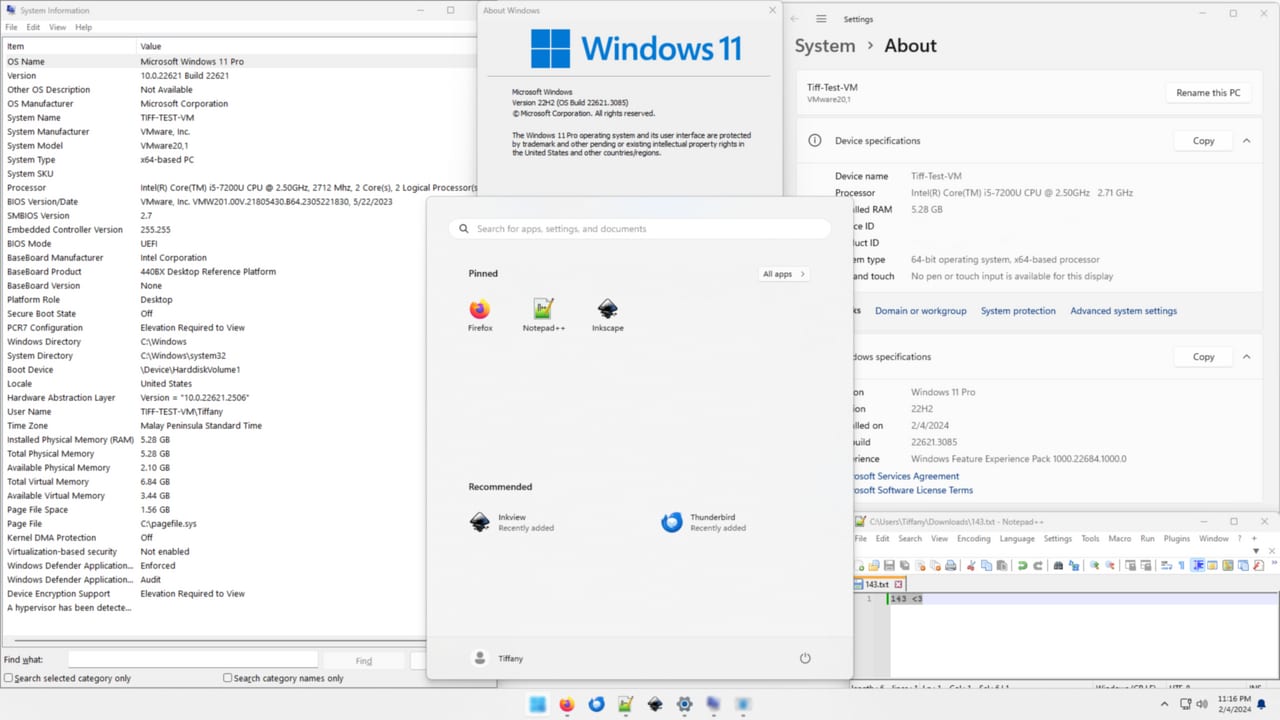
結論先講:26H2 是一個小升級,不是需要重灌或換電腦的大改版。 如果你的個人電腦停在 24H2,已經沒有每月更新,建議備份後直接升級;如果是 25H2,還在支援期內,可以等待也可以現在升級,沒有必須搶的理由;公司或學校管理的電腦,請照 IT 規定。下面整理怎麼查自己的版本,以及微軟官方頁面目前列出的已知問題(截至 2026-11-10 頁面都標為已修復)。
資料來源與限制(查證日期:2026-11-11): 實際讀過的頁面是微軟 Windows 11 release information(頁面更新於 2026-11-10)、Windows 11 26H2 已知問題頁(更新於 2026-11-10)、Windows 體驗部落格:How to get the Windows 11 2026 Update、Windows IT Pro 部落格:An IT pro's guide to Windows 11, version 26H2、微軟支援:Windows 11 26H2 更新紀錄與微軟支援:尋找 Windows 作業系統版本,皆為英文版頁面,選單名稱我們依英文頁面翻譯,以你電腦的實際畫面為準。微軟自己的頁面對推送狀態的說法不一:體驗部落格(9/29)與支援頁寫分批、控制式推送,release health 狀態頁(10/28 狀態)則寫已提供給所有合格裝置。搜尋結果裡有第三方報導對已知問題的描述與官方頁不完全相同,本文以官方頁為準,並不保證升級後不出問題。本站沒有實機測試。
26H2 到底是什麼
依微軟的說明整理:
- 推出日期: release health 版本表列 26H2 的上市日為 2026-09-29,IT Pro 部落格同日寫明「已正式推出」。
- 誰能升: 執行 Windows 11 25H2 或 24H2 的合格裝置。
- 怎麼送: 以啟用套件提供,下載小、安裝快、單次重新啟動。體驗部落格說它是把先前每月更新中已存在的功能啟用起來。
- 新功能: 體驗部落格沒有列出具體的一般使用者新功能,只說部分在 25H2 預設關閉的功能,會在 26H2 預設啟用。支援頁列出的預設啟用項目有 Windows 設定備份、工作列的應用程式專屬動作與檔案總管的改進。IT Pro 部落格另列了偏企業的項目,例如系統管理員保護(Administrator protection)、內建 Sysmon(預設關閉)等。
- 支援期: 安裝 26H2 會重新計算支援期,家用版與專業版 24 個月,Enterprise 與 Education 36 個月。
| 版本 | 上市日 | 家用版、專業版結束更新 | 最新建置(2026-11 更新) |
|---|---|---|---|
| 26H2 | 2026-09-29 | 2028-10-10 | 26300.9974 |
| 25H2 | 2025-09-30 | 2027-10-12 | 26200.9974 |
| 24H2 | 2024-10-01 | 已結束更新 | 26100.9974 |
| 26H1 | 2026-02-10 | 2028-03-14 | 28000.3501 |
26H1 是另一條路線: release health 頁說明 26H1 是為 2026 年初開始上市的新裝置設計,不是給現有裝置的功能更新,也不提供從 24H2、25H2 就地更新。若你買的是新上市的特定平台筆電,出廠就可能是 26H1,這不是你做錯了什麼。
怎麼查自己現在是哪一版
微軟支援頁的做法:
- 在開始鈕按右鍵,選「設定」(Settings)。
- 選「系統」(System),再選「關於」(About)。
- 在「Windows 規格」(Windows specifications)下,看你的版本與版本名稱。
也可以直接開啟 ms-settings:about。對照上表:顯示 24H2 就要升級,顯示 25H2 可選擇升級,顯示 26H2 就是目前最新。建置編號 26100、26200、26300 分別對應 24H2、25H2、26H2,是我們從 release health 頁的表格讀到的對應。winver 指令我們沒有在微軟頁面讀到,不列為官方做法。
要看有沒有提供 26H2,release health 頁的說法是:到「設定」>「Windows Update」,按「檢查更新」(Check for Windows updates),若你的裝置可用,會出現「下載並安裝」(Download & install)。想要一有更新就安裝,可開啟「儘快取得最新更新」(Get the latest updates as soon as they're available)。完整的升級步驟與備份,我們在Windows 11 24H2 終止支援:怎麼查版本、免費升級整理過,這裡不重複。
官方列出的已知問題:多數已修復
下表是 release health 26H2 狀態頁(2026-11-10 更新)列出的項目。狀態都標為已修復(Resolved),但前提是你有裝到對應的更新。
| 問題 | 影響對象 | 官方標示的修復 |
|---|---|---|
| 部分 USB Audio Class 1.0 裝置顯示「Code 10」、沒有聲音 | 一般使用者也可能遇到(頁面僅限定 USB Audio Class 1.0 裝置) | 2026-11-10 更新 KB5132061 |
| 需要 AC-3(Dolby Digital)解碼的程式可能異常關閉 | 多為仰賴系統內建解碼的舊程式 | 2026-10-13 更新 KB5127648 |
| 部分虛擬桌面環境登入後黑畫面 | 主要見於 Azure Virtual Desktop 加 FSLogix | KB5127648 |
| 開啟系統管理員保護的遠端桌面主機,非管理員連線失敗(0xC000000D) | 主要是企業管理的裝置 | 2026-10-28 更新 KB5127936 |
| 網域裝置與網域失去信任關係(Credential Guard 與 Machine Identity Isolation) | 企業 AD 網域環境 | 2026-09-22 更新 KB5124010 |
另外,微軟支援頁還列了一則:2026 年 9 月更新後,檔案歷程記錄(File History)可能無法建立或更新備份,標為 9/22 起的更新已修復。如果你靠 File History 備份,升級後建議手動確認一次最近備份時間。
怎麼讀這張表:
- 家用個人電腦最需要留意的是 USB 音訊這項:若你用 USB 耳機、麥克風或音效介面,升級後沒有聲音,先把 Windows Update 的待安裝更新裝完(含 11/10 的 KB5132061)再重新檢查。其他項目多半與企業環境有關。
- 公司或學校電腦: 網域信任與遠端桌面的問題都出在管理環境,更新由 IT 控制,不要自己動手關閉安全設定。
- 頁面可能隨時新增項目: 微軟說明最新資訊以 release health 頁為準,建議升級前自己看一次。
要不要馬上更新:依你的情況判斷
- 24H2、個人電腦: 建議升級。24H2 家用與專業版已沒有每月更新,沒有安全更新的風險會慢慢累積。先備份再升。
- 25H2、個人電腦: 可以現在升,也可以再等。依 release health 表,25H2 到 2027-10-12 都還有更新;升到 26H2 的好處是支援期重新計算到 2028-10-10,以及少數功能預設開啟。主力機若很怕出狀況,可以先把每月更新裝到最新、觀察一兩週再升。
- 有 USB 音訊或 File History 依賴的人: 先確認 11 月更新已安裝,升級後測一次聲音與備份。
- 公司、學校電腦: 照 IT 排程,體驗部落格說企業可透過 Windows Autopatch 與 Microsoft 365 系統管理中心部署,微軟也建議先小範圍部署。
- 電腦是 Windows 10: 這不是 26H2 的問題,要先過 Windows 11 的門檻,請看Windows 10 終止支援:升級、續用還是換機。
升級前一定要備份。 即使是啟用套件,也不保證不出問題。備份可參考3-2-1 備份:Windows 檔案歷程記錄、Mac Time Machine 與 OneDrive與外接 SSD 與 HDD 怎麼選。
體積小、傳輸快的外接 SSD 系列,適合當工作碟與日常備份。

另外兩個小提醒:只用 Windows Update 取得更新,假更新與假客服是常見詐騙手法,可看3C 防詐騙指南;如果升級後覺得系統變慢,通常先從記憶體與背景程式查起,可參考Windows 11 記憶體占用怎麼降。10 月更新也帶來了 Copilot 鍵的設定,見Copilot 鍵與 KB5127648 整理。
還不確定的部分
- 分批推送的實際進度: 微軟頁面說法不一(見上方說明),你的電腦何時出現,取決於相容性判斷。
- 一般使用者的新功能清單: 官方只列出少數預設啟用項目,我們沒有讀到完整的消費者功能清單,不推測。
- 台灣各品牌電腦的驅動與韌體支援: 資料不足,請參考你的電腦品牌官方支援頁。
升級前的檢查清單
- 用「設定」>「系統」>「關於」確認版本,判斷自己是 24H2、25H2 還是 26H2
- 確認是個人電腦還是公司、學校管理的電腦;後者先問 IT
- 重要檔案備份到至少兩個地方,並確認 File History 或其他備份最近有成功
- 先把 Windows Update 的待安裝更新裝完(含 2026 年 11 月更新)
- 筆電接上電源,預留重新啟動的時間
- 升級後測試聲音(特別是 USB 耳機、麥克風)、備份與常用軟體
- 升級後再看一次「關於」,確認版本已是 26H2
- 只用 Windows Update 更新,不安裝來路不明的安裝檔
參考資料
- 微軟:Windows 11 release information
- 微軟:Windows 11, version 26H2 known issues and notifications
- Windows 體驗部落格:How to get the Windows 11 2026 Update
- Windows IT Pro 部落格:An IT pro's guide to Windows 11, version 26H2
- 微軟支援:Windows 11, version 26H2 更新紀錄
- 微軟支援:Which version of Windows operating system am I running?
常見問題
是。微軟 Windows IT Pro 部落格在 2026-09-29 寫明 26H2「已正式推出」,release health 頁的版本表也列出 26H2 的上市日為 2026-09-29。release health 的 26H2 狀態頁在 2026-10-28 的說明是已提供給所有合格裝置。
不是。微軟說明它以啟用套件(enablement package)提供,安裝方式類似每月更新、只需下載一個小檔案並重新啟動一次;支援頁也提到它啟用的多半是 25H2 期間已隨每月更新送到的功能。不需要重灌。
依微軟 release health 的版本表,24H2 家用版與專業版已標為「End of updates」,不會再收到每月更新,所以建議升級。升級路徑與備份細節可看我們另一篇 24H2 終止支援整理。
可以暫時不更新。release health 表列的 25H2 家用版與專業版更新到 2027-10-12,26H2 則到 2028-10-10;微軟說安裝 26H2 會重新計算支援期(家用與專業 24 個月)。兩者都還在支援期內,差別主要是支援期長短與少數功能預設開關。
先到「設定」>「Windows Update」按「檢查更新」,並把待安裝更新裝完。微軟說明裝置有已知相容性問題時,可能被安全防護保留(safeguard hold)而暫時不提供。不建議為了搶先升級去找來路不明的安裝檔。
依 release health 頁,26H1 是為 2026 年初上市的新裝置設計,不提供從 24H2 或 25H2 就地更新;我們讀到的頁面沒有寫 26H1 能直接升到 26H2,資料不足,請以微軟與電腦品牌官方說明為準。
延伸閱讀
Windows 11 26H2 已知問題怎麼查?release health 頁面看法與目前狀態(2026-11-12)
依微軟 release health 整理 26H2 已知問題頁怎麼讀:狀態欄、KB 修復編號、安全防護保留與 KIR 的意思,並附 11/12 官方頁的最新狀態。
Windows 11 11 月更新:右鍵選單變快、資料夾選項深色模式、相黏鍵提示可永久關閉,怎麼確認有沒有收到(2026)
整理 Windows 11 11 月更新三項小改動:檔案總管右鍵選單更快可自訂、資料夾選項支援深色模式、相黏鍵提示可永久關閉。依微軟官方頁區分哪些已在正式版、哪些只在 Insider Beta,並說明怎麼查版本與設定。
Windows 11 要把舊式對話框全面改寫成 WinUI 3:檔案內容、裝置管理員何時換新、會影響舊軟體嗎(2026)
微軟高層回應將以 WinUI 3 改寫 Windows 11 殘存的舊式對話框與 MMC 工具,新版執行對話框已在 Insider 實驗通道測試。整理哪些已確定、哪些只是報導推測、沒有時程時一般用戶該怎麼辦。