Windows 與 Mac 內建效率工具教學:視窗分割、剪貼簿歷程、截圖與圖片文字擷取快捷鍵整理(2026)
機誌編輯部 · 發布 2026年11月7日 · 約 5 分鐘
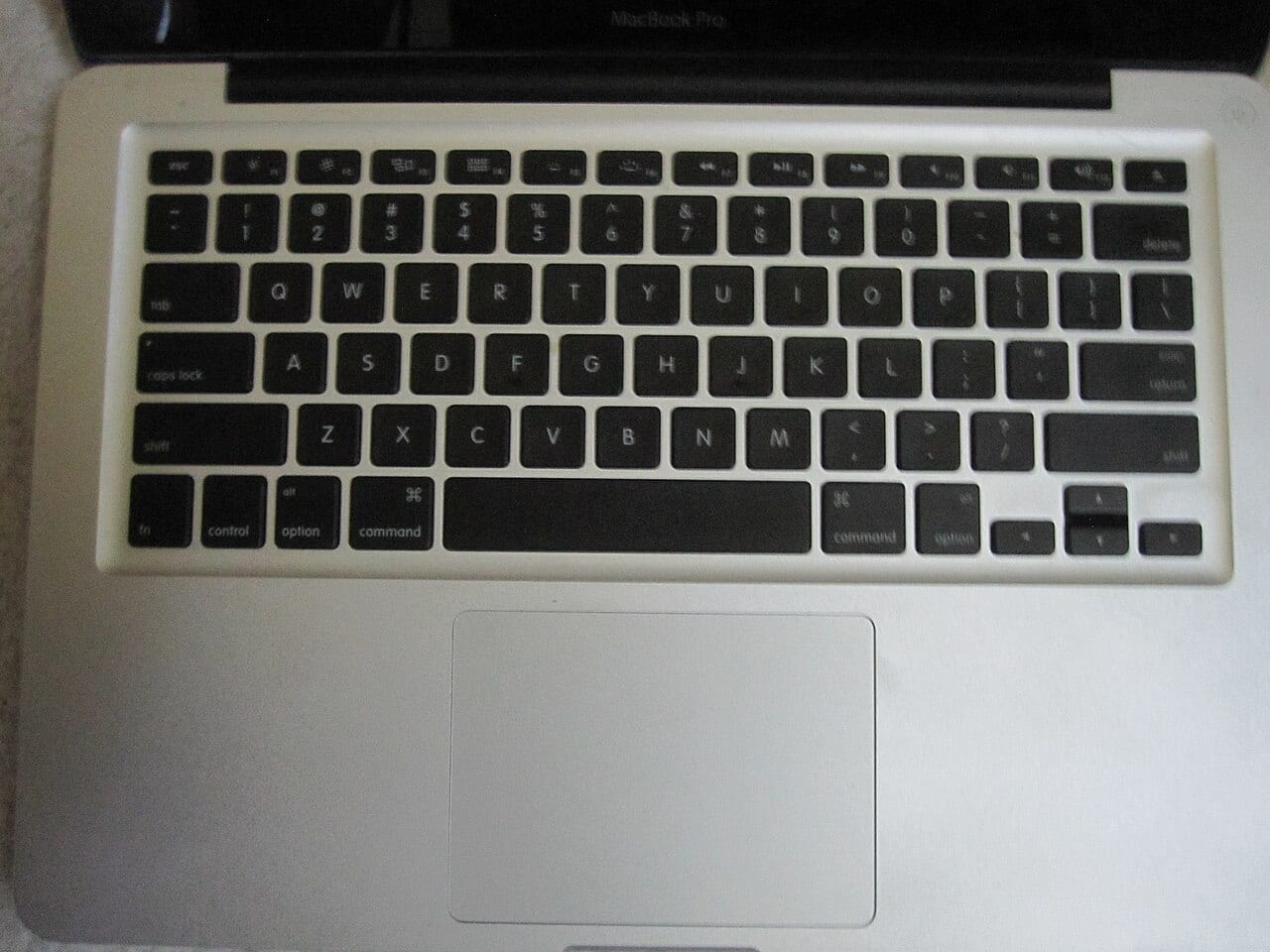
先說結論:視窗分割、剪貼簿歷程、截圖、從圖片複製文字,這四件事 Windows 與 Mac 都內建,不用另外裝軟體,學會幾組按鍵就能每天省幾個動作。 但兩個系統的按鍵、預設行為與版本限制不一樣,這篇依官方說明分開整理。本站沒有實機操作,不寫成使用心得;官方沒寫清楚的地方一律標示「資料不足」。
資料來源與限制(查證日期:2026-11-07): 本文實際讀過的頁面有:Microsoft 支援「Windows 鍵盤快速鍵」、Microsoft 支援「Windows 中的剪貼簿」、Microsoft 支援「使用剪取工具擷取螢幕畫面」、Apple 支援「在 Mac 上拍攝截圖或螢幕錄影」、Apple 支援「移動與排列 Mac 上的 App 視窗」、Apple「預覽程式」即時文字說明、Apple「照片」即時文字說明。限制: 以上多為英文版頁面,我們是以工具擷取的摘要閱讀;Apple 頁面的版本選單最上方顯示為 macOS 27,但頁面沒有明確寫出所述版本;微軟頁面多數沒有標示發布日期。選單與按鈕名稱請以你電腦的實際畫面為準。
先對照:四個功能,兩個系統
| 功能 | Windows 11 | Mac |
|---|---|---|
| 視窗分割 | Win+Z 開貼齊版面;Win+←/→ 靠左右;Win+Alt+↑/↓ 靠上下半 | 綠色按鈕選單的「移動與調整大小」;Fn-Control-F 填滿視窗 |
| 剪貼簿歷程 | Win+V(需先開啟) | 資料不足:本文讀過的 Apple 頁面沒有提到 |
| 區域截圖 | Win+Shift+S | Shift-Command-4 |
| 全螢幕截圖 | Win+Print Screen 存檔 | Shift-Command-3 |
| 螢幕錄影 | Win+Shift+R | Shift-Command-5 開截圖面板後選錄影 |
| 圖片轉文字 | Snipping Tool 的「文字動作」 | 預覽程式、「照片」的即時文字 |
一、視窗分割:把兩個視窗並排
Windows 11(依微軟快捷鍵頁,下列均標在 Windows 11 的清單):
- 按 Win+Z 開啟貼齊版面(snap layouts),再選一種版面。
- 或按 Win+←/Win+→,把目前視窗靠到螢幕左側或右側。
- 按 Win+Alt+↑/Win+Alt+↓,把目前視窗貼到上半或下半螢幕。
- Win+↓ 在 Windows 11 的說法是最小化視窗。
要注意,微軟頁面在 Windows 10 的清單裡,Win+Z 是顯示全螢幕 App 的命令,不是貼齊版面,所以這組只適用 Windows 11。
Mac(依 Apple 視窗說明頁):
- 滑鼠移到視窗左上角的綠色按鈕上,在「移動與調整大小」(頁面英文為 Move & Resize)底下點選左或右的圖示,視窗會填滿那一半,選單列與 Dock 仍會顯示。
- 同一個選單也有上下半的圖示。
- 想讓視窗填滿,可點「填滿與排列」底下的填滿圖示,或按 Fn-Control-F;按住 Option 點按鈕可回到先前大小。
- 把視窗拖近另一個視窗時,會自動對齊且不重疊。
Apple 這一頁沒有提到 Option 拖曳或 Fn-Control-方向鍵,網路上其他教學可能有寫,但本文不當作官方內容。Mac 要最小化是黃色按鈕或 Command-M。
想先搞懂兩個系統各自適合誰,可看Windows 與 Mac 筆電怎麼選。
二、剪貼簿歷程:複製過的東西找得回來
Windows(依微軟剪貼簿頁):
- 按 Windows 徽標鍵+V,第一次使用選「開啟」。微軟快捷鍵頁也寫,剪貼簿歷程預設不是開啟的。
- 歷程最多 25 筆,滿了之後未釘選的舊項目會被自動移除;單筆最大 4 MB,支援文字、HTML 與點陣圖。
- 重新啟動電腦後,歷程會清除,釘選的項目除外。
- 要刪除單筆:Win+V 後點該項目旁的「…」選「刪除」;要全部清除可選「全部清除」。
隱私提醒: 剪貼簿可能放過密碼、驗證碼、身分證字號。微軟頁面寫,「跨裝置同步」要到「設定 > 系統 > 剪貼簿」開啟「跨裝置的剪貼簿歷程記錄」並登入同一個 Microsoft 或公司帳戶,這項功能不是預設,公用或共用電腦建議不要開,用完後清除歷程。
Mac: 本文讀過的 Apple 頁面沒有提到內建的剪貼簿歷程,資料不足,不寫選單路徑。
三、螢幕截圖:存檔、複製、錄影
Windows(依微軟快捷鍵頁與剪取工具頁):
- Win+Shift+S:選取螢幕區域並複製到剪貼簿,之後可開剪取工具分享或標註。剪取工具頁的模式包含矩形、視窗、全螢幕與任意形狀。
- Win+Print Screen:把全螢幕截圖存到「圖片」裡的 Screenshots 子資料夾(微軟頁面只列在 Windows 11 清單)。
- Print Screen:Windows 11 是選取區域後複製到剪貼簿,可到「設定 > 協助工具 > 鍵盤」關閉;Windows 10 則是複製整個螢幕。
- Win+Shift+R:錄製螢幕影片,選取範圍後按「開始」,結束再按「停止」。
存檔位置說法略有不同:剪取工具頁寫,剪取內容會自動存到 Screenshots 資料夾,要更改可在「查看更多」進入設定;快捷鍵頁對 Win+Shift+S 寫的是複製到剪貼簿。兩頁的描述角度不同,實際行為請以你的版本為準,第一次截圖後去資料夾確認一次。另外頁面註明「完美螢幕截圖」與「色彩選擇器」需要 Copilot+ PC,並非每台電腦都有。
Mac(依 Apple 截圖頁):
- Shift-Command-3:截全螢幕。
- Shift-Command-4:拖曳選取區域;按完再按空白鍵,可點選單一視窗或選單列。
- Shift-Command-5:開啟「截圖」面板,可截圖或螢幕錄影,並在「選項」設定儲存位置、計時器、麥克風與是否顯示指標。
- 任一快捷鍵再加按 Control,改為複製到剪貼簿,不存檔。
- 用快捷鍵截圖預設存到桌面,截圖為 .png、錄影為 .mov,檔名含日期與時間。
這些快捷鍵可以在 Mac 的鍵盤設定裡的「鍵盤快速鍵 > 截圖」調整。Apple 頁面標示 Shift-Command-6 是擷取觸控列,只適用有觸控列的機型。
四、從圖片複製文字
Windows: 依微軟剪取工具頁,截圖後選「文字動作」(Text actions)按鈕,可選取並複製部分文字、複製所有文字,或用「快速塗銷」隱藏電子郵件與電話號碼;頁面寫「所有文字辨識程序都在你的裝置本機執行」。這項功能需要較新版本的剪取工具,頁面沒有寫版本號,資料不足,沒看到按鈕時,先到 Microsoft Store 更新剪取工具。
Mac: 依 Apple 預覽程式頁,步驟如下:
- 開啟「預覽程式」,打開含文字的圖片。
- 把指標移到文字上拖曳選取,按住 Control 點選選取範圍。
- 選「拷貝文字」,再貼到其他文件。
- 選不到文字時,到「工具 > 文字選取」開啟文字選取工具再試一次。
「照片」App 也有同樣的即時文字:打開照片、選取文字後 Control 點按,可選拷貝、查詢、翻譯、搜尋或分享,電話號碼、電子郵件與連結還有專屬動作。
語言限制: Apple 兩個頁面都寫即時文字並非所有地區或語言都能使用,翻譯也不是所有語言都有,頁面沒有明列繁體中文,請拿自己的圖片實測。辨識出的文字可能有錯字,要用在正式文件前請核對;也不要把含個資的圖片隨手上傳到不明網站做辨識。
學會之後,下一步
這些功能能省的是動作,但不能取代備份:截圖與文字都存在電腦裡,硬碟壞了就沒了,備份設定看電腦檔案備份 3-2-1 教學。如果你的 Windows 還在舊版本,先看Windows 11 24H2 結束支援怎麼查版本與Windows 10 結束支援怎麼辦;筆電鍵盤上多出的 Copilot 鍵怎麼改,看KB5127648 設定教學。常打快捷鍵的人,鍵盤手感也有差,可參考鍵盤滑鼠選購指南。
做完後的確認清單
- 我知道自己的 Windows 是 11 還是 10(Win+Z 與 Print Screen 的行為不同)
- 我試過 Win+V,剪貼簿歷程已依需要開啟或關閉
- 公用或共用電腦沒有開「跨裝置剪貼簿」,用完已清除歷程
- 我截圖後,實際到資料夾(或剪貼簿)確認檔案在哪
- Mac 用戶:我試過 Shift-Command-4 加 Control,確認是複製到剪貼簿而不是存檔
- 我拿一張含繁體中文的圖片,實測過文字動作(Windows)或即時文字(Mac)的辨識結果
- 圖片辨識出的文字,用在正式文件前已核對過
免責: 功能與選單可能隨系統更新而變動,以官方說明與你電腦的實際畫面為準;本文為依官方頁面的整理,非本站實機測試。
常見問題
依微軟支援頁,按 Windows 徽標鍵加 V,第一次選「開啟」即可;歷程可存 25 筆,超過時未釘選的舊項目會被移除,單筆最大 4 MB。微軟快捷鍵頁也註明剪貼簿歷程預設不是開啟的。
Win+Shift+S 依微軟快捷鍵頁是選取區域並複製到剪貼簿;微軟 Snipping Tool 頁寫,剪取內容會自動存到「Screenshots」資料夾,要更改位置可在「查看更多」進入設定。兩頁的描述角度不同,實際行為請以你的 Windows 與 Snipping Tool 版本為準。
依 Apple 支援頁,用快捷鍵截圖會存到桌面,截圖為 .png;在任一截圖快捷鍵再加按 Control,會改為複製到剪貼簿而不存檔,例如 Control-Shift-Command-3。
微軟 Snipping Tool 頁寫「所有文字辨識程序都在你的裝置本機執行」。這是微軟官方頁面的說法,本站沒有實機驗證。
資料不足。Apple 的 Preview 與「照片」說明頁都只寫即時文字並非所有地區或語言都能用,並請參考 Apple 的 macOS 功能可用性頁面,頁面沒有明列繁體中文。請自己拿一張含繁體中文的圖片測試。
部分可以,但不完全相同。例如微軟快捷鍵頁把 Win+Z 開啟貼齊版面列為 Windows 11,Windows 10 的 Win+Z 是另一個功能;Windows 10 的 Print Screen 是複製整個螢幕。另外 Windows 10 支援已於 2025-10-14 結束,建議看站內的升級文章。
延伸閱讀
電腦檔案備份 3-2-1 怎麼做:Windows 檔案歷程記錄、Mac 時光機與 OneDrive 資料夾備份設定教學(2026)
依微軟與 Apple 官方說明,整理電腦檔案備份的 3-2-1 原則,並一步步說明 Windows 檔案歷程記錄、Windows 備份與 OneDrive 資料夾備份、Mac 時光機的設定與還原,附做完後的確認清單。
Windows 11 11 月更新:右鍵選單變快、資料夾選項深色模式、相黏鍵提示可永久關閉,怎麼確認有沒有收到(2026)
整理 Windows 11 11 月更新三項小改動:檔案總管右鍵選單更快可自訂、資料夾選項支援深色模式、相黏鍵提示可永久關閉。依微軟官方頁區分哪些已在正式版、哪些只在 Insider Beta,並說明怎麼查版本與設定。

LINE 預約傳送怎麼開:LINE Labs 免費試用、最遠排 1 年、限制與 2027 年初後轉 Premium 整理
依報導整理 LINE「預約傳送」訊息:在 LINE Labs 免費試用,最快 5 分鐘後、最遠 1 年內,僅限文字、每帳號最多 500 則、僅手機版,關閉 LINE Labs 會刪除待送預約,試用預計到 2027 年 1 月下旬後轉為 Premium 專屬。附設定步驟與避雷檢查清單。