筆電散熱不佳怎麼排查?清灰、散熱墊與效能模式的檢查順序(2026)
機誌編輯部 · 發布 2026年11月8日 · 約 3 分鐘
本文含聯盟連結,透過連結購買本站可能獲得分潤。了解更多
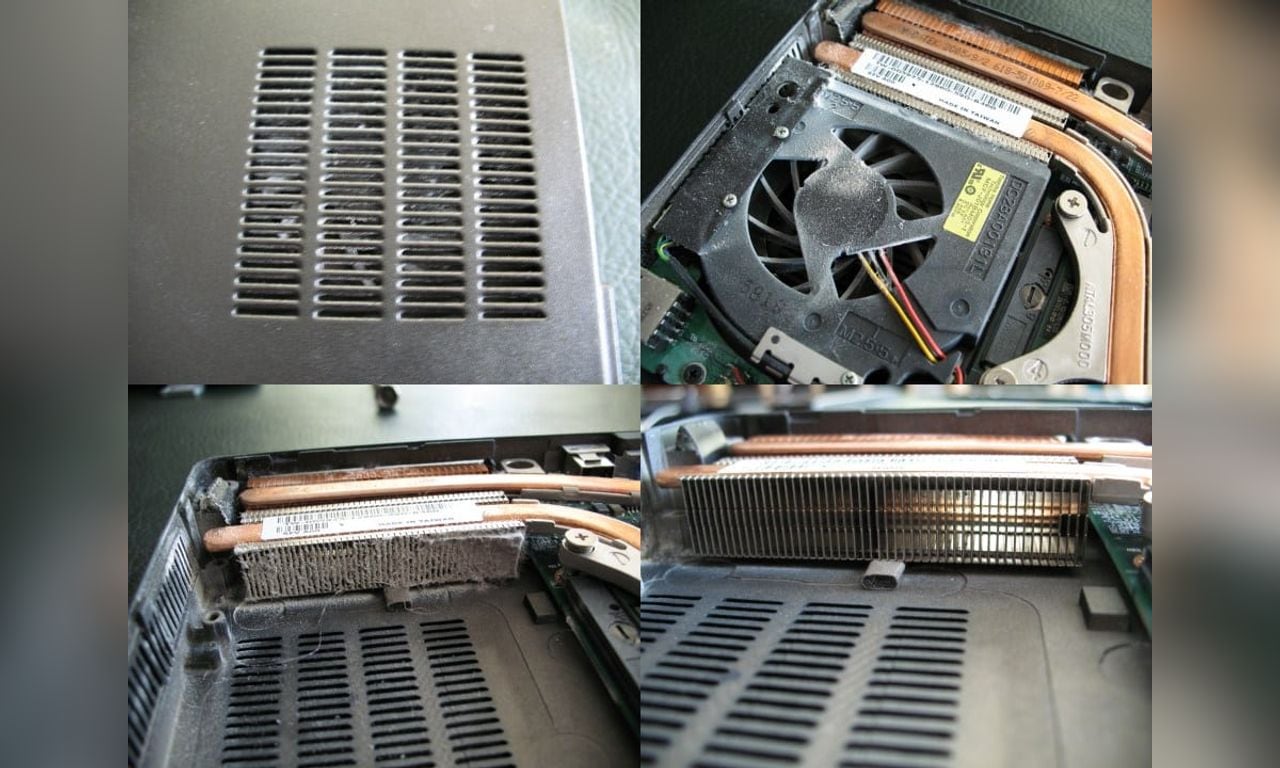
筆電一用就燙、風扇像吹風機、跑到一半效能掉下來,很多人第一個念頭是「買散熱墊」或「拆機清灰」。但官方文件列的順序其實是先軟體與設定、再通風與擺放、最後才是硬體,這篇依這個順序整理。
資料來源與限制(查證日期:2026-11-08): 本文只整理我們實際讀過的官方頁面:華碩台灣的散熱及風扇問題疑難排解(Windows 11/10,適用筆電、桌機、掌機等)、Dell 的風扇問題疑難排解(英文版)、Apple 的Mac 筆電維持在適當的操作溫度(頁面標示 2026-04-02,英文版)。Microsoft 與 Lenovo 官方頁面這次沒有讀到可引用的內容,所以不引用,Lenovo 的 Vantage 散熱模式選單名稱資料不足,請以官方為準。本站沒有實機測試,散熱墊的降溫幅度沒有可靠來源,不寫數字。選單名稱依機型與版本而異,請以實際畫面為準。
結論先行:照這個順序查
- 更新:BIOS、Windows 與驅動程式。
- 看負載:工作管理員有沒有程式異常吃資源。
- 調模式:用品牌軟體選合適的風扇或效能模式。
- 擺放:放平坦堅硬的表面,通風孔不要被擋。
- 通風孔除塵:關機拔電源,遠距離用壓縮空氣罐。
- 官方診斷:用 MyASUS、SupportAssist 等檢測風扇。
- 才考慮:散熱墊/支架、送修;拆機清灰先確認保固。
1–3:先處理軟體與設定(免花錢)
- 更新與負載: 華碩文件的第一步是更新 BIOS、Windows 與驅動,第二步之後才是調模式;也建議用工作管理員檢查有沒有程式占用異常的 CPU 或記憶體。Dell 則建議在 Windows 11 的工作管理員「啟動」分頁停用不需要的啟動程式(需系統管理員權限,不要停用防毒軟體)。
- 華碩(MyASUS): 搜尋「MyASUS」開啟,路徑為「裝置設定」→「ASUS智慧效能技術」,部分機型顯示為「風扇模式」;電競 ROG/TUF 機型改用 Armoury Crate,ProArt 機型用 ProArt Creator Hub。
- Dell、Apple: 這兩份文件沒有寫效能模式的選單路徑,所以不寫。Apple 的建議是安裝所有軟體更新,並用「活動監視器」找出吃 CPU 的程序,必要時重新開機(Intel 版 Mac 另有重設 SMC 的說明,請見官方頁面)。
- Windows 內建電源模式: 本次沒有讀到 Microsoft 官方頁面,資料不足。
4–5:擺放與通風孔
- 三家官方文件都提到:放在平坦堅硬的表面,進出風口不要被擋;Dell 與 Apple 明講不要放在床、枕頭或棉被上。
- 使用環境溫度:華碩寫 5°C 到 35°C,Apple 寫 10°C 到 35°C;Apple 也提醒不要把筆電留在停放的車內。
- 華碩提到部分機型(例如 UX 系列)鉸鏈處有隱藏式出風口,也有機型(例如 T100 系列)沒有風扇與通風孔,不適用清潔方式。MacBook Air 部分機型沒有風扇,是否適用請看 Apple 對該機型的說明。
- 清潔注意: 先關機、拔電源。Dell 說用壓縮空氣罐、不要用吸塵器(靜電);華碩說不要用空壓機之類高壓空氣,自行清潔時從一段距離噴、罐子不要倒置。華碩並建議因灰塵導致過熱時先聯絡客服。
拆機清灰要小心保固: 本文讀到的官方頁面沒有寫拆機的保固條款(Dell 只提醒可查詢保固狀態),各品牌與機型規定不同,請先向原廠或購買通路確認再動手;只清外部通風孔不需要拆機。
6:用官方診斷確認是不是硬體問題
- 華碩: MyASUS →「系統診斷」→「診斷工具」→ 勾選「風扇」→「開始檢查」;部分機型沒有此項目。檢測出故障請找華碩服務中心,沒檢出則視為硬體正常。
- Dell: SupportAssist 首頁選「Scan Hardware」;或開機時在 Dell 標誌出現時按 F12 進入診斷,執行 Quick Test,再於進階測試選風扇項目。請記下錯誤碼與驗證碼。
- Apple: 文件建議溫度問題持續時聯絡 Apple、前往 Apple Store 或授權服務供應商。
- Lenovo: 資料不足。
7:散熱墊與支架,什麼時候才買
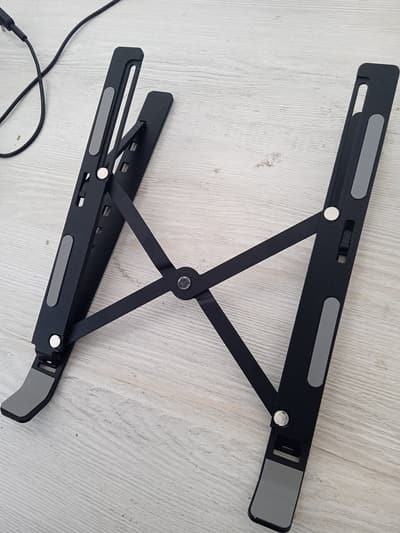
華碩文件有寫,筆電可搭配散熱墊或支架幫助通風。但它只是在擺放、通風這一層幫忙,不能取代清灰,也不能解決軟體吃資源或風扇故障;實際降溫幅度我們沒有可靠數字,不寫。選購時看:尺寸能否托住你的筆電、不要擋住底部進風孔、需不需要額外供電(會多占一個 USB 孔,見筆電配件優先順序)。

買之前/動手前的檢查清單
- 已更新 BIOS、系統與驅動
- 工作管理員(或 Mac 活動監視器)沒有異常程式
- 已用品牌軟體確認風扇或效能模式
- 筆電放在硬而平的表面,通風孔沒被擋
- 清潔前已關機拔電源,沒用吸塵器或空壓機
- 已跑官方風扇診斷
- 拆機前已確認保固
- 要買散熱墊時,確認尺寸與供電方式
延伸閱讀
- 輕薄筆電怎麼選:輕薄機身散熱空間有限,買之前先了解取捨。
- 電競筆電選購指南:高效能機種的散熱需求。
- 筆電充電保養與 80% 上限:電池與溫度的保養觀念。
- 筆電鼓包檢查與保固送修:機身異常變形或發燙到異常時先看這篇。
常見問題
不一定。華碩的官方說明提到,風扇會依 CPU、GPU 溫度調整轉速,玩遊戲或剪輯等高負載時轉速升高、聲音變大屬正常現象;但若灰塵或異物阻塞通風孔,氣流不足就可能因過熱影響效能。若平常輕度使用也很吵,可依文中順序排查。
不建議。華碩與 Apple 的官方文件都提到,第三方溫度軟體不能代表機身外殼溫度,不應用來診斷硬體問題。要判斷風扇是否異常,可用廠商提供的診斷工具,例如華碩 MyASUS 的風扇檢測或 Dell 的 SupportAssist。
官方文件不建議。Dell 說明請用壓縮空氣罐,不要用吸塵器,因為可能產生靜電而損壞零件;華碩提醒不要使用高壓空氣(如空壓機),曾有風扇葉片因此損壞,自行清潔時請從一段距離噴、罐子不要倒置,並先關機拔電源。
會增加風險。Dell 與 Apple 都建議把筆電放在平坦、穩固的表面,避免放在床、枕頭或棉被上,因為布料可能擋住通風孔,造成氣流不足。
各品牌與機型規定不同,本文查到的官方頁面沒有寫明拆機條款。華碩文件建議因灰塵導致過熱時先聯絡客服;Dell 文件則提醒可先用官方頁面查詢保固狀態。拆機前請先向原廠或購買通路確認。
延伸閱讀
筆電 Wi-Fi 與藍牙不穩怎麼排查?驅動、電源管理與路由器的檢查順序(2026)
筆電 Wi-Fi 斷線、藍牙滑鼠耳機時斷時續?依 Microsoft、Intel、Apple 官方文件整理筆電端排查順序:先分辨是筆電還是路由器,再看驅動、電源管理、無線干擾,最後才考慮網路重設或送修。
Googlebook 三種形態:翻蓋、翻轉、可拆卸二合一,聯想款是傳聞,台灣買 Chromebook 要等嗎(2026)
Google 在 Android Dev Summit 說 Googlebook 涵蓋翻蓋、翻轉與「即將推出」的可拆卸款。整理哪些是官方說法、哪些是聯想傳聞,以及台灣要買筆電的人該買現成機種還是等。
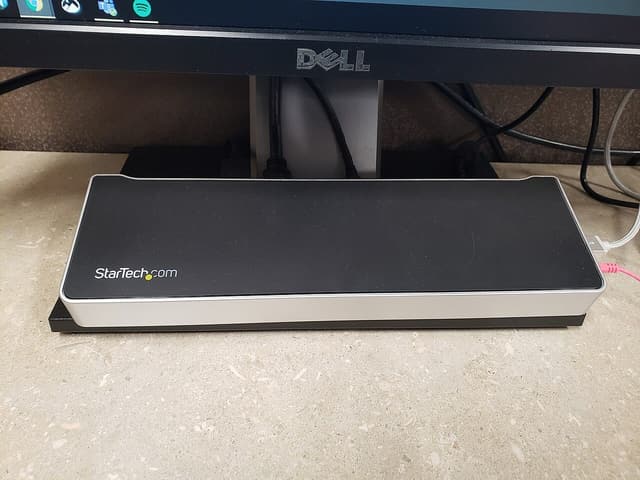
Thunderbolt/USB4 擴充座怎麼選:筆電接雙螢幕的規格檢查(2026)
筆電想一條線接兩個螢幕,買貴的擴充座就夠嗎?整理 Thunderbolt 4、USB4、DisplayPort 與 MST 的差別,以及 Apple、Surface 的官方說明,教你買前先查筆電、擴充座、螢幕三關。