通知太多一直被打斷?iPhone 專注模式、Pixel 模式、Galaxy 請勿打擾怎麼分工作與生活
機誌編輯部 · 發布 2026年11月8日 · 約 5 分鐘
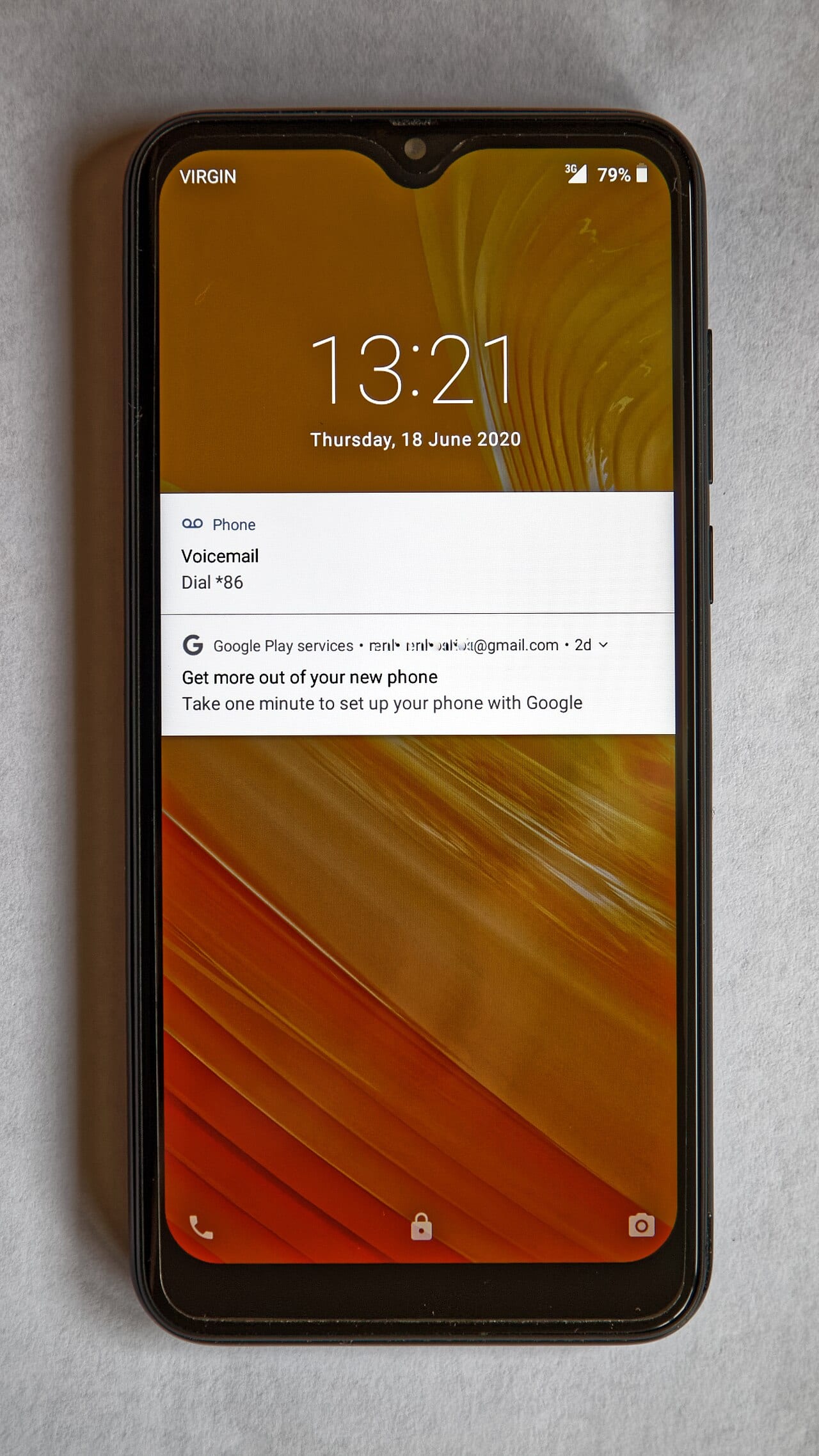
通知一響就拿起手機,回完工作群組又被購物 App 打斷,下班後老闆的訊息還是跳出來。結論先行:不用把通知全關,而是把「誰可以打擾你、什麼時候」先設好。 iPhone 用「專注模式」分成工作、個人、睡眠等情境;Pixel 用「模式」;Galaxy 用「請勿打擾」排程。三種系統功能名稱和彈性不同,這篇依官方文件整理設定路徑、能設什麼、限制在哪。
只想調省電請看 手機省電設定整理;想管小孩的使用時間請看 兒童手機使用時間與家長監護。
資料來源與限制(查證日期:2026-11-08): 實際讀過的頁面:Apple:Set up a Focus on iPhone、Apple:Allow or silence notifications for a Focus、Apple:Turn on or schedule a Focus on iPhone、Apple:How to turn Do Not Disturb on or off(2026-06-23 發布)、Google Pixel 說明:模式與零打擾、Samsung 台灣:如何在 Galaxy 裝置上使用請勿打擾(2024-06-06 更新)、Samsung 香港英文版:Do not disturb(2026-02-04 更新)。限制: (1) Apple 頁面讀到的是美國英文版(台灣繁中版頁面未能讀取),選單中文名稱以你手機畫面為準,本文中文選單名稱是依功能翻譯,非官方原文;(2) Samsung 台灣頁較舊,只寫到開啟與排程,例外設定引用香港英文頁,且該頁註明內容適用香港產品;(3) 沒有實機測試,不提供任何「可減少幾次打擾」之類的數字;(4) 各機型、系統版本與品牌(如 Pixel 以外的 Android 手機)選單可能不同。
三平台一覽
| 項目 | iPhone | Pixel | Galaxy |
|---|---|---|---|
| 功能名稱 | 專注模式(含勿擾、個人、工作、睡眠等) | 模式(含零打擾、就寢時間、行車、自訂) | 請勿打擾(可建多組排程) |
| 設定入口 | 設定 > 專注模式 | 設定 > 模式 | 設定 > 通知 > 請勿打擾 |
| 自動開啟 | 時間、地點、開啟特定 App | 就寢時間、行車、自訂時間範圍 | 自訂排程 |
| 例外 | 指定聯絡人與 App、重複來電、時效性通知 | 聯絡人、App、鬧鐘與其他干擾、重複來電 | 官方英文頁:來電、鬧鐘與聲音、App |
| 版本限制 | iOS 15 以後有專注模式;部分功能需新系統 | 部分步驟僅 Android 11 以上 | 官方頁未列明 |
iPhone:專注模式,工作與生活可以各一套
依 Apple 說明,專注模式有提供的選項(如勿擾、個人、工作、睡眠),也能自建。設定路徑為「設定」>「專注模式」,點一個專注模式後可以:
- 人員: 允許或靜音特定聯絡人的通知,並可允許重複來電(同一人 3 分鐘內兩次以上來電)。
- App: 允許或靜音特定 App 的通知;另可開「時效性通知」,讓所有 App 的時效性通知立即送達。
- 選項: 決定是否在鎖定畫面顯示被靜音的通知、是否調暗鎖定畫面等。
- 綁定鎖定畫面或主畫面: 開啟專注模式時換成指定的畫面頁面,減少看到誘惑你的 App(鎖定畫面與專注模式連結需 iOS 16 以後,依 Apple 勿擾說明頁)。
- 新增排程: 依時間、地點或開啟特定 App 自動開啟。睡眠專注模式則依「健康」App 設定的睡眠時間表。
- 新增篩選器: 例如專注期間只顯示指定的郵件帳號或行事曆。Apple 註明專注模式篩選器不會跨裝置同步。
工作與生活怎麼分: 官方舉例是建立「工作」專注模式,只允許同事與工作 App 的通知。可自行延伸成:上班時間(時間排程)或到公司(地點排程)自動開「工作」,只放行工作 App;下班後換成「個人」,靜音工作 App。這是依官方功能做的設定示例,不是官方保證的流程,請自己試用調整。
快速開關: 控制中心點「專注模式」選一個;也可選「持續 1 小時」或「直到離開此地點」這類結束時機;用 Siri 說「開啟工作專注模式」也行。
對外狀態: 開專注模式時,傳訊給你的人可能看到你已將通知靜音,但仍可通知你有急事;可在「設定」>「專注模式」>「專注模式狀態」關閉分享。Apple 也說明,開「跨裝置共享」後,同一個 Apple 帳號的其他 Apple 裝置會用同樣的專注設定。
緊急聯絡人: 在「通訊錄」編輯聯絡人,鈴聲或簡訊鈴聲中開「緊急略過」,靜音時仍可響。
Apple Intelligence 相關: 「降低干擾」專注模式與「智慧突破與靜音」依官方說明需 Apple Intelligence。iOS 27 要求為 iPhone 15 Pro、15 Pro Max 或 iPhone 16 以後機型,且 Siri 與裝置語言要在支援語言(官方註腳列有繁體中文),部分地區與語言不提供;台灣是否都能用,請看手機設定中是否有此選項。要不要為了它換機,請參考 手機 AI 功能在台灣能用什麼。
Pixel:「模式」與零打擾
依 Google Pixel 說明頁(標題為「利用 Pixel 手機或 Pixel Tablet 的「模式」和「零打擾」功能減少干擾」),Pixel 手機上部分步驟僅適用於 Android 11 以上。
- 快速開啟: 從螢幕頂端向下滑,點「模式」,再點「零打擾」圖示,點「完成」。
- 設定零打擾: 「設定」>「模式」> 點「零打擾」圖示 >「立即開啟」。
- 就寢模式: 「設定」>「模式」>「就寢時間」>「設定就寢時間」,可編輯開始與結束時間,也可設定充電時自動開啟。
- 行車模式: 「設定」>「模式」>「行車」>「設定行車模式」,在「自動開啟時機」選「行車期間」。
- 自訂模式: 官方頁寫到可設定時間範圍、通知篩選器與顯示設定;用來做「上班模式」是依此功能的延伸。
- 通知篩選器: 可設聯絡人(封鎖或允許通話、訊息或對話)、應用程式(選擇允許送通知的 App),以及「鬧鐘和其他干擾」(鬧鐘、媒體、觸控音效、提醒、日曆活動)。系統安全性通知等重要通知仍會顯示,無法封鎖。
- 快速設定開啟後多久關閉: 在零打擾設定中可選直到手動關閉、特定時長(如 15 分鐘或 2 小時),或每次詢問。
- 重複來電: 開啟「允許顯示重複來電者」後,15 分鐘內同一人第二次來電仍會響鈴。
官方頁沒有寫到「依行事曆自動切換模式」,這部分資料不足。其他品牌的 Android 手機(非 Pixel)選單可能不同,請看該品牌說明。
Galaxy:請勿打擾與排程
依 Samsung 台灣官方頁(2024-06-06 更新):「設定」>「通知」>「請勿打擾」,開啟即可。排程部分,點「新增行事曆」(官方頁用字,指排程)、依需求設定、儲存,再開啟要用的排程;可設多組,用於上課或睡覺時段。
例外設定在台灣頁沒有寫到。香港英文頁(2026-02-04 更新,註明內容適用香港產品)寫到可在「Exceptions」下設定通話、鬧鐘與聲音、App,並以「僅限最愛聯絡人」為例;訊息的例外、重複來電官方頁未提,資料不足,請在自己的手機畫面確認,並先拿朋友打一次測試。
Galaxy 官方頁沒有像 iPhone 一樣「專注模式搭配主畫面」的描述,也沒有寫到依地點或 App 自動啟動;是否有請以手機實際選單為準。
一套不容易漏訊息的分工方式
- 先決定誰一定要放行: 家人、小孩學校、緊急聯絡人先放進例外,這是最優先的。
- 再決定哪些 App 屬於工作: 工作群組與郵件只在上班專注模式放行;購物、遊戲、社群這類在工作時段靜音。
- 睡覺時間獨立一組: iPhone 用睡眠專注模式、Pixel 用就寢時間、Galaxy 用排程。
- 開啟重複來電例外: 有急事的人通常會連打兩次。
- 先試一週: 因為沒有實機測試,建議一週內觀察有沒有漏掉重要訊息,再調整。
- 別只靠勿擾: 長期被某個 App 轟炸,直接到通知設定關掉它的通知(參考 Apple 的「變更通知設定」與各平台的 App 通知管理,本篇未逐項查證路徑)。
手機通知也常被詐騙簡訊拿來利用,設定前後請順便看 假客服與釣魚簡訊防範;新機初次設定請參考 iPhone 首週設定清單 或 Android 新機首週設定。
另外,專注或勿擾模式開著時,地震警報等緊急通知是否會響,不要憑印象,請看 手機地震警報設定整理 並自己測試。
設好之後的檢查清單
- 家人與緊急聯絡人已放進例外,並請對方打一通測試。
- 已開啟重複來電例外(iPhone 3 分鐘內兩次、Pixel 15 分鐘內第二次)。
- 工作時段只放行工作 App,下班後工作 App 被靜音或換成個人模式。
- 睡眠時段另設排程,鬧鐘仍能響(請實際測一次)。
- iPhone 檢查「專注模式狀態」是否要對外顯示。
- 確認地震警報等緊急通知在勿擾下的行為。
- 一週後回頭檢查有沒有漏掉的訊息,再調整排程。
參考資料
- Set up a Focus on iPhone(Apple 支援)
- Allow or silence notifications for a Focus on iPhone(Apple 支援)
- Turn on or schedule a Focus on iPhone(Apple 支援)
- How to turn Do Not Disturb on or off on your iPhone(Apple 支援)
- 利用 Pixel 手機或 Pixel Tablet 的「模式」和「零打擾」功能減少干擾(Google)
- 如何在 Galaxy 裝置上使用請勿打擾(Samsung 台灣)
- How to use the Do not disturb mode on your Galaxy phone(Samsung 香港英文)
常見問題
依 Apple 說明,勿擾模式是專注模式的其中一個選項(iOS 15 以後),另外還有個人、工作、睡眠、降低干擾、開車等;一次只會開啟一個專注模式,開新的會把舊的關掉。
可以。Apple 說明:到「設定」>「專注模式」,點要排程的專注模式,再點「新增排程」,可依時間、地點或開啟特定 App 自動開啟。
iPhone 可在專注模式的「聯絡人」允許特定人,並可開啟允許重複來電(Apple 說明為同一人 3 分鐘內兩次以上來電);Pixel 有「允許顯示重複來電者」(Google 說明為 15 分鐘內第二次來電會響鈴);Galaxy 官方台灣頁只寫到排程,例外設定請看手機畫面或英文版官方頁的來電例外。
iPhone 若開啟專注模式狀態分享,用 Messages 傳訊的人可能看到你已將通知靜音,但仍可標示緊急通知你;可在「設定」>「專注模式」>「專注模式狀態」關閉。Pixel 與 Galaxy 官方頁面未提到類似的對外顯示,資料不足。
Pixel 說明頁的通知篩選器有「鬧鐘和其他干擾」可選擇封鎖或允許;Samsung 的英文官方頁列有「鬧鐘與聲音」例外選項。iPhone 的睡眠專注模式依「健康」App 的睡眠時間表。實際行為請在自己手機上測試一次。
Apple 說明 iOS 27 的 Apple Intelligence 限 iPhone 15 Pro、15 Pro Max 與 iPhone 16 以後機型,並需 Siri 與裝置語言設為支援語言,官方註腳列有繁體中文,但也註明不是所有地區與語言都提供,台灣實際可用情形請以手機設定畫面為準。
延伸閱讀
手機截圖、螢幕錄影、分割畫面怎麼用:iPhone、Pixel、Galaxy 官方操作整理(台灣)
依 Apple、Google 與三星台灣官方說明,分開整理 iPhone、Pixel、Galaxy 的長截圖、背面輕點、螢幕錄影錄聲音、分割畫面與子母畫面,並標明機型與系統限制。
長輩手機設定教學:放大字體、簡易模式、防詐騙來電與緊急聯絡,iPhone 與 Android 一次設好(台灣)
依 Apple、Google、Samsung 官方說明,整理幫長輩設定手機的順序:放大字體、iPhone 輔助取用與 Galaxy 簡易模式、過濾陌生來電,以及 165 防詐原則,並標明台灣資料不足之處。
手機進水怎麼辦?IP68 不等於保固包含,iPhone、Pixel、Galaxy 處理步驟與台灣保固怎麼看
手機進水先做什麼、不要做什麼?依 Apple、Google、Samsung 官方頁面整理處理步驟,並說明 IP68 防水為何不等於保固涵蓋液體損壞,以及 AppleCare+ 與三星台灣保固的差別。