手機儲存空間滿了怎麼辦:iPhone 與 Android 清理順序、哪些能刪、照片與 LINE 怎麼整理(2026 台灣)
機誌編輯部 · 發布 2026年11月6日 · 約 6 分鐘
本文含聯盟連結,透過連結購買本站可能獲得分潤。了解更多
手機跳出「儲存空間已滿」,相機拍不了、App 更新不了,很多人的第一反應是「亂刪一通」,結果刪到回不來的東西。先說結論:清理順序是先看清楚誰佔空間,再依序處理 App、照片與影片、LINE 這類通訊軟體,最後才考慮升級雲端容量或換大容量手機;凡是不能復原的刪除,都先確認有備份。 本文依官方文件整理,操作路徑只寫官方頁面實際看到的,沒有實機測試,不保證每台手機畫面一致。
資料來源與限制(查證日期:2026-11-06): 本文實際讀過的頁面有:Apple:iPhone 儲存空間不足時(台灣繁中)、Apple:復原已刪除的照片(台灣繁中)、Apple:Manage your photo and video storage(英文)、Apple:Set up and use iCloud Photos(英文)、Google 相簿說明:釋出裝置空間(Android)、Files by Google 說明:如何使用 Files by Google、Samsung 英國官方支援:How to clear or free up internal storage、LINE 說明中心:如何刪除快取資料、LINE 說明中心:如何刪除聊天室內的資料。限制: (1) Samsung 台灣官網頁面本次讀取失敗,改引用英國官方頁面,選單用字以台灣版手機為準;(2) Apple 英文頁面的選單以英文原文列出;(3) Files by Google 頁面讀到的內容有截斷,只確認清理項目標題與「Android 8.0 以上」的系統需求,細部步驟請看 App 內畫面;(4) 本站沒有實機測試;(5) 刪除資料有風險,本文是教學整理,操作前請先備份,一切以官方說明與實際系統版本為準。
先看總表:各平台去哪裡看誰佔空間
| 平台 | 查看路徑 | 頁面寫到可處理的項目 | 資料來源 |
|---|---|---|---|
| iPhone | 設定 → 一般 → iPhone 儲存空間 | 建議項目、各 App 用量、卸載 App、刪除 App | Apple 台灣繁中 |
| Samsung Galaxy | Settings → Battery and device care → Storage | Recycle bin、Unused apps、Duplicate files、Large files | Samsung 英國官方頁(本文未讀到台灣版) |
| Pixel 與其他 Android | 資料不足(本文沒有讀到 Google 官方的系統儲存空間頁面) | Files by Google 可清除垃圾檔案、刪除重複檔案、刪除建議的檔案、解除安裝未使用的應用程式、刪除螢幕截圖 | Google Files 說明頁(適用 Android 8.0 以上) |
| Android 相片 | Google 相簿 App → 帳戶大頭貼 → 釋出這部裝置的空間 | 刪除已備份的裝置端相片 | Google 相簿說明 |
第一步:先看誰佔空間,不要憑感覺刪
iPhone: Apple 台灣頁面寫的路徑是「設定」→「一般」→「iPhone 儲存空間」。畫面會顯示建議項目與各 App 的用量列表;出現「儲存空間幾乎已滿」時,可先看建議,或手動移除影片與 App。點「顯示全部」可看適用於你裝置的所有建議,每項可點「啟用」開啟,或點進去看可刪除的內容。
Galaxy: Samsung 英國頁面寫的路徑是 Settings → Battery and device care(舊版系統為 Device care)→ Storage,可看到剩餘空間。
其他 Android: 本文沒有讀到 Google 針對系統儲存空間的官方頁面,這部分資料不足。Google 的 Files by Google 說明頁寫到它適用於 Android 8.0 以上,可處理垃圾檔案、重複檔案、建議檔案、未使用 App 與螢幕截圖。
第二步:先處理最安全的項目
這幾類是各官方頁面寫到、相對不會動到你私人資料的項目:
- 清空 Samsung 的 Recycle bin: Samsung 頁面寫在 Storage 中,於「Recycle bin」下點 App,按「Empty」刪除全部檔案,也可長按選取個別檔案後點「Delete」。清空後是否還能還原,頁面沒有寫,清空前先看一眼。
- 處理重複檔案: Samsung 的 Storage → Duplicate files,選擇要刪除的版本再點「Delete」。Google 的 Files 頁面則說明原始檔案會標示「原始」,建議保留原始檔案(此點來自搜尋摘要,本文讀到的頁面內容有截斷,請以 App 畫面為準)。
- 螢幕截圖、大型檔案: Samsung 的 Large files、Files by Google 的「刪除螢幕截圖」。刪之前先確認不是你還要的東西。
- iPhone 系統快取: Apple 說明裝置空間不足時,系統會自動移除部分快取與暫存檔案,你不需手動處理;系統無法刪除快取檔案。所以不必到處找「清快取」按鈕。
第三步:App,優先考慮「卸載」而不是刪除
Apple 台灣頁面在儲存空間畫面點 App 名稱後,可選:
- 卸載 App: 釋出 App 佔用的空間,但保留其文件和資料。
- 刪除 App: 移除 App 及其相關資料。部分 App 也可能允許你只刪除其中的文件或資料。
Samsung 的路徑是 Storage → Unused apps,勾選後點「Uninstall」。Files by Google 要使用「解除安裝未使用的應用程式」,是否需要額外授權,本文沒有讀到完整說明。
需要注意: Apple 說明「iCloud 雲碟」中的內容無法自動刪除,「已同步的內容」無法在 iPhone 上移除,需透過 Finder、Apple Devices App 或 iTunes 取消同步。
第四步:照片與影片,最大宗也最容易刪錯
照片與影片通常是空間大戶,但也是最難挽回的。先搞清楚兩件事:有沒有備份、刪除會不會同步。
iPhone:iCloud 照片與「最近刪除」
- 優化儲存空間: Apple 英文頁面寫路徑是 Settings → 你的名稱 → iCloud → Photos,開啟 Sync this iPhone;頁面註明 iOS 27 或以上要再點 iPhone Storage,並確認「Optimize iPhone Storage」開啟。開啟後原始高解析度檔案放在 iCloud,需要空間時裝置只保留較小的版本,且預設是開啟狀態。前提是 iCloud 有足夠容量,Apple 說免費方案為 5 GB,可能需要升級 iCloud+。
- 刪除會同步: Apple 說明「在一台裝置刪除照片和影片,會在所有使用 iCloud 照片的裝置上刪除」。這代表在 iPhone 上為了省空間而刪照片,其他裝置上也會不見。
- 最近刪除: Apple 台灣頁面寫「最近刪除」相簿中的項目保留 30 天,之後永久刪除。路徑是「照片」App 向上滑動,在「更多項目」點「最近刪除」,再點「檢視相簿」並以 Face ID 或 Touch ID 解鎖。所以刪照片後空間不一定立刻回來。
- 其他功能: Apple 英文頁面提到 iOS 17 以上有「Recommended for You」,會顯示你可能不再需要的照片、大型檔案或備份;也可合併重複的照片與影片,或把不想放 iCloud 的照片傳到電腦。
Android:Google 相簿「釋出裝置空間」
Google 相簿說明寫的步驟:開啟相簿 App、登入 Google 帳戶,輕觸大頭貼,選擇「釋出這部裝置的空間」,系統會顯示可釋出的大小,再輕觸「從裝置釋出」。重點:
- 先確認已備份: 這項功能會從裝置刪除相片。刪除後仍可在相簿 App 與網頁版看到雲端的副本。
- 垃圾桶 30 天: 刪除的相片進垃圾桶,超過 30 天無法還原;清空過垃圾桶、永久刪除,或用裝置內建圖片庫刪除且沒備份,都無法還原。
- 雲端容量: 搜尋摘要提到每個 Google 帳戶附 15 GB,由 Gmail、雲端硬碟和相簿共用,本文未讀到完整頁面,請以 Google 官方現行說明為準。
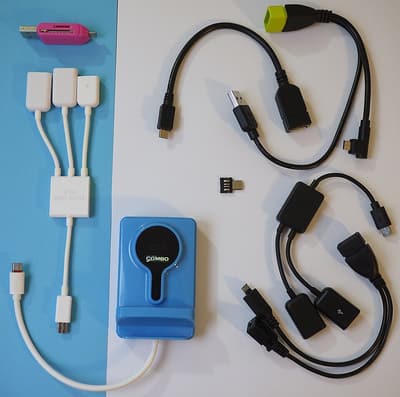
要把大量影片轉出手機,可用手機資料傳輸線與轉接頭這篇提到的方式,或看 microSD 記憶卡怎麼選(限有 SD 卡槽的機型,Samsung 頁面寫多數 Galaxy 手機支援,但未提供步驟)。
第五步:LINE,先清快取,再決定要不要刪聊天室資料
LINE 官方說明中心的說明分成兩層,風險差很多:
- 刪除快取資料(風險較低): 路徑是主頁點設定(齒輪圖示)→「聊天」→「刪除資料」→在快取欄位點「清除」。官方頁面寫刪除快取不會刪除聊天記錄;超過保存期限的照片和影片將無法瀏覽。
- 刪除聊天室內資料(刪了就沒了): LINE 另一頁寫「資料一旦刪除後即無法復原」。可依序進入設定 →「聊天」→「刪除資料」,或在「依聊天室刪除資料」中看各聊天室占用空間(依占用大小列出)。官方警告「刪除聊天記錄」是另一項操作,與清除快取不同,請勿混淆。
要保留的檔案先處理: 重要的照片、文件,先存到手機相簿或其他備份,再刪聊天室資料。LINE 聊天記錄的備份與換機轉移請看換手機資料怎麼轉移;舊系統版本不再支援 LINE 的狀況,見LINE 停止支援舊版 iOS、Android 怎麼辦。
清理順序一覽:什麼可以刪、什麼要先備份
| 動作 | 風險 | 官方說明的重點 |
|---|---|---|
| 看儲存空間建議 | 低 | 先看誰佔空間(Apple、Samsung) |
| 清空 Recycle bin / 垃圾桶 | 中 | 清空後多半無法還原,先看內容 |
| 卸載 iPhone App | 低 | 保留文件和資料 |
| 刪除 App | 中 | 移除 App 及其相關資料 |
| 清除 LINE 快取 | 低 | 不刪除聊天記錄 |
| 刪除 LINE 聊天室資料 | 高 | 無法復原 |
| 釋出 Android 裝置端照片 | 中 | 先確認已備份 |
| 刪除 iCloud 照片 | 高 | 所有裝置同步刪除,最近刪除 30 天 |
還是不夠用,再考慮這些
- 擴充雲端: iCloud 免費 5 GB(依 Apple 英文頁面)、Google 帳戶 15 GB 由三項服務共用(依搜尋摘要)。付費方案價格本文未查,請以官方為準。
- 外接備份: 電腦或 NAS 備份請看家用 NAS 備份指南與外接備份 3-2-1 指南。
- 下次買手機: 容量怎麼選,可看手機規格怎麼看。新機設定見 iPhone 新機第一週設定與 Android 新機第一週設定。
清理前檢查清單
- 已先看清楚誰佔最多空間,不是憑感覺亂刪
- 重要照片、影片已備份,且抽查雲端確實看得到
- 知道刪除 iCloud 照片會同步到所有裝置
- 知道最近刪除與垃圾桶有 30 天保留期
- LINE 先清快取,沒有直接刪聊天室資料
- 卸載而非刪除 App,除非確定不需要其資料
- 清理後重新看一次儲存空間,確認真的釋出
常見問題
依 Apple 台灣支援頁面,先到「設定」→「一般」→「iPhone 儲存空間」,畫面會顯示建議項目與各 App 的用量,先看是誰佔最多,再決定要處理哪一項。點「顯示全部」可查看適用於你裝置的所有建議。
依 Apple 台灣支援頁面:卸載 App 會釋出 App 本身佔用的空間,但保留其文件和資料;刪除 App 則會移除 App 及其相關資料。所以空間不夠、又想保留資料時,優先看卸載。
不會立刻。Apple 說明「最近刪除」相簿中的項目會保留 30 天,之後才永久刪除。要不要提前清空最近刪除,本文沒有讀到 Apple 官方的手動步驟,請以手機畫面為準。另外 Apple 說明,開啟 iCloud 照片時,在一台裝置刪除照片,會在所有使用 iCloud 照片的裝置上一起刪除,刪之前要先想清楚。
依 Google 相簿說明,這項功能會從裝置刪除已備份的相片,所以要先確認已備份;刪除後仍可在相簿應用程式與網頁版看到雲端的相片。但 Google 也提醒,垃圾桶內超過 30 天的項目無法還原。是否已完整備份,請自行到 photos.google.com 抽查。
依 LINE 說明中心,路徑是「設定」→「聊天」→「刪除資料」,在快取欄位點「清除」,刪除快取不會刪除聊天記錄。但「刪除聊天記錄」是另一項操作,刪除後無法復原;超過保存期限的照片和影片也將無法瀏覽。
依 Samsung 英國官方支援頁面(本文未讀到台灣版頁面),路徑是「Settings」→「Battery and device care」(舊版系統為「Device care」)→「Storage」,裡面可處理 Recycle bin、Unused apps、Duplicate files、Large files。台灣版介面用字請以手機為準。
延伸閱讀
手機備份與還原完整檢查:iCloud、Google 備份、三星 Smart Switch 備了什麼、沒備什麼(台灣)
備份開了不代表什麼都在。依 Apple、Google、三星台灣官方文件,三平台分開整理 iCloud 備份、Google 備份與 Smart Switch 各自包含與不包含的項目、保留期限與還原限制,附出事前的檢查清單。
手機截圖、螢幕錄影、分割畫面怎麼用:iPhone、Pixel、Galaxy 官方操作整理(台灣)
依 Apple、Google 與三星台灣官方說明,分開整理 iPhone、Pixel、Galaxy 的長截圖、背面輕點、螢幕錄影錄聲音、分割畫面與子母畫面,並標明機型與系統限制。

長輩手機設定教學:放大字體、簡易模式、防詐騙來電與緊急聯絡,iPhone 與 Android 一次設好(台灣)
依 Apple、Google、Samsung 官方說明,整理幫長輩設定手機的順序:放大字體、iPhone 輔助取用與 Galaxy 簡易模式、過濾陌生來電,以及 165 防詐原則,並標明台灣資料不足之處。