Wi-Fi 路由器安全設定教學:改密碼、更新韌體、開訪客網路一次做完(台灣)
機誌編輯部 · 發布 2026年11月9日 · 約 3 分鐘
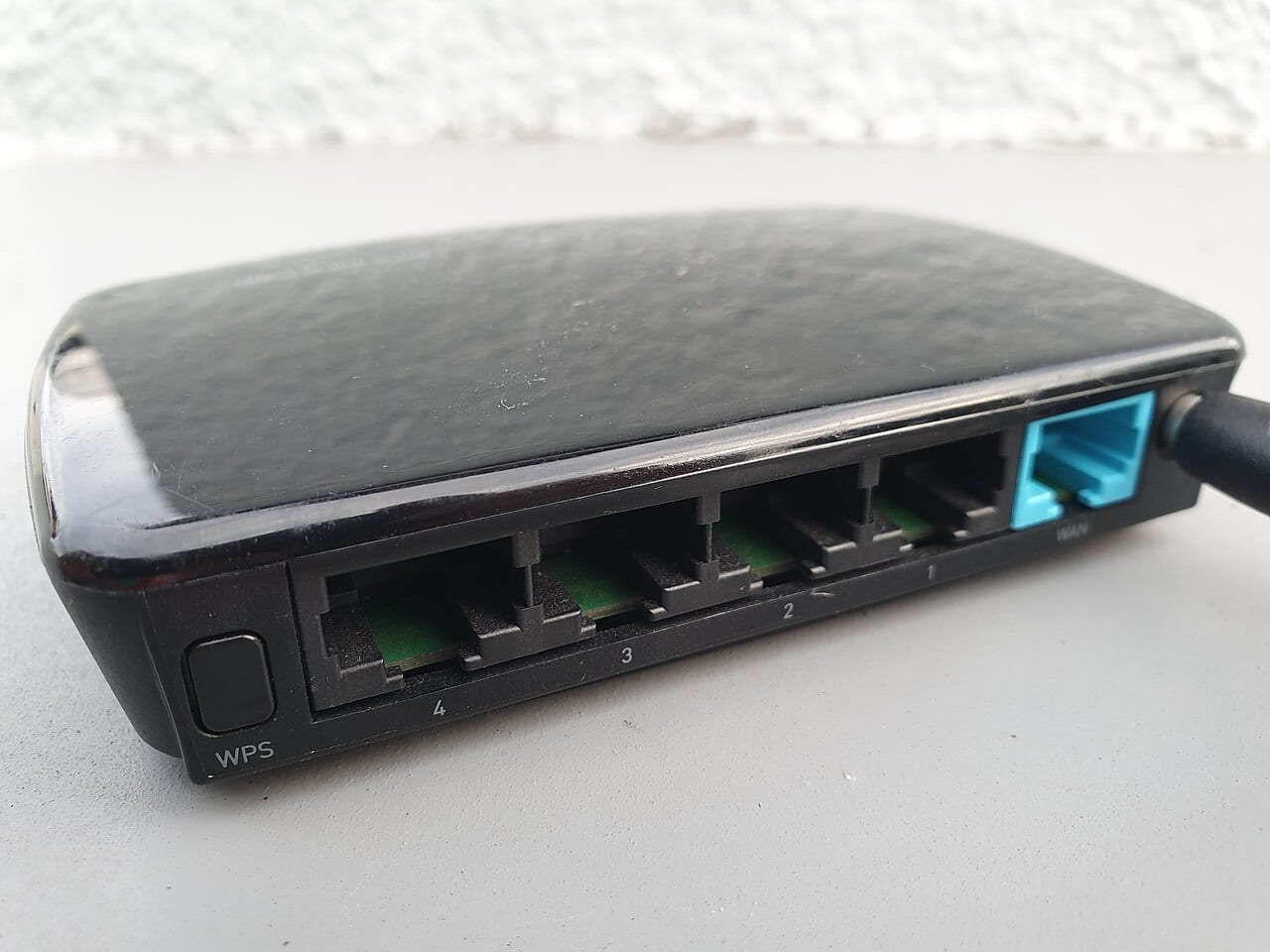
路由器是全家上網的入口,手機、電視、監視器、掃地機器人全都掛在上面。很多人裝好之後就沒再動過,管理密碼還是機身貼紙上的那一組,韌體也從來沒更新。本文整理一份「一次做完」的設定清單,照順序做大約三十分鐘。
資料來源與限制(查證日期:2026-11-09): 本文實際讀過的頁面有:CISA「保護你的家用 Wi-Fi」(Project Upskill 第 5 單元)(英文)、Wi-Fi Alliance:Security(英文)、TP-Link:如何建立訪客網路(FAQ 2798)(英文)、TP-Link:如何更新路由器韌體(FAQ 2796)(英文)。限制: (1) 本站沒有實機測試,下列選單路徑只來自上述 TP-Link 官方文件,其他品牌(ASUS、Synology、電信業者機型等)的選單名稱不同,請以自己機器的畫面與說明書為準;(2) NCC 近期針對一般民眾的家用路由器設定公告,我們沒有找到可引用的頁面,資料不足,未引用;(3) 台灣電信業者提供的設備能否自行設定,資料不足;(4) 這是資訊整理,不保證完全防止入侵,以官方說明與實際畫面為準。
資安警語:本文只談保護自己家裡的網路。請只操作你自己擁有、或已取得管理授權的路由器;更動設定前先記下原本的設定,萬一斷線才找得回來。
先看懂:四組不同的密碼與名稱
| 項目 | 用在哪 | 該怎麼做(依 CISA) |
|---|---|---|
| 路由器管理帳號密碼 | 登入管理頁面改設定 | 改掉預設值,長、隨機、獨一無二,不要和其他帳號共用 |
| Wi-Fi 名稱(SSID) | 手機搜尋到的網路名稱 | 換掉預設名,不要放個人或可識別的資訊 |
| Wi-Fi 密碼 | 裝置連線用 | 換掉預設值;CISA 建議 5 到 7 個不相關單字組成的口令,至少 16 字元,且不要在別處使用 |
| 訪客網路密碼 | 訪客與物聯網裝置連線用 | 另外設一組,不要與主網路相同 |
十個步驟,一次做完
- 登入管理頁面。 在家裡的網路連上路由器,用說明書或機身貼紙上的位址登入(TP-Link 官方文件的例子是 tplinkwifi.net,其他品牌不同)。
- 改管理帳號密碼。 CISA 指出,預設的路由器登入資訊可能是公開可查的,所以一定要改。可用密碼管理工具產生並保存,做法見密碼管理工具怎麼選。
- 改 Wi-Fi 名稱與密碼。 名稱別用姓名、門牌、公司名;密碼照上表原則。
- 確認加密方式。 依 CISA 選「WPA3 Personal」或「WPA2 AES」。Wi-Fi Alliance 說明,WPA3 對個人網路提供更好的防密碼猜測保護,並要求拒絕過時的舊協定。若路由器只剩開放、WEP、WPA 或 WPA2 TKIP,CISA 建議洽詢網路業者或換新路由器,買機可參考路由器選購指南。
- 備份設定,再更新韌體。 CISA 建議定期檢查韌體更新,若機器支援就開啟自動更新。TP-Link 官方文件的流程是:先在「Advanced > System > Backup & Restore」備份,再到「Advanced > System > Firmware Upgrade」更新;支援 Cloud 的機型可在管理頁右上角或 Tether App 的「More > System > Firmware Update」更新。
- 更新時的注意事項(TP-Link 官方提醒): 只下載與自己硬體版本、購買地區相符的韌體;更新中不要斷電或拔網路線;盡量用有線連接;更新說明若寫會重設,之後要重新設定。
- 關閉遠端管理。 CISA 建議關閉,避免他人從外部更動你的路由器設定。
- 關閉 WPS。 CISA 指出,這項功能會增加未授權者連上你 Wi-Fi 的可能。
- 設定完裝置後關閉 UPnP。 CISA 說明,設定期間可能暫時需要,之後建議關閉。若關掉後某些遊戲或裝置連線異常,再個別處理。
- 開啟訪客網路。 見下一節。
訪客網路怎麼開
CISA 建議把訪客,以及只需要上網的智慧家電、物聯網裝置放在有獨立密碼的訪客網路,讓它們無法連到主網路上的其他裝置。以下以 TP-Link 官方 FAQ 為例,其他品牌請看自己機器的選單:
- 登入管理頁面,進入「Advanced > Guest Network」或「Settings > Guest Network」。
- 在 Wireless 區塊勾選「Enable Guest Network」,設定名稱;除非要讓訪客手動輸入名稱,否則不要勾「Hide SSID」。
- 設定密碼。TP-Link 文件示範的 Security 選項為 WPA/WPA2 Personal;是否能選 WPA3 因機型而異。
- 在 Settings 區塊檢查兩個選項:「Allow guests to see each other」與「Allow guests to access my local network」。TP-Link 說明,勾選後前者讓訪客互通、後者讓訪客能存取區域網路與主網路裝置;想隔離就都不要勾。
- 按 Save。
另外,Wi-Fi Alliance 的頁面沒有針對舊裝置給建議,所以「舊款智慧家電不支援 WPA3 就丟進訪客網路」這點,本文只當作常見做法,不是官方明文建議。
做完後的檢查清單
- 管理帳號密碼已改成長且獨一無二的新密碼
- Wi-Fi 名稱沒有個人資訊,密碼已更換
- 加密為 WPA3 Personal 或 WPA2 AES
- 韌體已更新到最新,並確認版本號、設定仍在
- 遠端管理已關閉
- WPS 已關閉
- UPnP 在設定完成後已關閉(若影響使用再評估)
- 訪客網路已開,有獨立密碼,且未允許存取主網路
- 智慧家電、訪客手機都改連訪客網路
- 路由器放在不易被外人碰到的地方(CISA 提醒:有實體接觸,就能把機器重設回預設值)
還要不要買新路由器?
如果韌體已無更新、或機器只支援舊的加密方式,換機比硬撐合理;若只是覺得慢,先看家裡 Wi-Fi 很慢怎麼辦,不必急著升級,也可評估Wi-Fi 7 升級值不值得。帳號被盜時的處理見帳號被盜怎麼辦,在外使用公共網路請看公共 Wi-Fi 與 VPN。
常見問題
不是。依 CISA 的說明,要分別處理:一個是登入路由器管理頁面的帳號密碼,一個是裝置連上 Wi-Fi 用的密碼。CISA 建議管理密碼要長、隨機且獨一無二,也不要和其他帳號共用。
依 CISA,選「WPA3 Personal」或「WPA2 AES」;若路由器只有開放、WEP、WPA 或 WPA2 TKIP,建議洽詢網路業者或考慮換機。Wi-Fi Alliance 說明 WPA3 對個人網路加強了防密碼猜測的保護。舊裝置不支援 WPA3 時,各家路由器有混合模式或訪客網路可用,實際選項以機型為準。
有可能。TP-Link 官方 FAQ 提醒,更新前先備份設定,並檢查更新說明是否會重設;若重設就得重新設定。更新過程中不要斷電,也盡量用網路線連接,不要用 Wi-Fi 更新。
不一定每台都預設隔離。TP-Link 的訪客網路設定頁有「允許訪客存取我的區域網路」等選項,保持不勾選才會把訪客隔在主網路之外;其他品牌的選項名稱與預設值可能不同,請在自己的路由器上確認。
資料不足。台灣各家業者的光世代機上盒或數據機,是否開放使用者登入管理頁、能改哪些項目,各家與各機型不同,本文沒有查證,請洽業者客服或查看機器說明。
延伸閱讀
Chrome 桌面版零日漏洞 CVE-2026-125350 已遭利用:Windows、Mac 怎麼確認版本與更新(2026)
Google 於 11/9 發布 Chrome 157.0.8103.50/.51,修補 XML 元件 use-after-free 漏洞 CVE-2026-125350,並稱已有攻擊程式在外流傳。整理誰受影響、Windows 與 Mac 怎麼確認版本、更新,以及 Edge 的狀況。
歐盟《網路韌性法》(CRA)上路:買路由器、攝影機等聯網裝置,怎麼看「更新年限」(台灣讀者)
歐盟 CRA 自 2026-09-11 起要求廠商通報被利用的漏洞,2027-12-11 起主要義務全面適用。整理官方說法、對台灣讀者的影響,以及買路由器與攝影機看支援期限的檢查清單。
永豐銀行新網銀異常轉出事件進度:418 人、4,176 萬元,怎麼檢查銀行 APP 與轉帳限額(2026)
永豐銀行新網銀 APP 於 11 月 3 日出現異常轉出,銀行稱影響 418 人、427 筆、4,176 萬元並已返還,原因與責任仍在調查。整理截至 11 月 11 日的報導進度、說法不一之處,以及一般人可檢查的通知、明細與非約定轉帳限額。