VPN、DNS 與瀏覽器隱私設定:一般人需要什麼、不需要什麼(台灣)
機誌編輯部 · 發布 2026年11月7日 · 約 6 分鐘
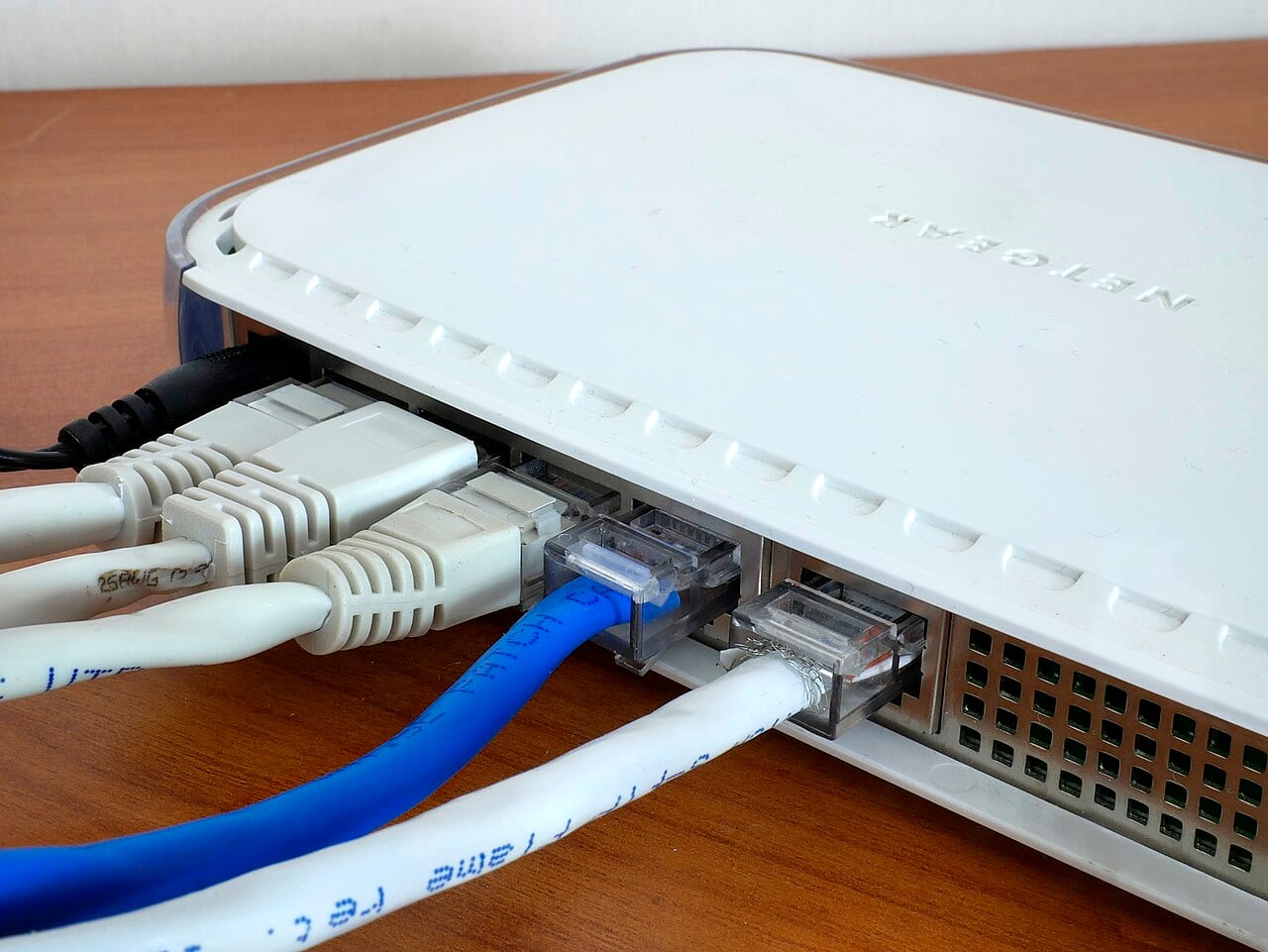
先說結論:多數人最該做的是「瀏覽器隱私設定」與「帳號防護」,而不是先去買 VPN。 VPN、安全 DNS、瀏覽器設定處理的是三種不同的問題,混在一起買或開,容易花錢又沒擋到真正的風險。這篇依官方文件整理,不是我們的實測,也不保證完全防止追蹤或盜用。
和公共 Wi-Fi 與 VPN 專文的分工:那篇談咖啡廳、旅行的使用情境;這篇談 VPN、DNS 與瀏覽器設定「各自管什麼」。
資料來源與限制(查證日期:2026-11-07): 本文實際讀過的頁面有:FTC:VPN App 說明(2018 年 2 月 22 日,英文,頁面本身提醒細節可能過時)、FTC:如何保護線上隱私(2023 年 9 月,英文)、Google:Android 版 Chrome 安全設定、Google:Chrome 安全瀏覽防護等級、Google:Chrome 桌面版 Cookie 設定、Apple 台灣:Safari 防止跨網站追蹤(Mac)、Apple 台灣:清除 Safari 瀏覽記錄與 Cookie、Cloudflare:DNS over HTTPS。限制: (1) 沒有實機測試;(2) Mozilla Firefox 說明頁、Cloudflare 的 DNS 介紹頁我們讀不到(顯示驗證或 403),因此不寫 Firefox 的選單路徑,Firefox 使用者請看 Mozilla 官方說明;(3) 各 VPN 與 DNS 業者的速度、價格、是否保留紀錄、台灣是否可用,本文不評比,資料不足;(4) 台灣政府機關針對 VPN 或 DNS 的正式指引,我們沒找到可引用的頁面;(5) 選單路徑只寫官方頁面看到的,各平台、版本與裝置不同,以實際畫面為準;(6) 這是資訊整理,不保證完全防止追蹤或盜用。
先分清楚:三種工具各管什麼
| 工具 | 官方說法的重點 | 擋不了什麼 |
|---|---|---|
| VPN | 流量經業者伺服器轉送,網站看到的是業者;有些會加密手機到伺服器之間的資料(FTC 2018) | 不會讓你匿名;你在表單輸入的資料網站仍看得到;等於把信任轉給 VPN 業者 |
| 安全 DNS(DoH) | 把 DNS 查詢包進 HTTPS 加密,避免被偽造或竄改(Cloudflare 文件) | 我們讀到的頁面沒說明旁人還能看到什麼,資料不足 |
| 瀏覽器隱私設定 | 限制第三方追蹤、Cookie、指紋辨識等(Google、Apple 說明) | 無法防止你自己進到詐騙網站;也不隱藏你的連線來源 |
換句話說:要少被廣告追蹤,先動瀏覽器設定;要在不可信的網路上保護傳輸,才輪到 VPN;DNS 是比較進階、可選的設定。
一、VPN:什麼情況才有意義
依 FTC(2018):
- VPN 會把流量經業者伺服器轉送;有些會加密手機與伺服器之間的資料,但網站本身若沒加密,那一段仍然沒加密。
- 它不會讓你匿名。 FTC 說明它主要是把信任從網路業者(ISP 或 Wi-Fi 業者)轉到 VPN 業者;網站仍可偵測 VPN,也能透過你填寫的 email 等資訊追蹤你。
- 免費 VPN 要特別小心。 FTC 提到免費 App 可能靠廣告、分享資料,甚至把流量導向第三方賺錢;並引用 2016 年研究,指出有些 App 不加密、要求奇怪的權限。這是 2018 年的資料,現況請自行查證。
- 選之前要查: 獨立評價與開發者(不要只信 App 自己的安全宣稱)、權限是否合理(例如讀簡訊)、是否真的加密流量、隱私權政策是否把資料分享給第三方。
一般人的判斷: 如果你只是在家用自己的網路瀏覽,沒有特別需求,官方資料並沒有說一定要買 VPN。若你常在不可信的公共網路處理敏感事務,情境與替代做法(例如改用行動網路)見前面提到的公共 Wi-Fi 與 VPN 專文。
至於 VPN 能否「解鎖」其他國家的影音內容、是否符合各平台條款,我們沒有讀到可靠官方資料,不寫。
二、DNS:它是什麼、安全 DNS 怎麼設
DNS 簡單說就是把網址轉成連線位置的查詢。Cloudflare 文件說明,DNS over HTTPS(DoH)會把 DNS 查詢包在一般 HTTPS 請求裡加密,避免被偽造或竄改,並且走 443 埠,與一般 HTTPS 流量難以區分。這頁沒有列出限制,因此「開了 DoH 之後旁人還能看到什麼」我們資料不足,請不要把它當成「隱身」。
Chrome(Android)的設定,依 Google 說明頁:
- 開啟 Chrome,點右上角「更多」。
- 前往「設定」>「隱私權和安全性」>「安全性」>「使用安全 DNS」。
- 開啟或關閉,並選擇目前的業者或其他業者。
頁面還提到:預設為自動模式,查詢失敗時會退回未加密 DNS;若選自訂業者,預設不會退回未加密;受管理的裝置或啟用家長監護的裝置不能使用安全 DNS。 Chrome 桌面版、iOS 版、Firefox 與 Windows、macOS 系統層級的 DNS 設定,我們沒有讀到可引用的官方頁面,不寫路徑。
要不要換 DNS 業者? 換成哪一家,取決於你信任誰看到你的查詢紀錄;各業者的隱私承諾我們沒有逐一查證,資料不足。若只是想「更安全」,沒有必要為了它去付費。
三、瀏覽器隱私設定:一般人最該先做的
Chrome
- 安全瀏覽(依 Google 說明,桌面版): 路徑為 更多 > 設定 > 隱私權和安全性 > 安全性。有三級:加強防護(警告已知與可疑的網站、下載、擴充功能,會把網址、頁面內容樣本、擴充功能活動與系統資訊傳給安全瀏覽,登入時存到 Google 帳戶,也會警告你的密碼是否曾外洩)、標準防護(預設,警告已知危險;透過隱私代理遮蔽部分網址,可疑時才送出完整網址)、不保護(不建議)。防護越強,分享給 Google 的資料越多,這是取捨。
- 第三方 Cookie(依 Google 說明,桌面版): 路徑為 更多 > 設定 > 隱私權和安全性 > 第三方 Cookie,可選「允許」或「封鎖第三方 Cookie」,也可針對特定網站設例外;無痕視窗預設封鎖第三方 Cookie。
- 刪除瀏覽資料: 更多 > 刪除瀏覽資料,選時間範圍與「Cookie 和其他網站資料」。頁面提醒登出 Chrome 也會登出 Google 帳戶。
如果擔心外洩的密碼,另見檢查帳號外洩指南;Google 近期隱私權政策與廣告設定見Google 隱私權政策檢查指南。
Safari
- Mac: 依 Apple 說明,Safari > 設定 > 隱私權 > 防止跨網站追蹤。會刪除第三方追蹤者的 Cookie 與網站資料、擋下社群分享鈕在你未點擊時的追蹤,並簡化提供給網站的系統設定、降低被辨識的機率;隱私報告會顯示被擋下的已知追蹤者。
- 私人瀏覽: 依 Apple 說明,私人視窗預設開啟「使用進階追蹤和指紋保護」,可在「進階」設定中改為所有瀏覽都使用;部分網站功能可能受影響,可用「顯示方式 > 重新載入以減少隱私權保護措施」。
- iPhone: 依 Apple 說明頁,清除記錄的路徑為 設定 > App > Safari,點「清除瀏覽記錄和網站資料」;「進階」中有「網站資料」與「阻擋所有 Cookie」(會讓部分網站無法正常運作)。iPhone 上「防止跨網站追蹤」的選單,我們沒在讀到的頁面看到,資料不足,請以手機畫面為準。
其他提醒(依 FTC,2023 年 9 月)
- 私密瀏覽在結束時清除歷史,但網站在你瀏覽期間仍看得到活動。
- 可刪除 Cookie 與瀏覽紀錄,減少依過往活動投放的廣告;Cookie 通知出現時,常可只允許必要的 Cookie。
- 廣告阻擋器可減少廣告與部分追蹤器,但擋不了全部,也不能偵測病毒;擴充功能要先看可信評價。
- 檢查 App 權限(位置、聯絡人、照片),不需要的就關掉。
四、什麼是「多數人不需要」的
- 不需要為了「更隱私」而同時開多個 VPN、DNS、瀏覽器外掛: 每多一層,就多一個你要信任的對象,也可能造成網站無法正常使用。
- 不需要相信「免費 VPN = 白賺的隱私」: FTC 提醒免費服務的收入來源要弄清楚。
- 不需要把這些當成防詐騙工具: 假網站、假客服、驗證碼被騙,與有沒有開 VPN 或安全 DNS 無關,見3C 詐騙防範指南。
- 真正更有用的是帳號防護: 雙重驗證、通行密鑰與密碼管理,見通行密鑰與雙重驗證與密碼管理器選擇與搬家;瀏覽器保持更新,見Chrome 157 安全更新檢查。
五、分情境怎麼選
- 只在家上網、沒有特殊需求: 先把瀏覽器隱私設定與帳號防護做好,VPN 可免。
- 常在咖啡廳、機場處理敏感事務: 優先改用行動網路;真要用 VPN,照 FTC 的檢查項目挑,不要只看「免費」。
- 想少被廣告追蹤: 調整瀏覽器的第三方 Cookie、追蹤保護與廣告個人化,再視需要使用可信的擴充功能。
- 家裡網路本身慢或不穩: 那是網路品質問題,不是隱私問題,見Wi-Fi 變慢排查指南。
做完後的檢查清單
- Chrome:已確認安全瀏覽防護等級,並理解「加強防護」會多分享資料給 Google。
- Chrome:已檢視第三方 Cookie 設定,必要時設定例外網站。
- Safari(Mac):隱私權設定中「防止跨網站追蹤」已勾選;iPhone 以實際畫面確認。
- 已決定要不要開安全 DNS,且知道它不等於匿名;若是受管理或有家長監護的裝置,可能無法使用。
- 若使用 VPN:已查過獨立評價、權限、加密與隱私權政策,不是只靠「免費」決定。
- 已清除不需要的 Cookie 與網站資料,並知道清除後可能需要重新登入。
- 已檢查 App 權限(位置、聯絡人、照片)。
- Google 與 Apple 帳號已開雙重驗證;瀏覽器與系統已更新。
延伸閱讀
- 公共 Wi-Fi 與 VPN 專文:咖啡廳、旅行上網情境。
- 通行密鑰與雙重驗證設定:帳號第二道防線。
- 檢查帳號外洩指南:確認密碼是否外洩。
- Google 隱私權政策檢查指南:廣告與資料設定。
參考資料
常見問題
依 FTC 的 VPN 說明,VPN 主要是把信任從網路業者轉到 VPN 業者,並不會讓你匿名,也不能防止你在表單輸入的資料被網站看到。是否需要,取決於你在不安全網路上要做什麼、是否信任該業者;一般瀏覽與日常使用,官方資料並沒有說一定要付費。
不一樣。依 Cloudflare 文件,DNS over HTTPS 是把 DNS 查詢包在 HTTPS 請求裡加密,避免被偽造或竄改;VPN 則是把你的網路流量經由業者伺服器轉送。兩者保護的範圍不同,我們讀到的頁面沒有說明安全 DNS 之後旁人還能看到什麼,資料不足。
依 Google 的 Android 版 Chrome 說明頁,路徑是 更多 > 設定 > 隱私權和安全性 > 安全性 > 使用安全 DNS。預設為自動模式,查詢失敗時會退回未加密 DNS;選自訂業者則預設不會退回。桌面版與 iOS 版我們沒有讀到對應頁面,請以實際畫面為準。
依 Google 說明,加強防護會把網址、頁面內容樣本、擴充功能活動與系統資訊傳給安全瀏覽,登入時資料會存到 Google 帳戶;標準防護則會透過隱私代理遮蔽部分網址,只在網站行為可疑時才送出完整網址。也就是防護越強,分享的資料越多。
依 Apple 的 Mac 版 Safari 說明,路徑是 Safari > 設定 > 隱私權 > 防止跨網站追蹤,會刪除第三方追蹤者的 Cookie 與網站資料、擋下社群按鈕追蹤,並簡化提供給網站的系統設定以降低被辨識的機率。iPhone 的對應畫面我們沒有讀到該頁,資料不足。
不能。依 FTC 說明,私密瀏覽結束時會清除你的歷史紀錄,但網站在你瀏覽期間仍看得到你的活動。
延伸閱讀
Chrome 桌面版零日漏洞 CVE-2026-125350 已遭利用:Windows、Mac 怎麼確認版本與更新(2026)
Google 於 11/9 發布 Chrome 157.0.8103.50/.51,修補 XML 元件 use-after-free 漏洞 CVE-2026-125350,並稱已有攻擊程式在外流傳。整理誰受影響、Windows 與 Mac 怎麼確認版本、更新,以及 Edge 的狀況。
Google 與 Apple 帳號授權的第三方 App 怎麼清:年底資安大掃除(台灣 2026)
年底大掃除別只清裝置:依 Google 帳戶說明與 Apple 台灣支援頁面,整理怎麼查看並移除有權存取你 Google 帳戶的第三方應用程式,以及 Apple「使用 Apple 登入」的 App 清單,並註明移除後的影響、查證日期與以實際畫面為準的提醒。

年終購物後綁卡檢查:Apple Pay、Google 錢包、LINE Pay 怎麼查扣款、怎麼移除信用卡(iPhone 與 Android,2026)
雙 11 後怎麼對帳?依 Apple、Google 與 LINE Pay 官方說明整理:iPhone 的錢包 App 與 Android 的 Google 錢包怎麼看交易、移除卡片,LINE Pay 怎麼看交易紀錄與刪卡,並附對帳檢查清單。